

App Profiles
App Profiles umožňují přizpůsobit obsah menu podle aktivní aplikace. Sdílená menu definujete v globálním profilu a pro konkrétní aplikace je upravíte pomocí aplikačních profilů.
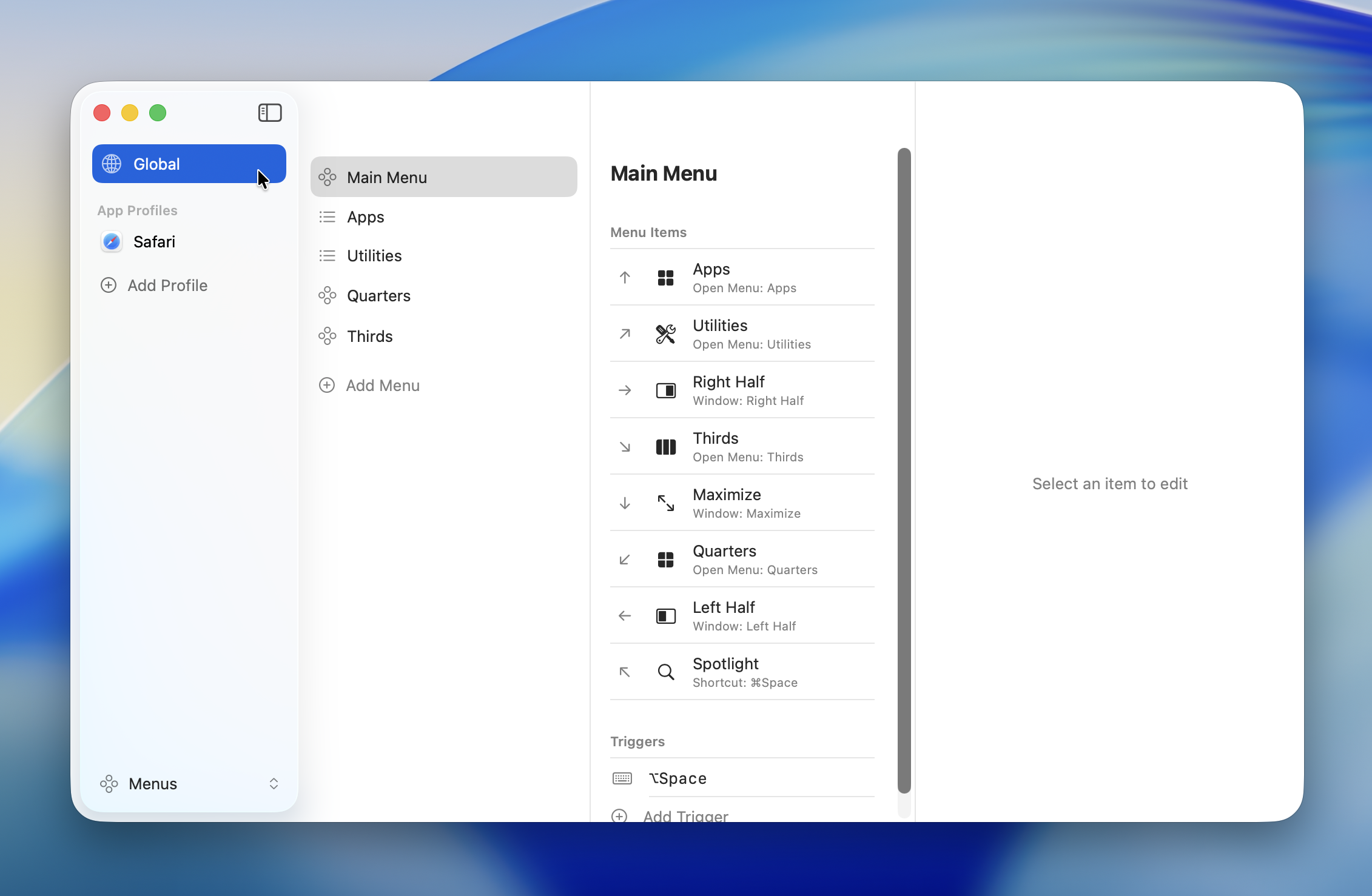
Globální profil
Globální profil definuje menu a hotkeys sdílené napříč všemi aplikacemi. Pokud pro danou aplikaci neexistuje aplikační profil, použije se nastavení globálního profilu.
Globální profil existuje vždy a nelze ho smazat.
Aplikační profily
Aplikační profil se aktivuje, když je příslušná aplikace v popředí. Můžete v něm nastavit menu a hotkeys přizpůsobené dané aplikaci.
Priorita
Aplikační profily mají přednost před globálním profilem.
| Podmínka | Použitý profil |
|---|---|
| Existuje aplikační profil | Aplikační profil |
| Aplikační profil neexistuje | Globální profil |
Pokud je stejný hotkey nastaven v globálním i aplikačním profilu, použije se nastavení z aplikačního profilu.
Vytvoření profilu
- Otevřete sekci "Menus" v nastavení
- Klikněte na tlačítko "+" ve spodní části seznamu profilů
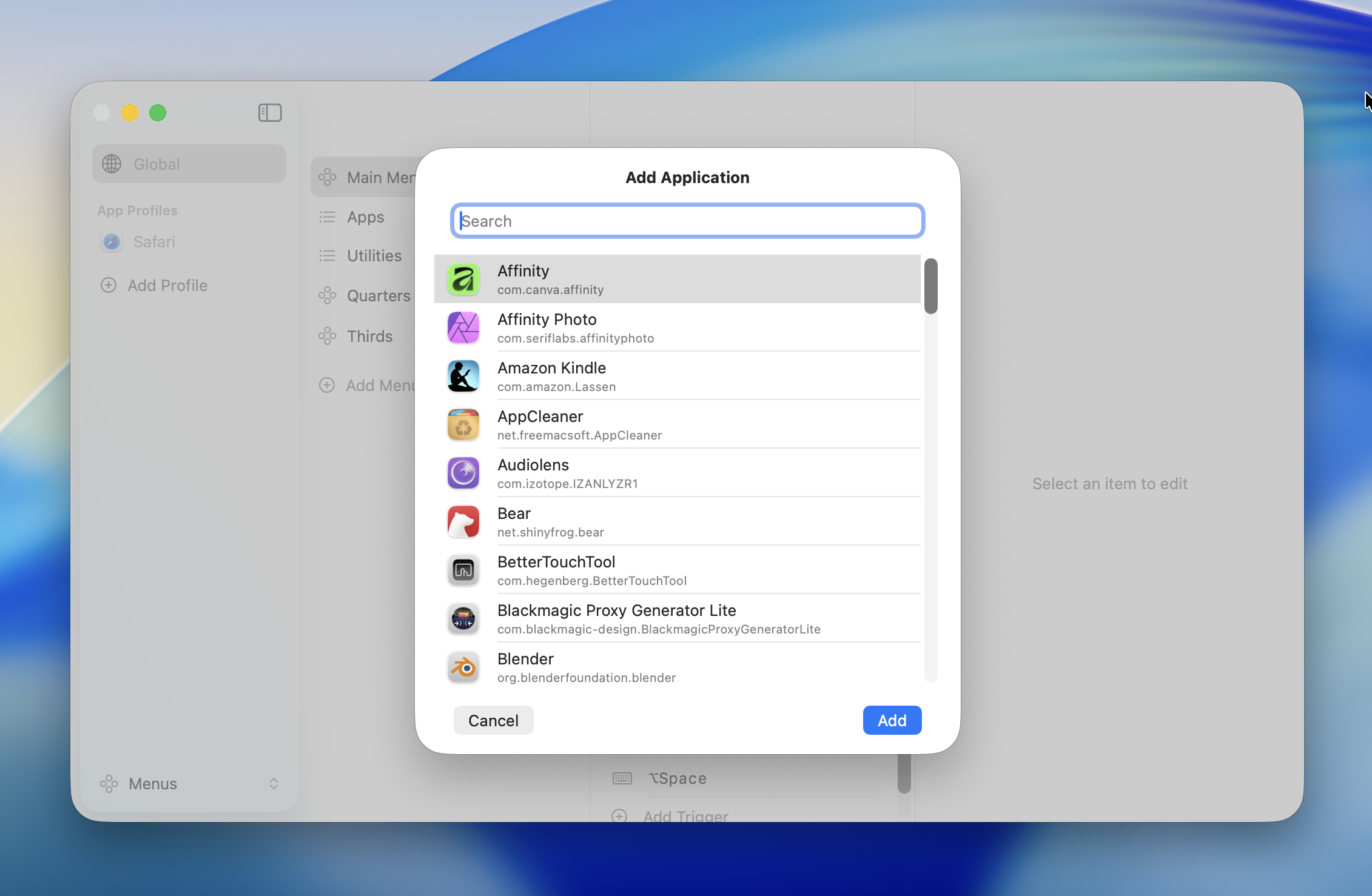
- Vyberte cílovou aplikaci ze seznamu
TIP
Pomocí vyhledávacího pole můžete filtrovat aplikace podle názvu.
Po výběru se vytvoří profil pro danou aplikaci. Poté můžete libovolně nastavit jeho menu a hotkeys.
Úprava profilu
Vyberte profil a upravte jeho menu a hotkeys.
- Přidávejte, odebírejte nebo měňte pořadí menu
- Upravujte položky menu (nastavte typy akcí)
- Přidávejte nebo měňte hotkeys
Smazání profilu
Aplikační profily lze smazat. Vyberte profil a klikněte na tlačítko "-" ve spodní části seznamu.
WARNING
Smazáním profilu se odstraní i všechna menu a hotkeys, které k němu patří.
Globální profil nelze smazat.