

App-Profile
Mit App Profiles können Sie Menüinhalte basierend auf der aktiven Anwendung wechseln. Definieren Sie gemeinsame Menüs im Global Profile und passen Sie sie für bestimmte Apps mit app-spezifischen Profilen an.
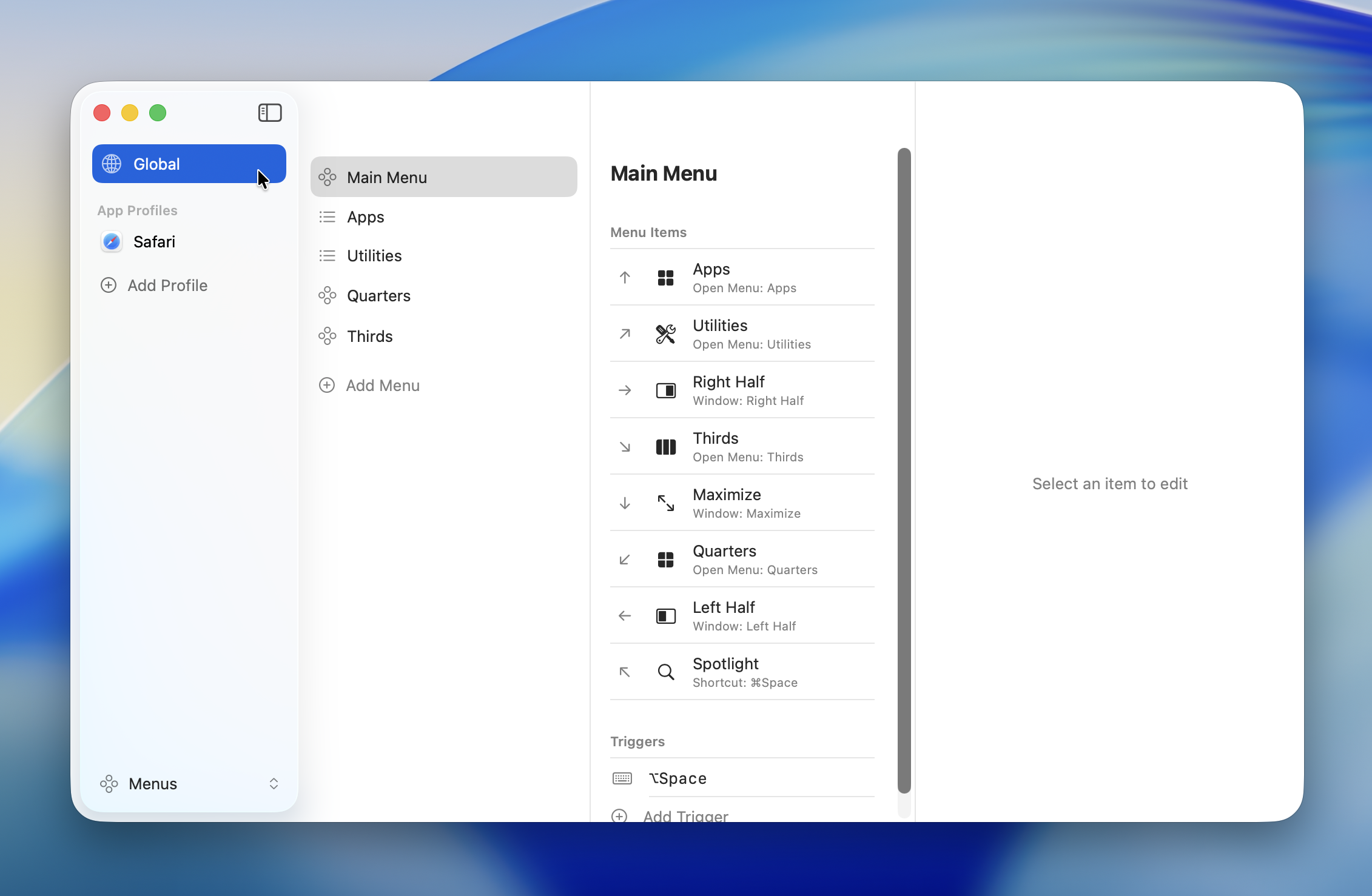
Global Profile
Das Global Profile definiert Menüs und Tastenkürzel, die für alle Anwendungen gelten. Wenn für eine App kein app-spezifisches Profil existiert, werden die Einstellungen des Global Profile angewendet.
Das Global Profile existiert immer und kann nicht gelöscht werden.
App-spezifische Profile
Ein app-spezifisches Profil wird aktiv, wenn eine bestimmte Anwendung im Vordergrund ist. Sie können Menüs und Tastenkürzel speziell für diese App konfigurieren.
Priorität
App-spezifische Profile haben Vorrang vor dem Global Profile.
| Bedingung | Angewendetes Profil |
|---|---|
| App-spezifisches Profil vorhanden | App-spezifisches Profil |
| Kein app-spezifisches Profil | Global Profile |
Wenn dasselbe Tastenkürzel sowohl im Global als auch in einem app-spezifischen Profil gesetzt ist, wird die Einstellung des app-spezifischen Profils verwendet.
Profil erstellen
- Öffnen Sie den Bereich "Menüs" in den Einstellungen
- Klicken Sie auf die "+"-Schaltfläche am unteren Rand der Profilliste
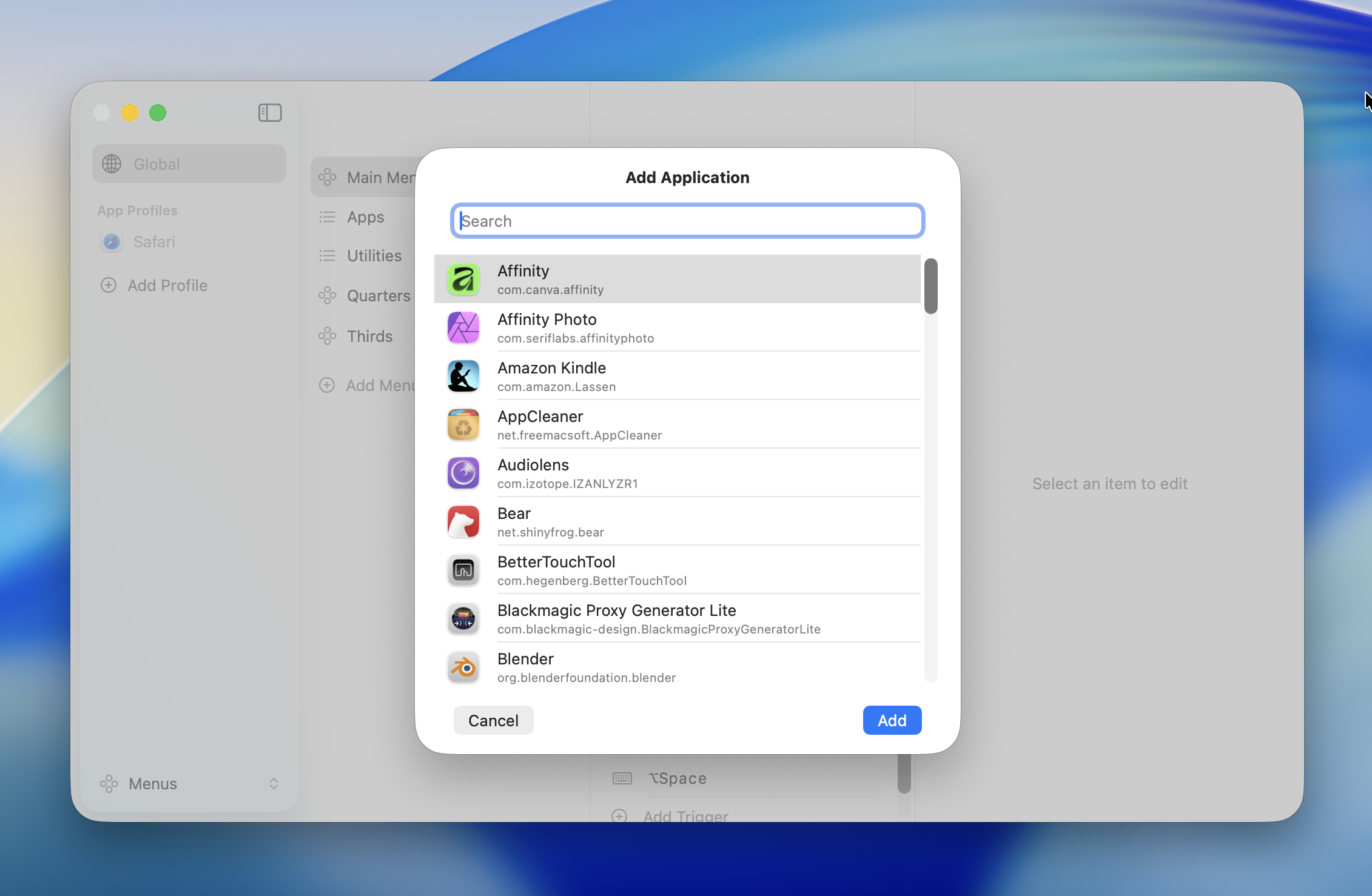
- Wählen Sie die Ziel-App aus der Anwendungsliste
TIP
Verwenden Sie das Suchfeld, um Anwendungen nach Name zu filtern.
Nach der Auswahl wird ein Profil für diese App erstellt. Sie können dann Menüs und Tastenkürzel frei konfigurieren.
Profil bearbeiten
Wählen Sie ein Profil, um dessen Menüs und Tastenkürzel zu bearbeiten.
- Menüs hinzufügen, entfernen oder neu anordnen
- Menüeinträge bearbeiten (Aktionstypen konfigurieren)
- Tastenkürzel hinzufügen oder ändern
Profil löschen
App-spezifische Profile können gelöscht werden. Wählen Sie das Profil und klicken Sie auf die "-"-Schaltfläche am unteren Rand der Liste.
WARNING
Beim Löschen eines Profils werden auch alle zugehörigen Menüs und Tastenkürzel entfernt.
Das Global Profile kann nicht gelöscht werden.