

Menüs verwenden
Drücken Sie ein Tastenkürzel, um Ihr Menü aufzurufen, und nutzen Sie dann Maus oder Tastatur, um eine Aktion schnell auszuführen. So funktionieren die Grundlagen.
Menü mit einem Tastenkürzel anzeigen
Menüs öffnen sich, wenn Sie ein Tastenkürzel drücken.
WARNING
Standardmäßig sind keine Tastenkürzel konfiguriert. Registrieren Sie zunächst eines in den Einstellungen. Details finden Sie unter Tastenkürzel.
Kreismenü und Listenmenü
Radiant bietet zwei Menüarten.
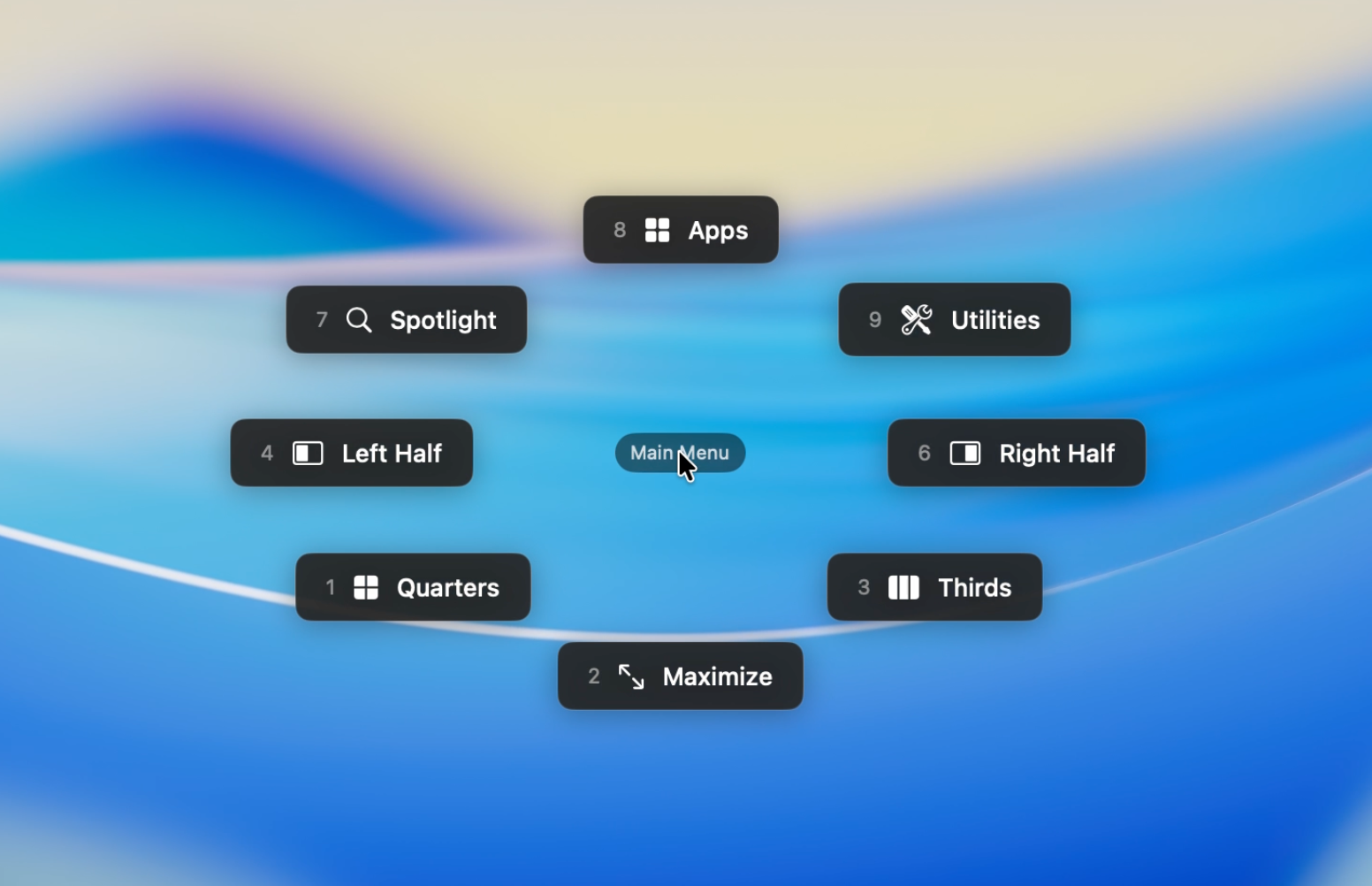
Kreismenü
Ein kreisförmiges Menü mit bis zu 8 Einträgen rund um den Cursor. Wählen Sie einen Eintrag durch Mausbewegung in die entsprechende Richtung -- schnell und intuitiv.
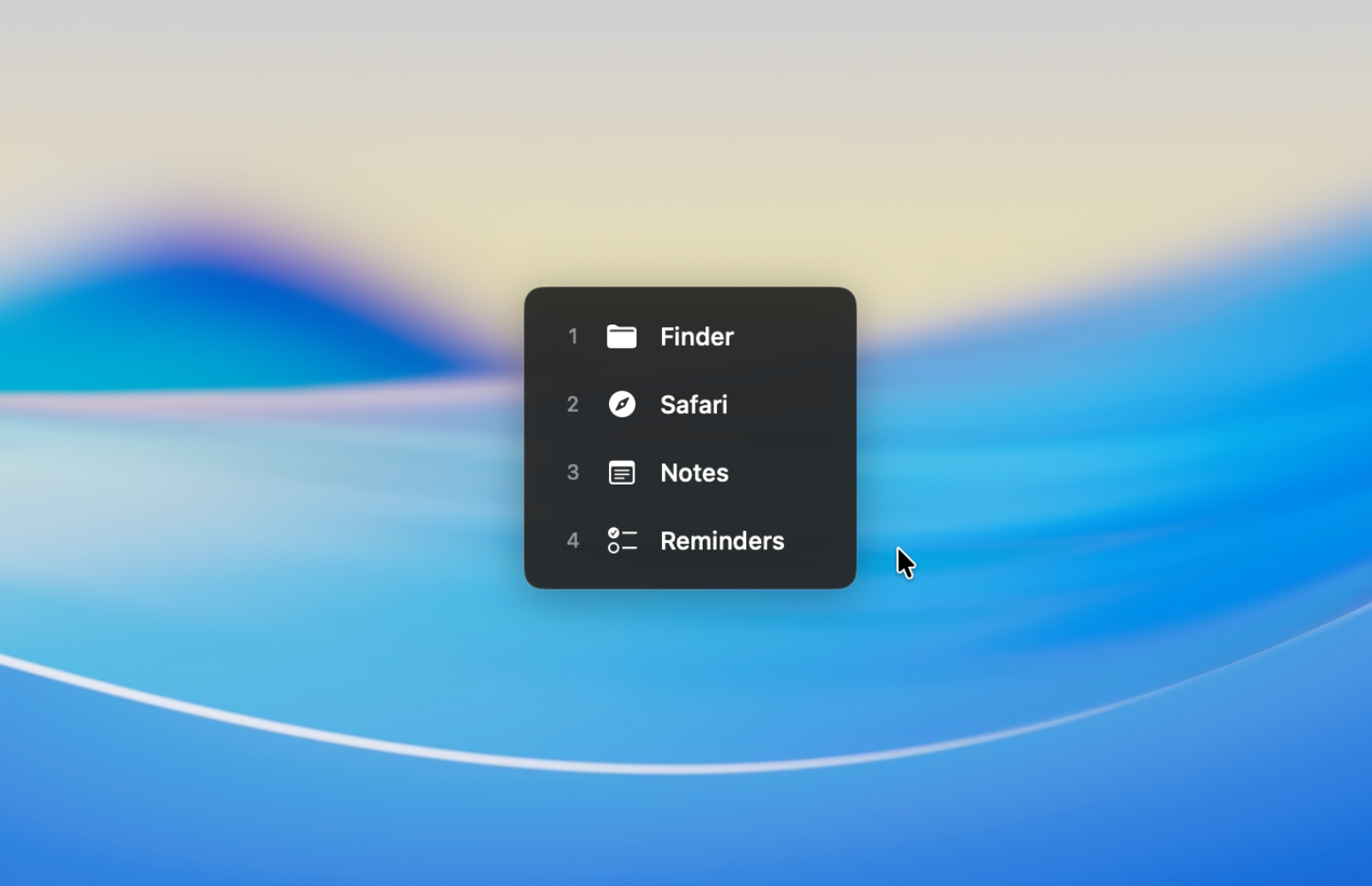
Listenmenü
Eine vertikale Liste von Einträgen, die auch als Untermenü aufgerufen werden kann. Gut geeignet, um eine große Anzahl von Einträgen zu organisieren.
Grundlegende Bedienung
So funktioniert der Ablauf im Standard-Bedienmodus.
- Drücken Sie das Tastenkürzel, um das Menü anzuzeigen
- Bewegen Sie die Maus, um einen Eintrag hervorzuheben
- Klicken Sie, um die Aktion auszuführen
Weitere Bedienmöglichkeiten
Loslassen zum Auswählen
Halten Sie das Tastenkürzel gedrückt, bewegen Sie die Maus zum gewünschten Eintrag und lassen Sie die Taste los, um die Aktion auszuführen. Kein Klick nötig -- das ist die schnellste Bedienmethode.
TIP
Drücken, zeigen, loslassen -- sobald Sie das Muskelgedächtnis aufgebaut haben, wird es fast reflexartig.
Aufeinanderfolgende Auswahl
Halten Sie das Tastenkürzel gedrückt, und das Menü bleibt nach jedem Klick geöffnet. So können Sie Aktionen wiederholt ausführen. Nützlich für schrittweise Lautstärkeanpassungen oder Feinabstimmung von Fensterpositionen.
Direktauswahl mit Zifferntasten
Drücken Sie bei geöffnetem Menü eine Zifferntaste, um einen Eintrag direkt auszuwählen -- ohne Mausbewegung.
- Kreismenü: Ziffernblock-Layout (1--4, 6--9) entspricht den Richtungspositionen
- Listenmenü: Fortlaufend 1--8 von oben nach unten
TIP
Die Zifferntasten des Kreismenüs entsprechen dem physischen Ziffernblock-Layout. Zum Beispiel ist 8 oben, 2 unten, 4 links und 6 rechts.
Bedienmodi und Aktivierung
Jedes Tastenkürzel kann einen anderen Bedienmodus verwenden. Standard ist "Loslassen oder Klicken".
| Modus | Verhalten | Hinweise |
|---|---|---|
| Loslassen oder Klicken | Ausführung beim Loslassen der Taste oder Klicken | Standardeinstellung. Ideal für Kreismenüs. |
| Klicken | Ausführung nur bei Klick | Verhindert versehentliche Aktivierung bei Listenmenüs. |
| Umschalten | Klick führt aus; Menü bleibt geöffnet | Mehrere Aktionen hintereinander ausführen. |
Sie können Menüs über Tastenkürzel, Maustasten oder Funktionstasten auslösen.
Details finden Sie unter Tastenkürzel.