

使用選單
按下快速鍵叫出選單,然後用滑鼠或鍵盤快速執行動作。以下是基本操作方式。
使用快速鍵顯示選單
按下快速鍵即可開啟選單。
WARNING
預設未設定任何快速鍵。請先在設定中註冊一個快速鍵。詳情請參閱快速鍵。
圓形選單和列表選單
Radiant 提供兩種選單類型。
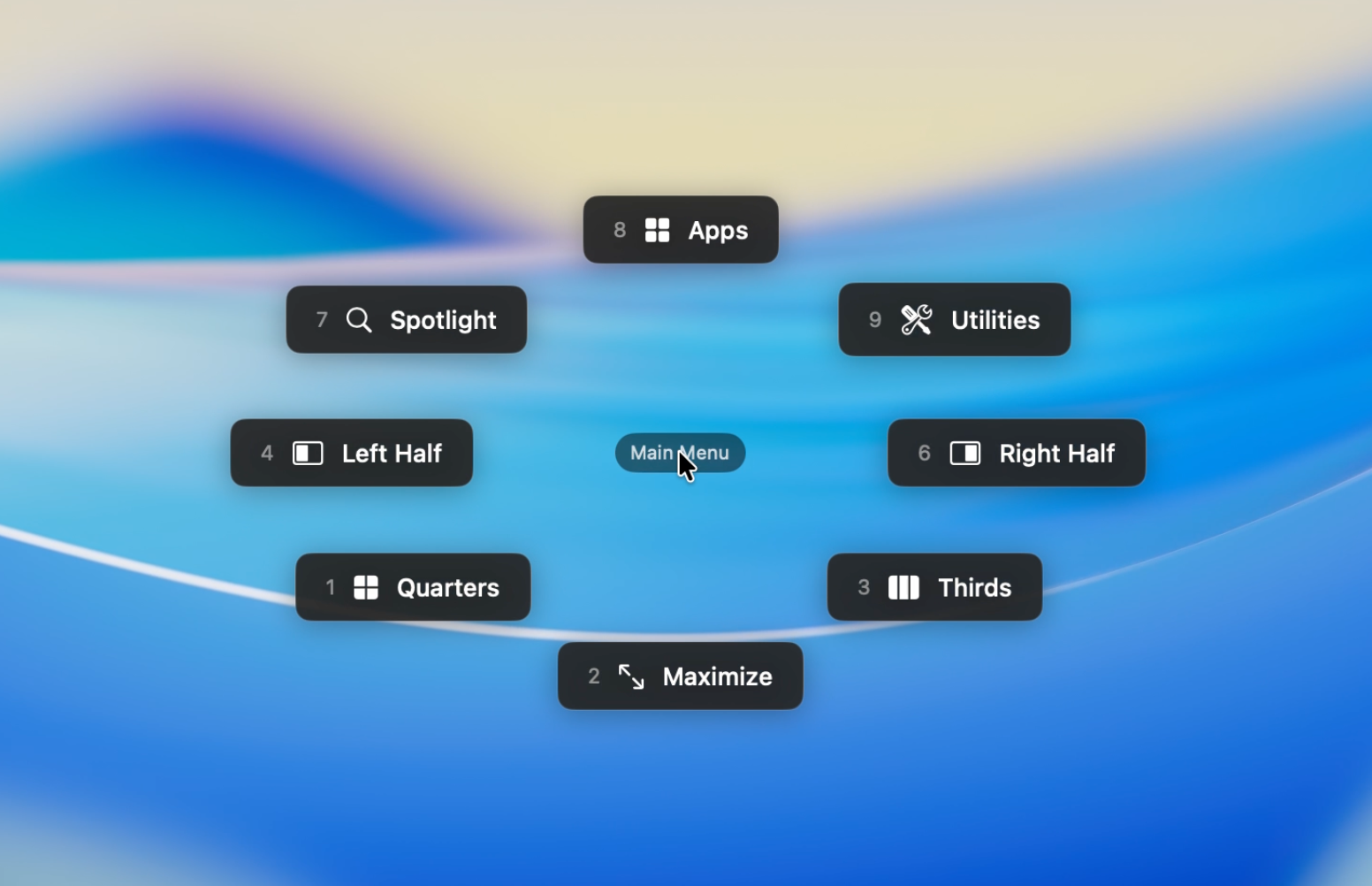
圓形選單
以環形排列最多 8 個項目在游標周圍的圓形選單。將滑鼠朝該方向移動即可選取項目——快速且直覺。
列表選單
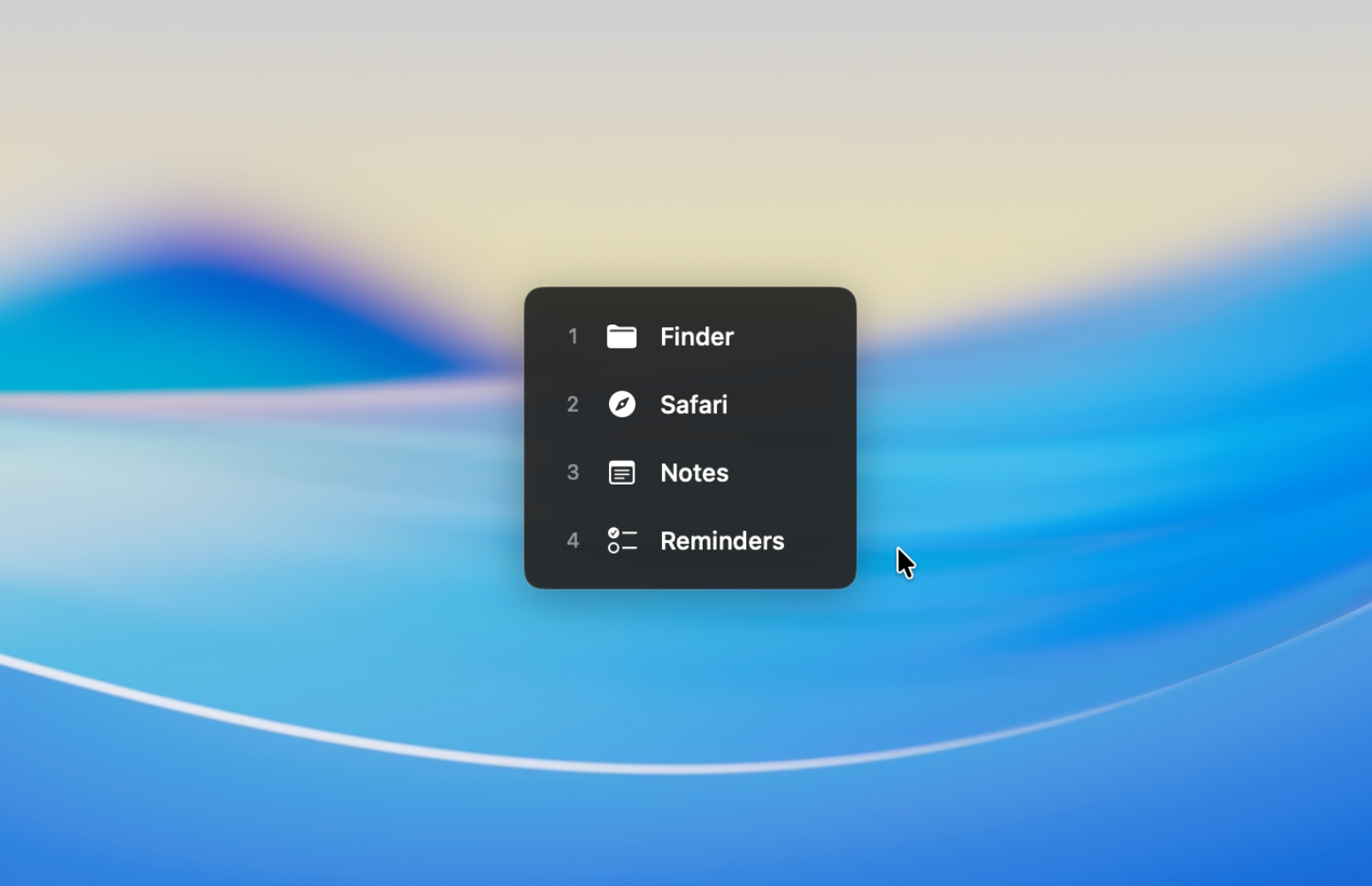
垂直排列的項目清單,也可作為子選單使用。適合整理大量項目。
基本操作
以下是使用預設操作模式的流程。
- 按下快速鍵顯示選單
- 移動滑鼠來高亮項目
- 點擊以執行
更多操作方式
放開以選取
按住快速鍵,移動滑鼠高亮想要的項目,然後放開按鍵即可執行。不需要點擊,是最快的操作方式。
TIP
按住、指向、放開——一旦養成肌肉記憶,操作幾乎變成反射動作。
連續選取
持續按住快速鍵,每次點擊後選單仍會保持開啟,讓您重複執行動作。適用於逐步調整音量或微調視窗位置。
使用數字鍵直接選取
選單開啟時,按下數字鍵即可直接選取項目——不需要移動滑鼠。
- 圓形選單:數字鍵盤配置(1--4、6--9)對應方向位置
- 列表選單:從上到下依序為 1--8
TIP
圓形選單的數字鍵對應實體數字鍵盤的配置。例如,8 是上、2 是下、4 是左、6 是右。
操作模式與啟動
每個快速鍵可以使用不同的操作模式。預設為 Release or Click。
| 模式 | 行為 | 說明 |
|---|---|---|
| Release or Click | 放開按鍵或點擊時執行 | 預設設定。最適合圓形選單。 |
| Click | 僅在點擊時執行 | 防止列表選單的誤觸。 |
| Toggle | 點擊執行,選單保持開啟 | 連續執行多個動作。 |
您可以使用鍵盤快速鍵、滑鼠按鈕或功能鍵來觸發選單。
詳情請參閱快速鍵。