

快速鍵
設定全域快速鍵來叫出選單。支援鍵盤快速鍵、滑鼠按鈕和功能鍵。
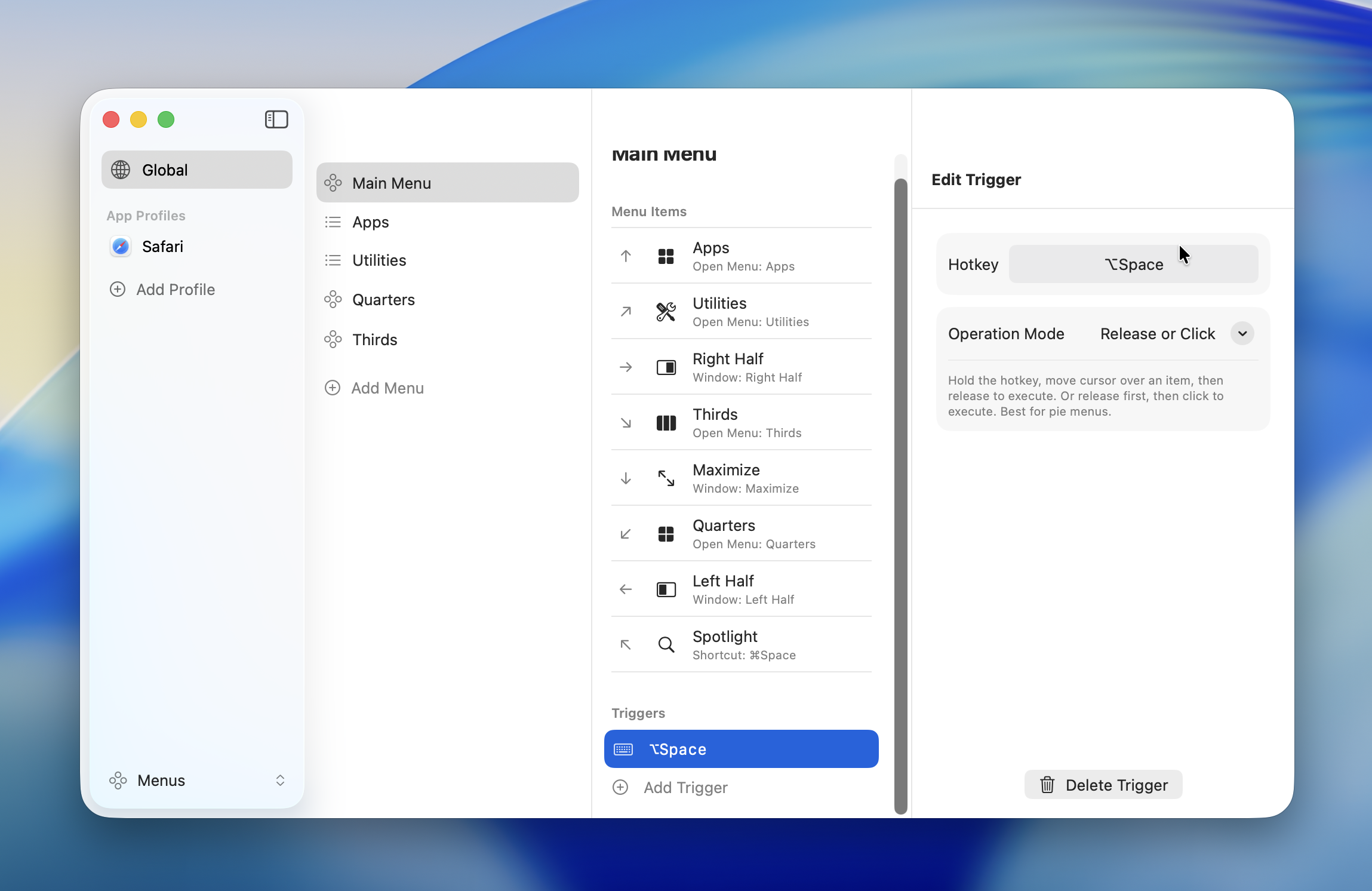
快速鍵類型
鍵盤快速鍵
使用按鍵組合或單一按鍵來設定快速鍵。
| 修飾鍵 | 符號 |
|---|---|
| Command | ⌘ |
| Option | ⌥ |
| Control | ⌃ |
| Shift | ⇧ |
可以組合多個修飾鍵(例如 ⌘⇧A、⌃⌥Space)。
單一按鍵快速鍵
單一按鍵——例如單獨的修飾鍵(如 L⇧、R⌘)或一般按鍵(如 Tab、Backtick)——也可以註冊為快速鍵。註冊單一按鍵時會顯示確認對話框。
WARNING
當您將單一按鍵設定為快速鍵時,該按鍵將無法再用於一般輸入。
- Global Profile:在 Radiant 執行期間,該按鍵在任何應用程式中都無法用於一般輸入
- 應用程式專屬設定檔:該按鍵僅在該應用程式中無法用於一般輸入
點擊「註冊」以確認,或點擊「取消」以恢復到先前的快速鍵。功能鍵(F1–F12)會直接註冊,不會顯示確認對話框。
滑鼠按鈕
使用滑鼠中鍵或側鍵作為快速鍵。
| 按鈕 | 說明 |
|---|---|
| Middle | 中鍵(滾輪點擊) |
| Mouse4 | 側鍵(上一頁) |
| Mouse5 | 側鍵(下一頁) |
| Mouse6 -- Mouse12 | 延伸按鈕(適用於多按鈕滑鼠) |
INFO
左鍵(按鈕 1)和右鍵(按鈕 2)無法作為快速鍵使用。
滑鼠按鈕可以搭配修飾鍵使用(例如 ⌘ + Mouse4)。也可以單獨使用滑鼠按鈕,不搭配修飾鍵。
功能鍵
F1 到 F12 可以單獨作為快速鍵使用。也支援搭配修飾鍵的組合。
TIP
若要不按住 fn 就使用功能鍵,請在 macOS 中啟用標準功能鍵行為:系統設定 > 鍵盤 > 鍵盤快速鍵 > 功能鍵。
關閉模式
每個快速鍵都有一個關閉模式,用於控制選單項目的執行方式。
| 模式 | 行為 | 適用場景 |
|---|---|---|
| Release or Click | 放開按鍵或點擊時執行 | 圓形選單預設 |
| Click | 僅在點擊時執行 | 列表選單預設 |
| Toggle | 點擊執行,選單保持開啟 | 連續執行動作 |
Release or Click
圓形選單的預設關閉模式。支援兩種操作方式:
- 按住:按住快速鍵,移動滑鼠到項目上,放開即執行
- 點擊:按下並放開快速鍵,然後點擊項目執行
此模式最適合圓形選單,適用於大多數使用情境。
Click
列表選單的預設關閉模式。項目僅在點擊時執行。放開快速鍵不會觸發任何動作。
適用於滑鼠移動距離較長,需要避免誤觸的情況。
Toggle
項目在點擊時執行,但選單不會關閉。可以連續執行多個動作。再次按下同一個快速鍵即可關閉選單。
TIP
適合連續執行多個視窗管理動作,或逐步調整音量。
INFO
當您新增快速鍵時,關閉模式會根據選單類型自動設定——圓形選單為「Release or Click」,列表選單為「Click」。之後您可以手動更改。
錄製快速鍵
- 在選單的快速鍵設定中點擊「+」按鈕
- 點擊輸入欄位進入錄製模式
- 按下您要使用的按鍵或滑鼠按鈕
- 選擇關閉模式
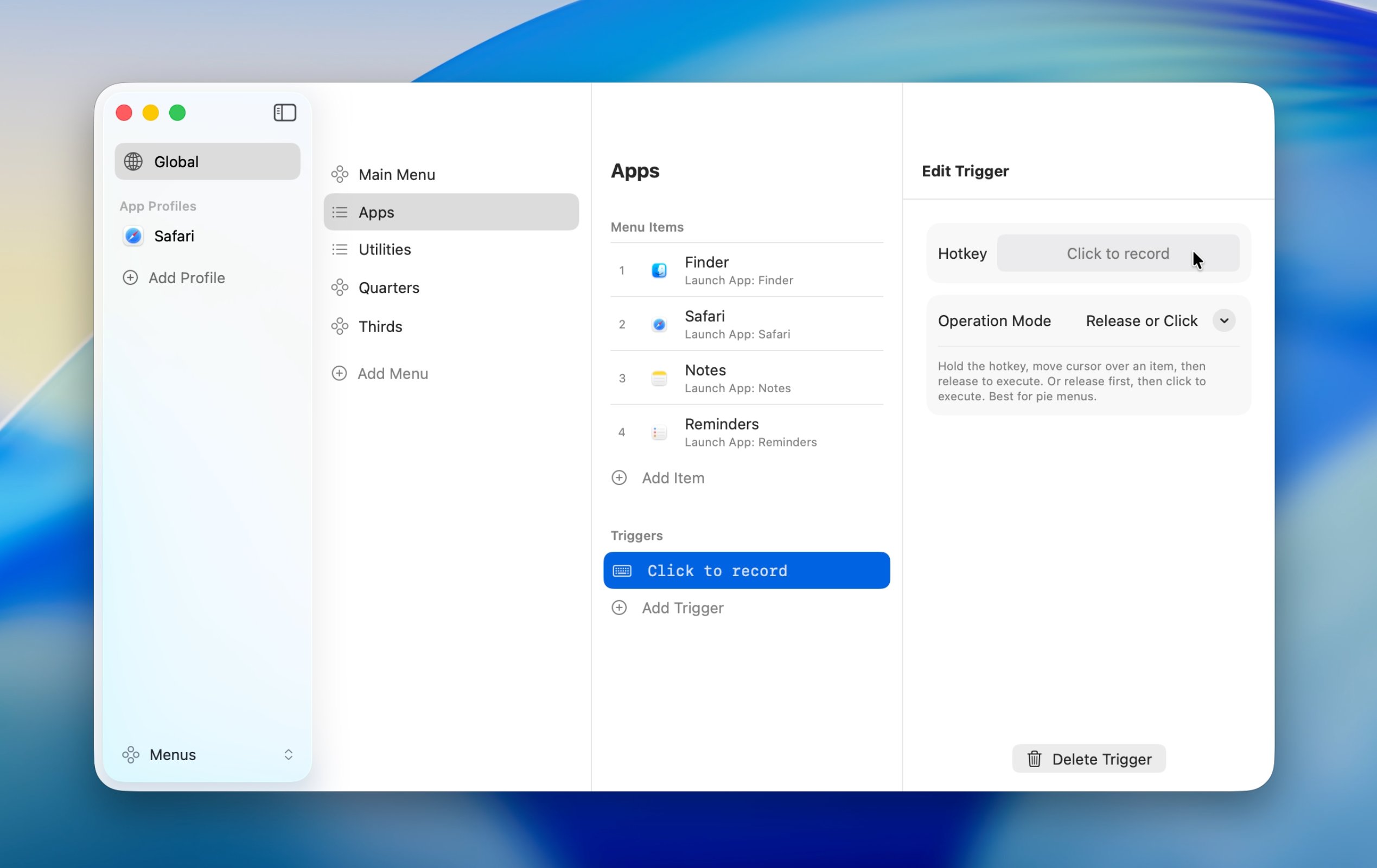
錄製的快速鍵會顯示在輸入欄位中。若要更改,點擊欄位重新錄製即可。
衝突偵測
當相同的快速鍵被指定給多個選單時,會顯示警告。
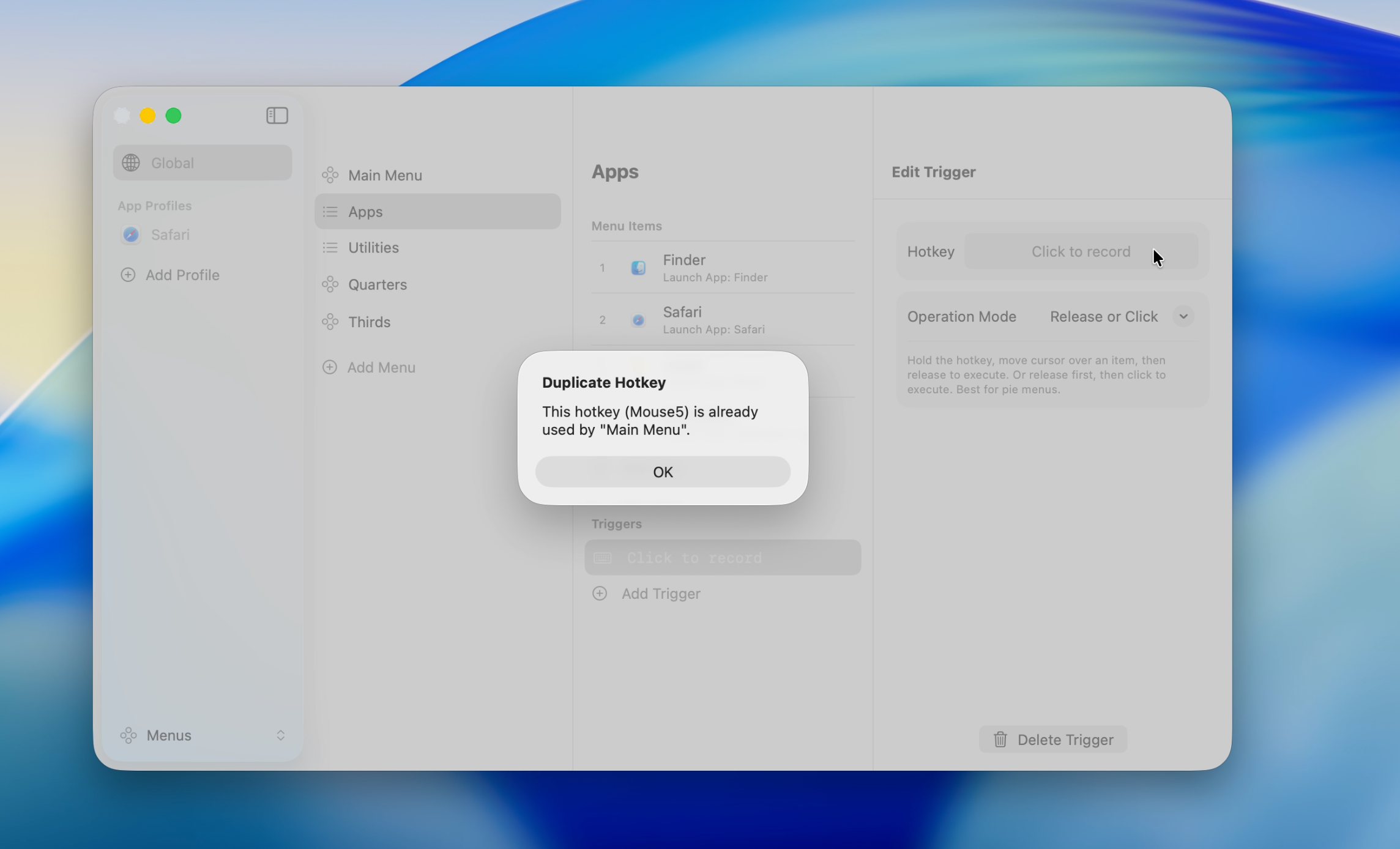
應用程式專屬設定檔的優先順序高於 Global Profile,因此在不同設定檔之間使用相同的快速鍵是沒問題的。只需要解決同一個設定檔內的重複即可。
詳情請參閱 App Profile。