

Горячие клавиши
Настройте глобальные горячие клавиши для вызова меню. Поддерживаются сочетания клавиш, кнопки мыши и функциональные клавиши.
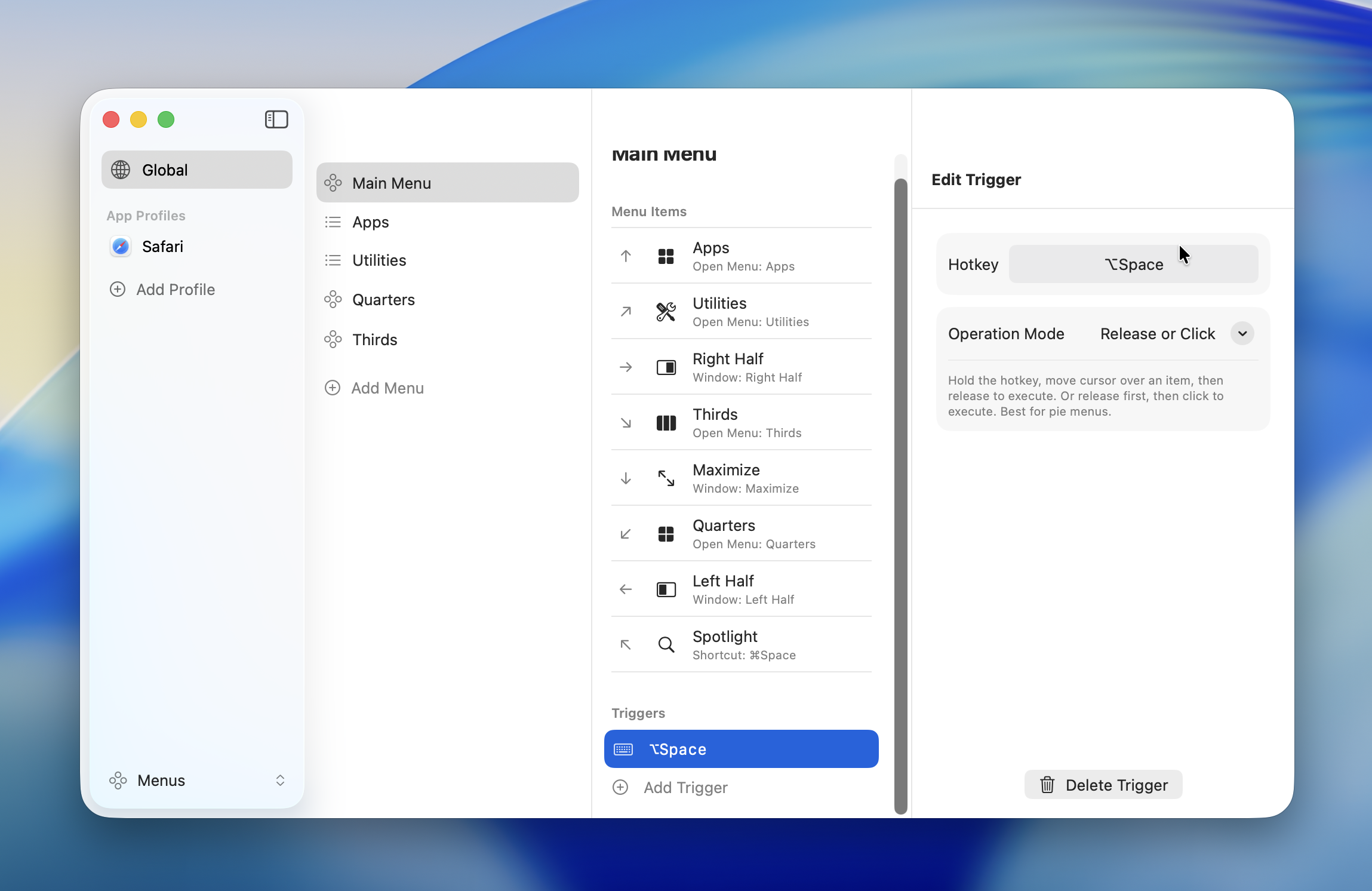
Типы горячих клавиш
Сочетания клавиш
Назначьте горячую клавишу, используя комбинацию клавиш или одиночную клавишу.
| Модификатор | Символ |
|---|---|
| Command | ⌘ |
| Option | ⌥ |
| Control | ⌃ |
| Shift | ⇧ |
Можно комбинировать несколько модификаторов (например, ⌘⇧A, ⌃⌥Space).
Одиночные клавиши
Одиночная клавиша — например, клавиша-модификатор сама по себе (L⇧, R⌘) или обычная клавиша (Tab, Backtick) — также может быть зарегистрирована как горячая клавиша. При регистрации одиночной клавиши появляется диалог подтверждения.
WARNING
Если вы назначите одиночную клавишу как горячую клавишу, эта клавиша не будет работать для обычного ввода.
- Глобальный профиль: Клавиша не будет работать для обычного ввода ни в одном приложении, пока запущен Radiant
- Профиль для конкретного приложения: Клавиша не будет работать для обычного ввода только в этом приложении
Нажмите «Зарегистрировать» для подтверждения или «Отменить» для возврата к предыдущей клавише. Функциональные клавиши (F1–F12) регистрируются без подтверждения.
Кнопки мыши
Используйте среднюю или боковые кнопки мыши в качестве горячих клавиш.
| Кнопка | Описание |
|---|---|
| Middle | Средняя кнопка (нажатие колёсика) |
| Mouse4 | Боковая кнопка (назад) |
| Mouse5 | Боковая кнопка (вперёд) |
| Mouse6 -- Mouse12 | Дополнительные кнопки (для многокнопочных мышей) |
INFO
Левая кнопка (кнопка 1) и правая кнопка (кнопка 2) не могут использоваться как горячие клавиши.
Кнопки мыши можно комбинировать с модификаторами (например, ⌘ + Mouse4). Также можно использовать кнопку мыши без модификаторов.
Функциональные клавиши
Клавиши F1--F12 можно использовать как горячие клавиши самостоятельно. Комбинирование с модификаторами также поддерживается.
TIP
Чтобы использовать функциональные клавиши без удержания fn, включите стандартное поведение функциональных клавиш в macOS: Системные настройки > Клавиатура > Сочетания клавиш > Функциональные клавиши.
Режим закрытия
Каждая горячая клавиша имеет режим закрытия, определяющий, как выполняются элементы меню.
| Режим | Поведение | Рекомендация |
|---|---|---|
| Отпустить или нажать | Выполнение при отпускании клавиши или нажатии | По умолчанию для круговых меню |
| Нажатие | Выполнение только при нажатии | По умолчанию для списочных меню |
| Переключение | Нажатие для выполнения; меню остаётся открытым | Повторяющиеся действия |
Отпустить или нажать
Режим по умолчанию для круговых меню. Поддерживает два варианта взаимодействия:
- Удержание: Удерживайте горячую клавишу, переместите мышь к элементу, затем отпустите для выполнения
- Нажатие: Нажмите и отпустите горячую клавишу, затем нажмите на элемент для выполнения
Этот режим лучше всего работает с круговыми меню и подходит для большинства сценариев.
Нажатие
Режим по умолчанию для списочных меню. Элементы выполняются только при нажатии. Отпускание горячей клавиши ничего не запускает.
Используйте, когда мышь перемещается на большее расстояние и вы хотите избежать случайного срабатывания.
Переключение
Элементы выполняются при нажатии, но меню остаётся открытым. Можно выполнить несколько действий подряд. Нажмите ту же горячую клавишу снова, чтобы закрыть меню.
TIP
Удобно для последовательного выполнения нескольких действий управления окнами или пошаговой регулировки громкости.
INFO
При добавлении новой горячей клавиши режим закрытия автоматически устанавливается в зависимости от типа меню — «Отпустить или нажать» для круговых меню и «Нажатие» для списочных меню. Его можно изменить вручную позже.
Запись горячей клавиши
- Нажмите кнопку «+» в настройках горячих клавиш меню
- Нажмите на поле ввода, чтобы войти в режим записи
- Нажмите клавишу или кнопку мыши, которую хотите использовать
- Выберите режим закрытия
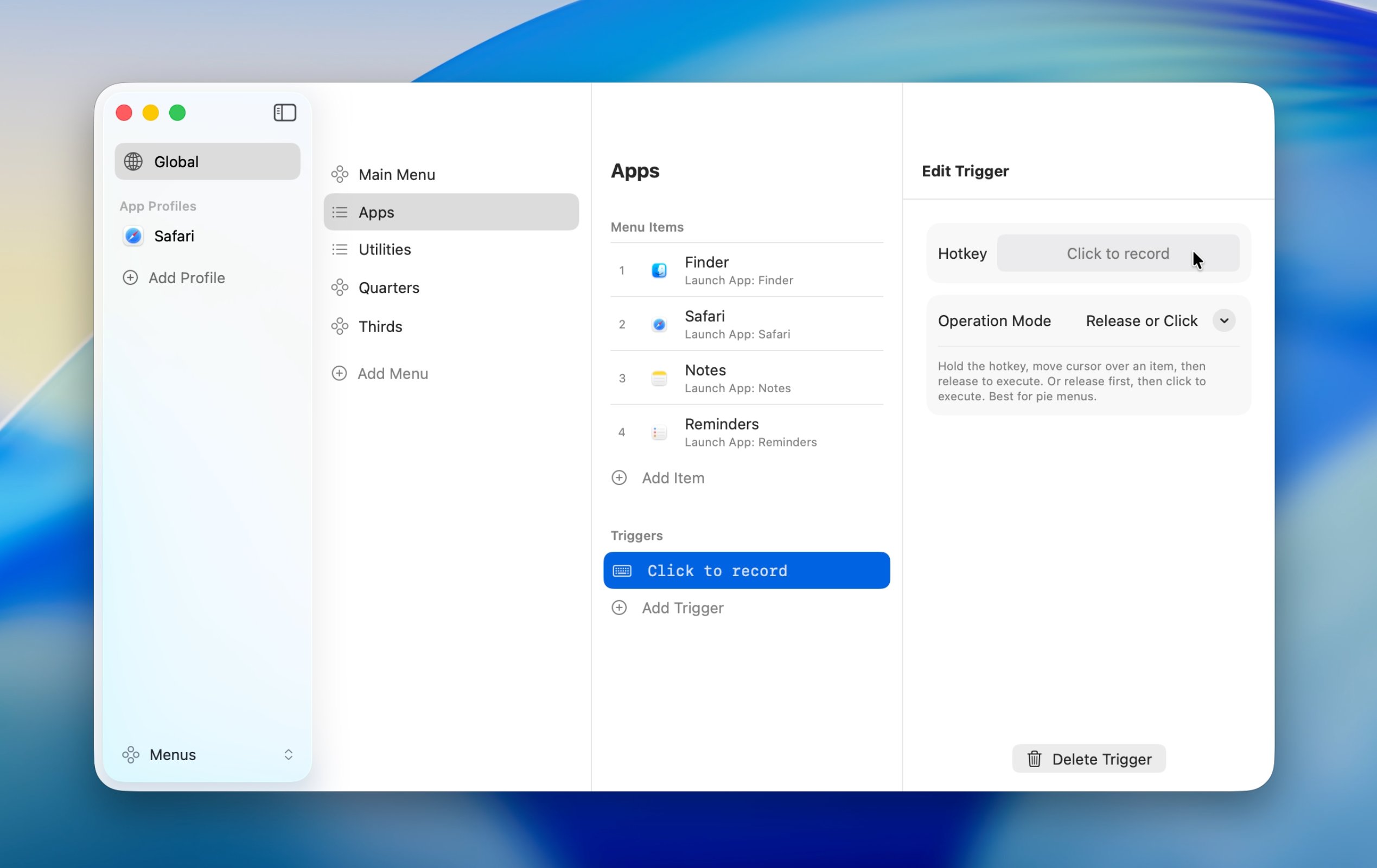
Записанная горячая клавиша отображается в поле ввода. Чтобы изменить её, нажмите на поле и запишите заново.
Обнаружение конфликтов
Предупреждение появляется, когда одна и та же горячая клавиша назначена нескольким меню.
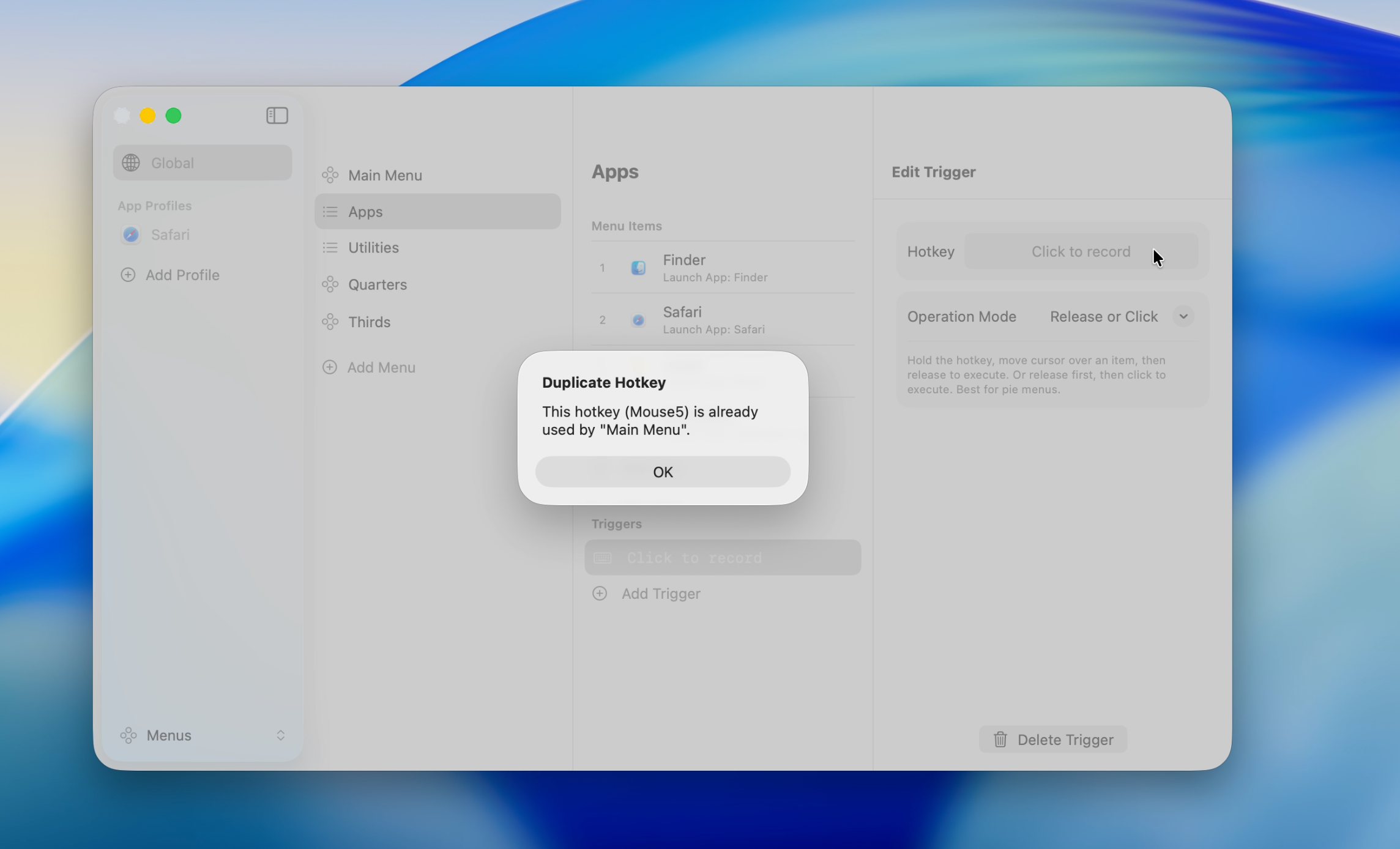
Индивидуальные профили приложений имеют приоритет над глобальным профилем, поэтому использование одной горячей клавиши в разных профилях допустимо. Разрешать дубликаты нужно только в рамках одного профиля.
Подробнее см. Профили приложений.