

Tasti rapidi
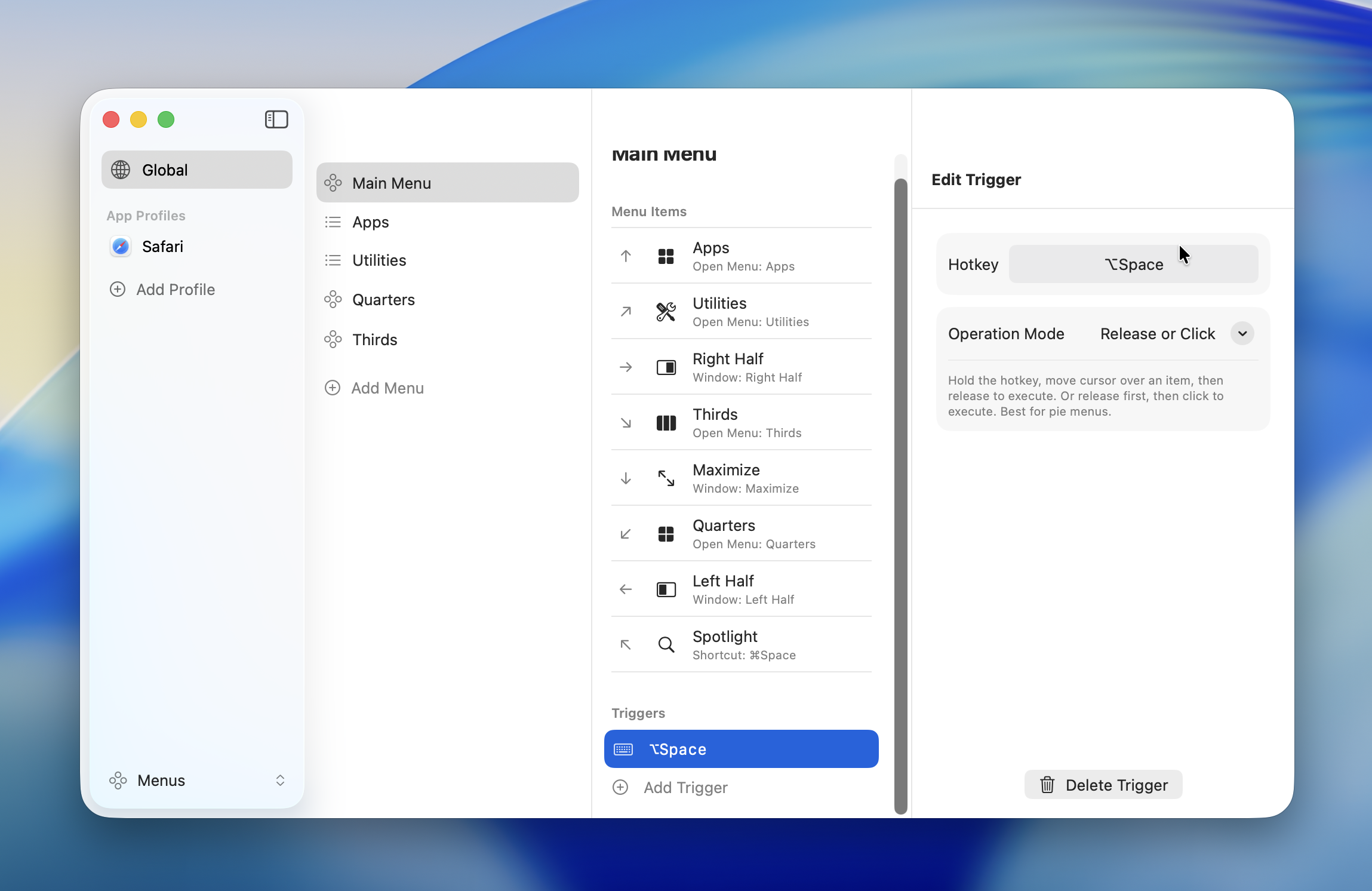
Configura tasti rapidi globali per richiamare i menu. Scorciatoie da tastiera, pulsanti del mouse e tasti funzione sono tutti supportati.
Tipi di tasti rapidi
Scorciatoie da tastiera
Imposta un tasto rapido usando una combinazione di tasti o un tasto singolo.
| Modificatore | Simbolo |
|---|---|
| Command | ⌘ |
| Option | ⌥ |
| Control | ⌃ |
| Shift | ⇧ |
Puoi combinare piu modificatori (ad es. ⌘⇧A, ⌃⌥Spazio).
Scorciatoie con tasto singolo
Un tasto singolo — come un tasto modificatore da solo (ad es. L⇧, R⌘) o un tasto normale (ad es. Tab, Backtick) — puo essere registrato come tasto rapido. Appare una finestra di conferma quando si registra un tasto singolo.
WARNING
Quando imposti un tasto singolo come tasto rapido, quel tasto non funzionera piu per l'input normale.
- Profilo Global: Il tasto non funzionera per l'input normale in nessuna applicazione mentre Radiant e in esecuzione
- Profilo specifico per app: Il tasto non funzionera per l'input normale solo in quell'app
Fai clic su "Registra" per confermare, o su "Annulla" per tornare alla scorciatoia precedente. I tasti funzione (F1–F12) vengono registrati senza conferma.
Pulsanti del mouse
Usa il pulsante centrale o i pulsanti laterali del mouse come tasti rapidi.
| Pulsante | Descrizione |
|---|---|
| Middle | Pulsante centrale (clic sulla rotella) |
| Mouse4 | Pulsante laterale (indietro) |
| Mouse5 | Pulsante laterale (avanti) |
| Mouse6 -- Mouse12 | Pulsanti aggiuntivi (per mouse multi-pulsante) |
INFO
Il pulsante sinistro (pulsante 1) e il pulsante destro (pulsante 2) non possono essere usati come tasti rapidi.
I pulsanti del mouse possono essere combinati con modificatori (ad es. ⌘ + Mouse4). Puoi anche usare un pulsante del mouse da solo senza modificatori.
Tasti funzione
Da F1 a F12 possono essere usati come tasti rapidi da soli. La combinazione con i modificatori e supportata.
TIP
Per usare i tasti funzione senza tenere premuto fn, abilita il comportamento standard dei tasti funzione in macOS: Impostazioni di Sistema > Tastiera > Abbreviazioni da tastiera > Tasti funzione.
Modalita di chiusura
Ogni tasto rapido ha una modalita di chiusura che controlla come vengono eseguiti gli elementi del menu.
| Modalita | Comportamento | Ideale per |
|---|---|---|
| Release or Click | Esegui al rilascio del tasto o al clic | Predefinito per i menu radiali |
| Click | Esegui solo al clic | Predefinito per i menu a lista |
| Toggle | Esegui al clic; il menu resta aperto | Azioni ripetute |
Release or Click
La modalita di chiusura predefinita per i menu radiali. Supporta due modelli di interazione:
- Tieni premuto: Tieni premuto il tasto rapido, muovi il mouse su un elemento, poi rilascia per eseguire
- Clic: Premi e rilascia il tasto rapido, poi fai clic su un elemento per eseguire
Questa modalita funziona al meglio con i menu radiali ed e adatta alla maggior parte dei casi d'uso.
Click
La modalita di chiusura predefinita per i menu a lista. Gli elementi vengono eseguiti solo al clic. Il rilascio del tasto rapido non attiva nulla.
Usa questa modalita quando il mouse percorre una distanza maggiore e vuoi evitare attivazioni accidentali.
Toggle
Gli elementi vengono eseguiti al clic, ma il menu resta aperto. Puoi eseguire piu azioni di seguito. Premi di nuovo lo stesso tasto rapido per chiudere il menu.
TIP
Utile per eseguire diverse azioni di gestione finestre in sequenza o per regolare il volume passo dopo passo.
INFO
Quando aggiungi un nuovo tasto rapido, la modalita di chiusura viene impostata automaticamente in base al tipo di menu — "Release or Click" per i menu radiali e "Click" per i menu a lista. Puoi modificarla manualmente in seguito.
Registrazione di un tasto rapido
- Fai clic sul pulsante "+" nelle impostazioni dei tasti rapidi del menu
- Fai clic sul campo di immissione per attivare la modalita di registrazione
- Premi il tasto o il pulsante del mouse da utilizzare
- Seleziona una modalita di chiusura
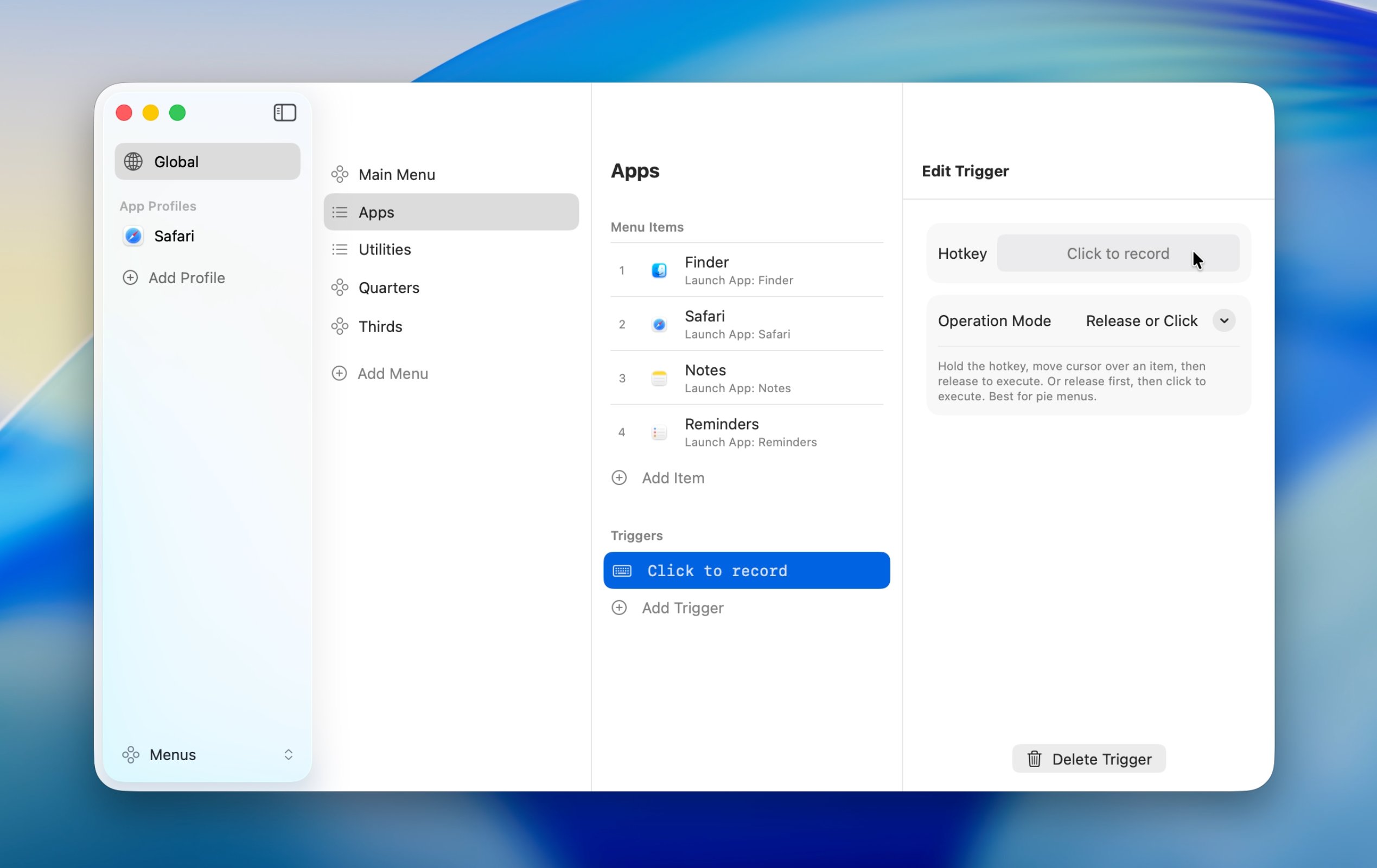
Il tasto rapido registrato appare nel campo di immissione. Per modificarlo, fai clic sul campo e registra di nuovo.
Rilevamento dei conflitti
Viene visualizzato un avviso quando lo stesso tasto rapido e assegnato a piu menu.
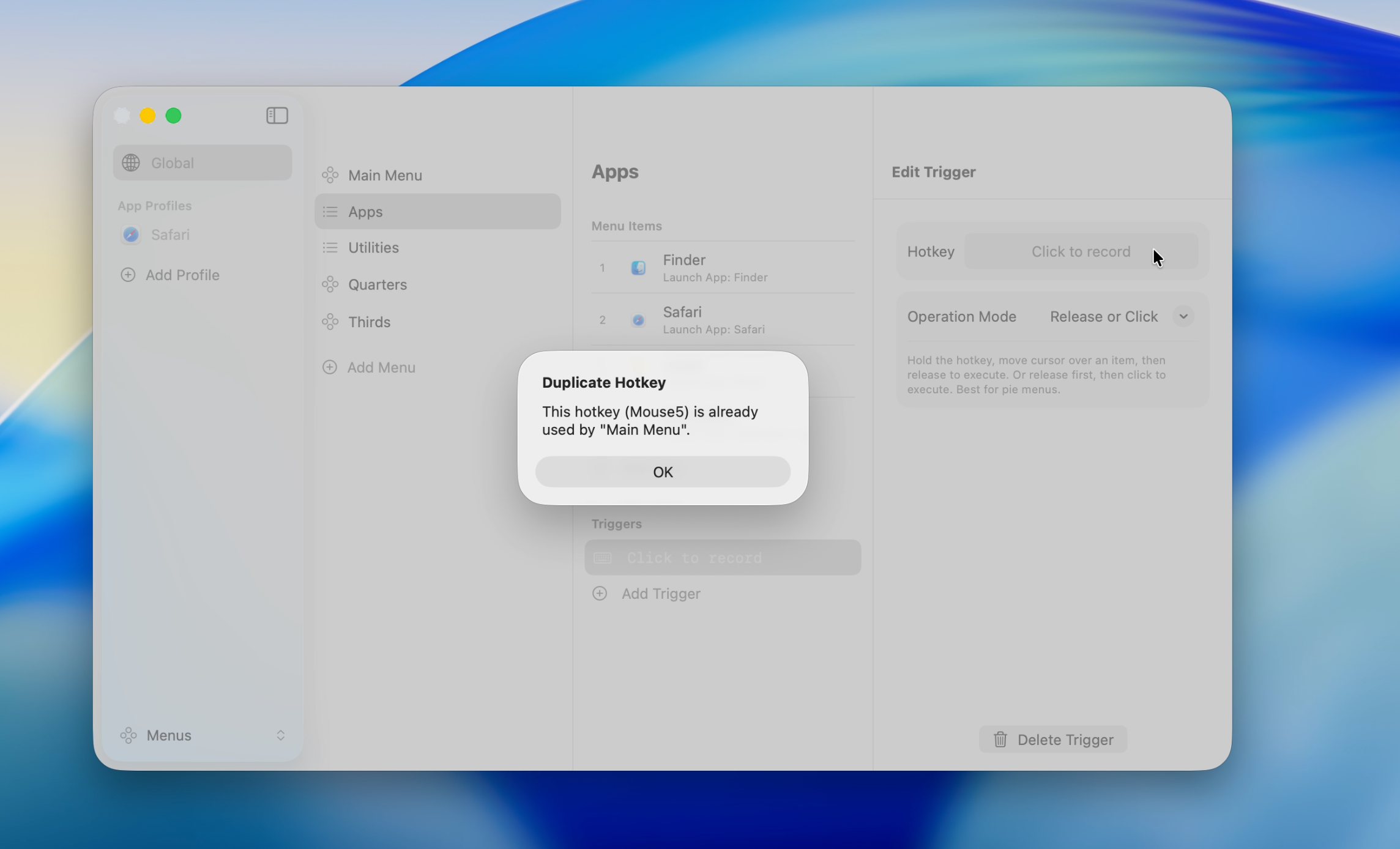
I profili specifici per applicazione hanno priorita sul profilo Global, quindi usare lo stesso tasto rapido tra di essi e consentito. Devi risolvere i duplicati solo all'interno dello stesso profilo.
Consulta Profili applicazione per i dettagli.