

Hurtigtaster
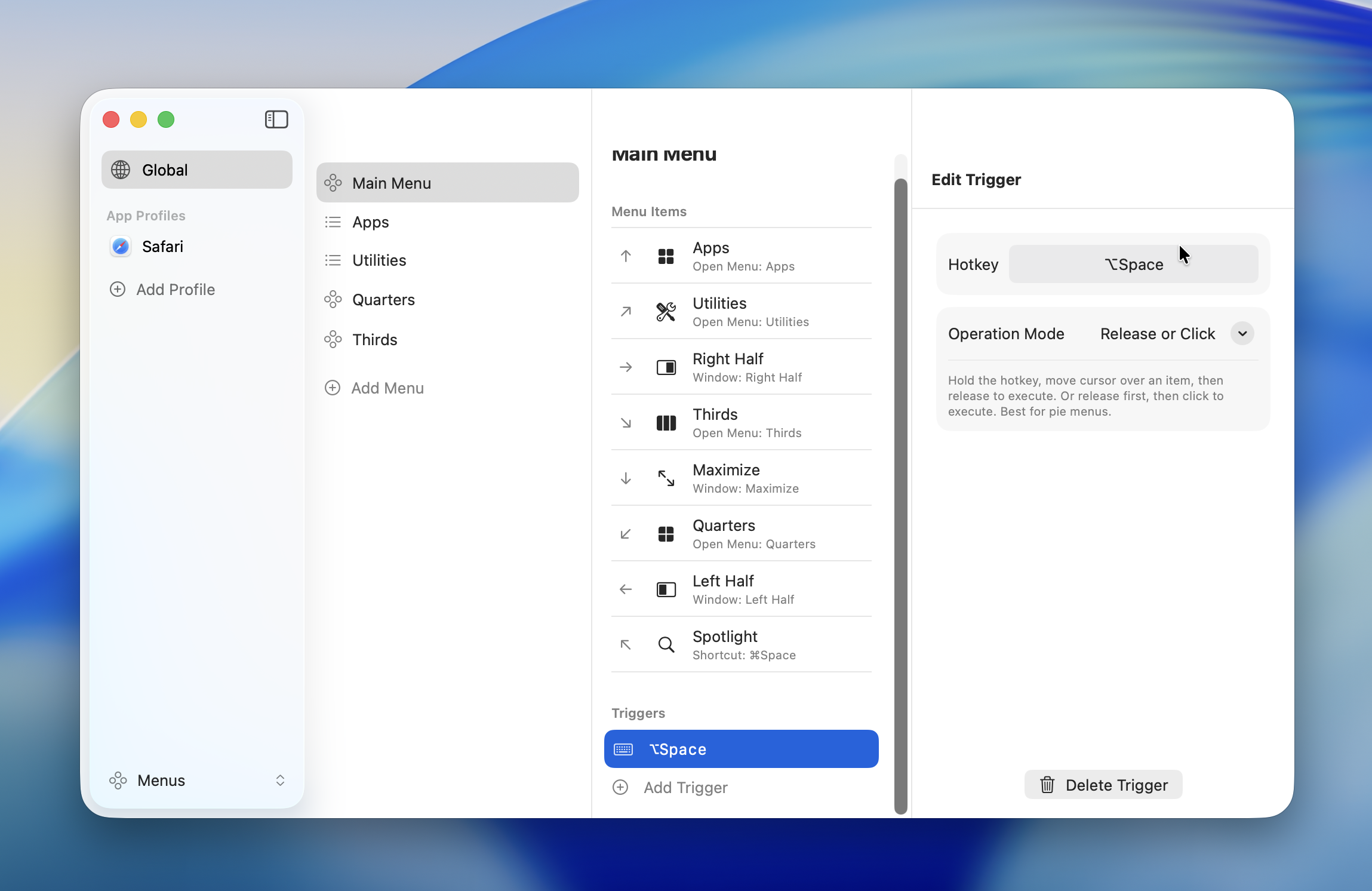
Konfigurer globale hurtigtaster for a kalle opp menyene dine. Tastatursnarveier, museknapper og funksjonstaster stottes.
Hurtigtasttyper
Tastatursnarveier
Sett en hurtigtast med en tastekombinasjon eller en enkelt tast.
| Modifikator | Symbol |
|---|---|
| Command | ⌘ |
| Option | ⌥ |
| Control | ⌃ |
| Shift | ⇧ |
Du kan kombinere flere modifikatorer (f.eks. ⌘⇧A, ⌃⌥Space).
Enkelt-tast snarveier
En enkelt tast — som en modifikatortast alene (f.eks. L⇧, R⌘) eller en vanlig tast (f.eks. Tab, Backtick) — kan ogsa registreres som en hurtigtast. En bekreftelsesdialog vises nar du registrerer en enkelt tast.
WARNING
Nar du setter en enkelt tast som en hurtigtast, vil den tasten ikke lenger fungere for vanlig input.
- Global profil: Tasten vil ikke fungere for vanlig input i noen applikasjon mens Radiant kjorer
- Appspesifikk profil: Tasten vil ikke fungere for vanlig input i den appen kun
Klikk "Registrer" for a bekrefte, eller "Avbryt" for a ga tilbake til forrige snarvei. Funksjonstaster (F1–F12) registreres uten bekreftelse.
Museknapper
Bruk musens midtknapp eller sideknapper som hurtigtaster.
| Knapp | Beskrivelse |
|---|---|
| Middle | Midtknapp (hjulklikk) |
| Mouse4 | Sideknapp (tilbake) |
| Mouse5 | Sideknapp (fremover) |
| Mouse6 -- Mouse12 | Utvidede knapper (for mus med mange knapper) |
INFO
Venstre knapp (knapp 1) og hoyre knapp (knapp 2) kan ikke brukes som hurtigtaster.
Museknapper kan kombineres med modifikatorer (f.eks. ⌘ + Mouse4). Du kan ogsa bruke en museknapp alene uten noen modifikator.
Funksjonstaster
F1 til F12 kan brukes som hurtigtaster pa egen hand. A kombinere dem med modifikatorer stottes ogsa.
TIP
For a bruke funksjonstaster uten a holde fn, aktiver standard funksjonstastoppforsel i macOS: Systeminnstillinger > Tastatur > Tastatursnarveier > Funksjonstaster.
Lukkmodus
Hver hurtigtast har en lukkmodus som styrer hvordan menyelementer utfores.
| Modus | Oppforsel | Best for |
|---|---|---|
| Release or Click | Utforer ved tastelopp eller klikk | Sirkulaer meny standard |
| Click | Utforer kun ved klikk | Listemeny standard |
| Toggle | Utforer ved klikk; menyen forblir apen | Gjentatte handlinger |
Release or Click
Standard lukkmodus for sirkulaere menyer. Den stotter to interaksjonsmonstre:
- Hold: Hold hurtigtasten nede, flytt musen til et element, og slipp for a utfore
- Klikk: Trykk og slipp hurtigtasten, og klikk deretter et element for a utfore
Denne modusen fungerer best med sirkulaere menyer og passer de fleste bruksomrader.
Click
Standard lukkmodus for listemenyer. Elementer utfores kun ved klikk. A slippe hurtigtasten utloser ingenting.
Bruk denne nar musen beveger seg lenger og du vil unnga utilsiktede utlosere.
Toggle
Elementer utfores ved klikk, men menyen forblir apen etterpå. Du kan utfore flere handlinger pa rad. Trykk samme hurtigtast igjen for a lukke menyen.
TIP
Dette er praktisk for a utfore flere vindushandteringshandlinger etter hverandre eller justere volumet trinnvis.
INFO
Nar du legger til en ny hurtigtast, settes lukkmodus automatisk basert pa menytypen — "Release or Click" for sirkulaere menyer og "Click" for listemenyer. Du kan endre det manuelt etterpå.
Spille inn en hurtigtast
- Klikk "+"-knappen i menyens hurtigtastinnstillinger
- Klikk inntastingsfeltet for a ga inn i innspillingsmodus
- Trykk tasten eller museknappen du vil bruke
- Velg en lukkmodus
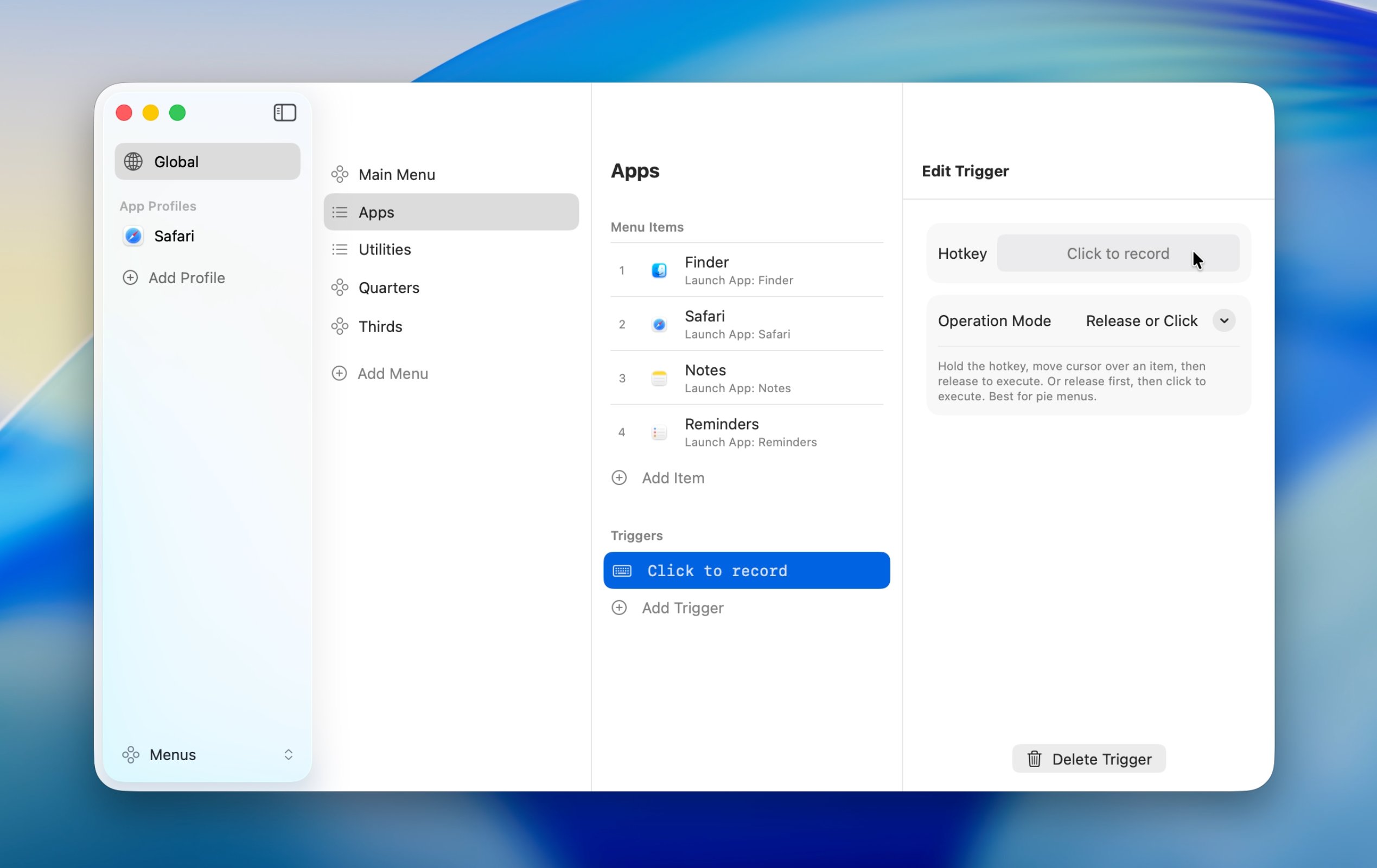
Den innspilte hurtigtasten vises i inntastingsfeltet. For a endre den, klikk feltet og spill inn pa nytt.
Konfliktdeteksjon
En advarsel vises nar samme hurtigtast er tilordnet flere menyer.
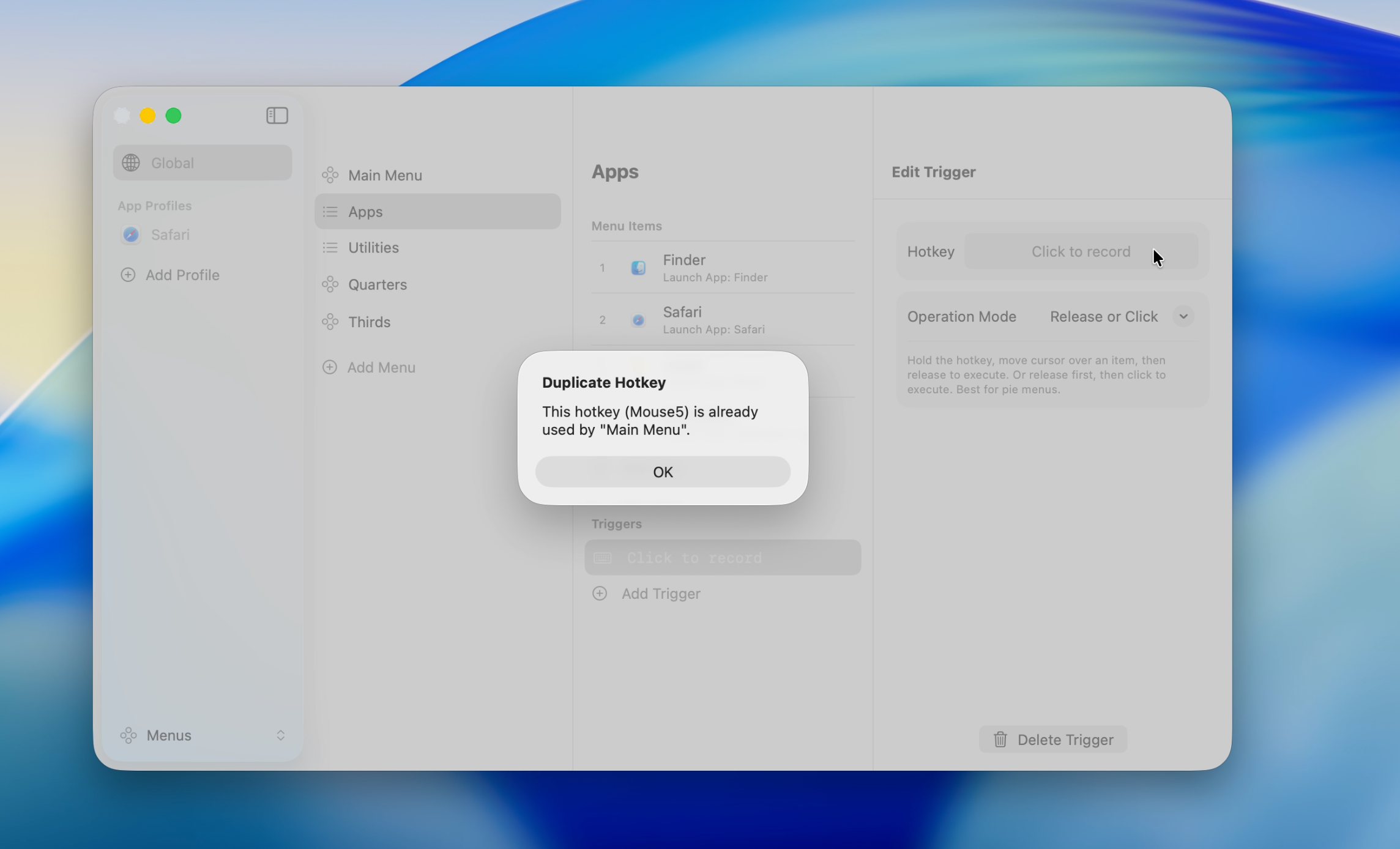
Appspesifikke profiler har prioritet over den globale profilen, sa det er greit a bruke samme hurtigtast pa tvers av dem. Du trenger bare a lose duplikater innenfor samme profil.
Se Appprofiler for detaljer.