

हॉटकी
अपने मेनू खोलने के लिए ग्लोबल हॉटकी कॉन्फ़िगर करें। कीबोर्ड शॉर्टकट, माउस बटन, और फ़ंक्शन कीज़ सभी समर्थित हैं।
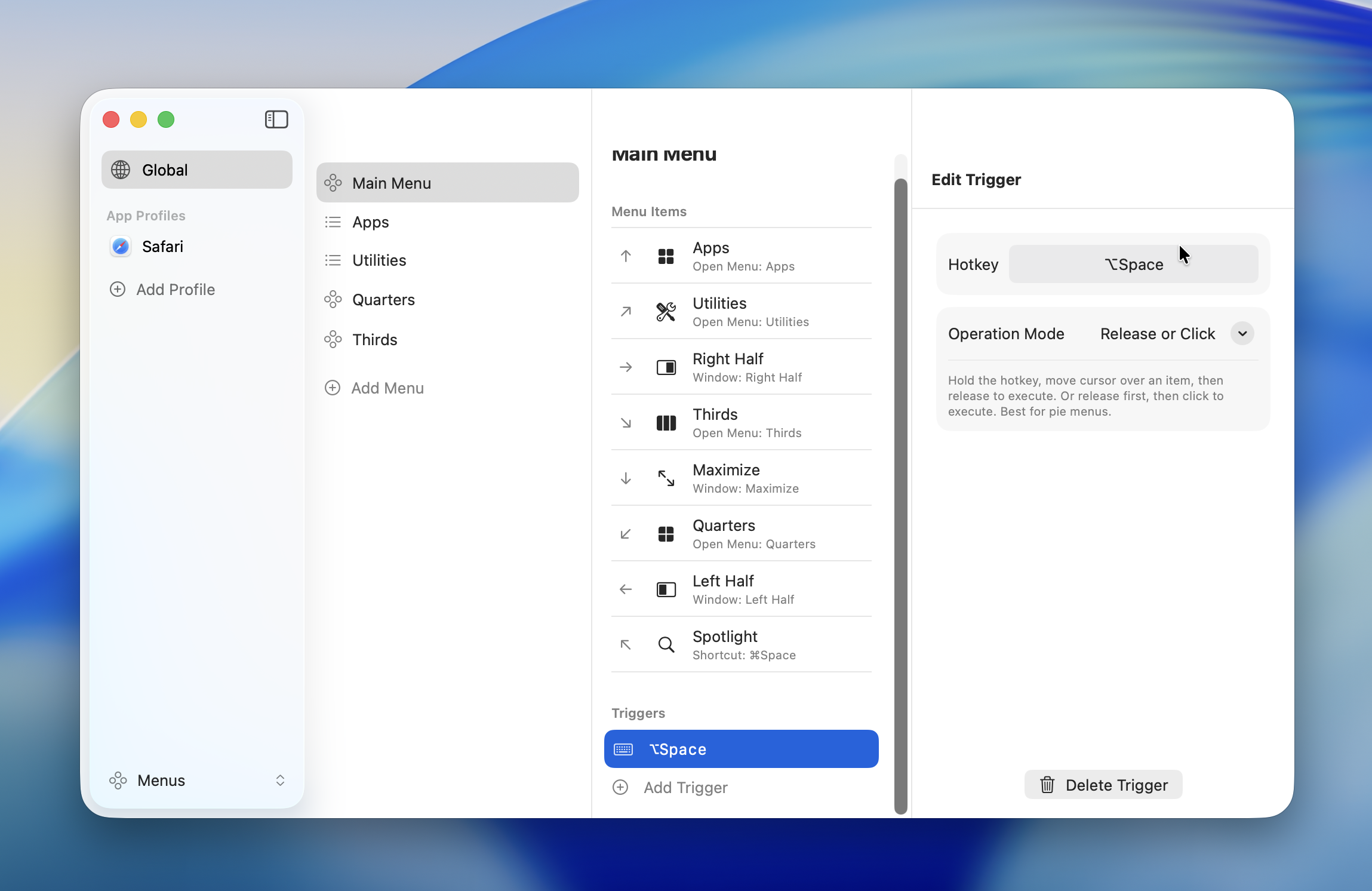
हॉटकी प्रकार
कीबोर्ड शॉर्टकट
कुंजी संयोजन या एकल कुंजी का उपयोग करके हॉटकी सेट करें।
| मॉडिफ़ायर | चिह्न |
|---|---|
| Command | ⌘ |
| Option | ⌥ |
| Control | ⌃ |
| Shift | ⇧ |
आप कई मॉडिफ़ायर संयोजित कर सकते हैं (जैसे, ⌘⇧A, ⌃⌥Space)।
एकल कुंजी शॉर्टकट
एकल कुंजी — जैसे अकेले मॉडिफ़ायर कुंजी (जैसे, L⇧, R⌘) या सामान्य कुंजी (जैसे, Tab, Backtick) — को भी हॉटकी के रूप में रजिस्टर किया जा सकता है। एकल कुंजी रजिस्टर करते समय एक पुष्टि डायलॉग दिखाई देता है।
WARNING
जब आप एकल कुंजी को हॉटकी के रूप में सेट करते हैं, तो वह कुंजी सामान्य इनपुट के लिए काम नहीं करेगी।
- Global Profile: Radiant चलते समय कुंजी किसी भी एप्लिकेशन में सामान्य इनपुट के लिए काम नहीं करेगी
- ऐप-विशिष्ट Profile: कुंजी केवल उस ऐप में सामान्य इनपुट के लिए काम नहीं करेगी
पुष्टि करने के लिए "Register" पर क्लिक करें, या पिछले शॉर्टकट पर वापस जाने के लिए "Cancel" पर क्लिक करें। फ़ंक्शन कीज़ (F1–F12) बिना पुष्टि के रजिस्टर हो जाती हैं।
माउस बटन
अपने माउस के मिडल बटन या साइड बटन को हॉटकी के रूप में उपयोग करें।
| बटन | विवरण |
|---|---|
| Middle | मिडल बटन (व्हील क्लिक) |
| Mouse4 | साइड बटन (बैक) |
| Mouse5 | साइड बटन (फ़ॉरवर्ड) |
| Mouse6 -- Mouse12 | एक्सटेंडेड बटन (मल्टी-बटन माउस के लिए) |
INFO
लेफ़्ट बटन (बटन 1) और राइट बटन (बटन 2) को हॉटकी के रूप में उपयोग नहीं किया जा सकता।
माउस बटन को मॉडिफ़ायर के साथ संयोजित किया जा सकता है (जैसे, ⌘ + Mouse4)। आप बिना किसी मॉडिफ़ायर के भी माउस बटन अकेले उपयोग कर सकते हैं।
फ़ंक्शन कीज़
F1 से F12 तक अकेले हॉटकी के रूप में उपयोग किए जा सकते हैं। उन्हें मॉडिफ़ायर के साथ संयोजित करना भी समर्थित है।
TIP
बिना fn दबाए फ़ंक्शन कीज़ उपयोग करने के लिए, macOS में स्टैंडर्ड फ़ंक्शन कीज़ सक्षम करें: System Settings > Keyboard > Keyboard Shortcuts > Function Keys।
क्लोज़ मोड
हर हॉटकी में एक क्लोज़ मोड होता है जो नियंत्रित करता है कि मेनू आइटम कैसे चलाए जाएँ।
| मोड | व्यवहार | किसके लिए सर्वश्रेष्ठ |
|---|---|---|
| Release or Click | कीज़ छोड़ने या क्लिक पर चलता है | रेडियल मेनू डिफ़ॉल्ट |
| Click | केवल क्लिक पर चलता है | लिस्ट मेनू डिफ़ॉल्ट |
| Toggle | क्लिक से चलता है; मेनू खुला रहता है | बार-बार की जाने वाली क्रियाओं के लिए |
Release or Click
रेडियल मेनू के लिए डिफ़ॉल्ट क्लोज़ मोड। यह दो इंटरैक्शन पैटर्न का समर्थन करता है:
- होल्ड: हॉटकी दबाए रखें, माउस को आइटम पर ले जाएँ, फिर छोड़ कर चलाएँ
- क्लिक: हॉटकी दबाएँ और छोड़ें, फिर आइटम पर क्लिक करके चलाएँ
यह मोड रेडियल मेनू के साथ सबसे अच्छा काम करता है और अधिकांश उपयोग के मामलों के लिए उपयुक्त है।
Click
लिस्ट मेनू के लिए डिफ़ॉल्ट क्लोज़ मोड। आइटम केवल क्लिक पर ही चलते हैं। हॉटकी छोड़ने से कुछ ट्रिगर नहीं होता।
ऐसी स्थितियों के लिए इसका उपयोग करें जहाँ माउस अधिक दूरी तय करता है और आप आकस्मिक ट्रिगर से बचना चाहते हैं।
Toggle
आइटम क्लिक पर चलते हैं, लेकिन मेनू बाद में खुला रहता है। आप लगातार कई क्रियाएँ चला सकते हैं। मेनू बंद करने के लिए वही हॉटकी फिर से दबाएँ।
TIP
यह कई विंडो प्रबंधन क्रियाओं को क्रमिक रूप से चलाने या चरण-दर-चरण वॉल्यूम एडजस्ट करने के लिए उपयोगी है।
INFO
जब आप नया हॉटकी जोड़ते हैं, तो क्लोज़ मोड मेनू प्रकार के आधार पर अपने आप सेट हो जाता है — रेडियल मेनू के लिए "Release or Click" और लिस्ट मेनू के लिए "Click"। आप इसे बाद में मैन्युअली बदल सकते हैं।
हॉटकी रिकॉर्ड करना
- मेनू की हॉटकी सेटिंग्स में "+" बटन पर क्लिक करें
- रिकॉर्डिंग मोड में जाने के लिए इनपुट फ़ील्ड पर क्लिक करें
- वह कुंजी या माउस बटन दबाएँ जो उपयोग करना चाहते हैं
- क्लोज़ मोड चुनें
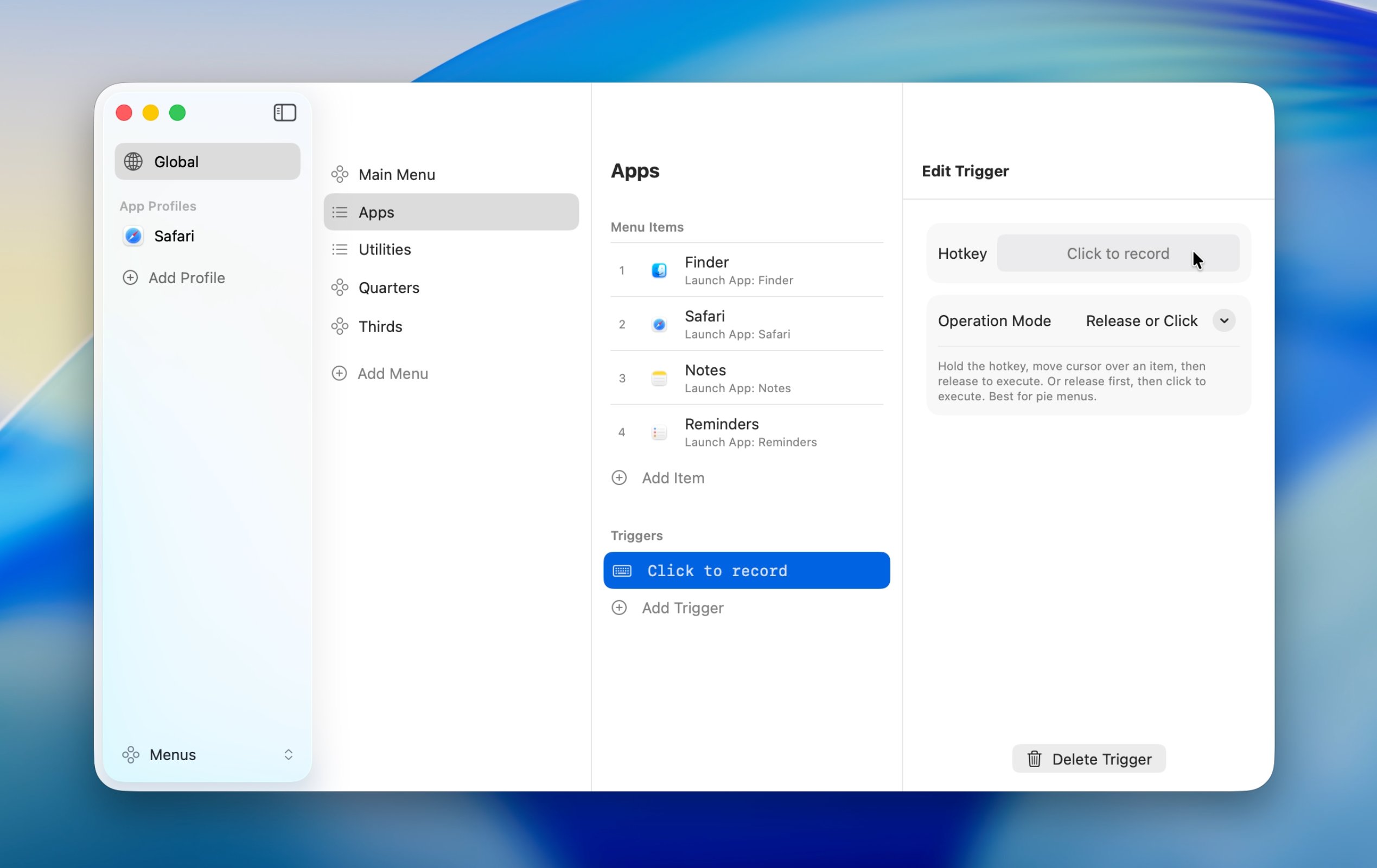
रिकॉर्ड किया गया हॉटकी इनपुट फ़ील्ड में दिखाई देता है। बदलने के लिए, फ़ील्ड पर क्लिक करें और दोबारा रिकॉर्ड करें।
कॉन्फ़्लिक्ट डिटेक्शन
जब एक ही हॉटकी कई मेनू को असाइन होता है तो चेतावनी दिखाई देती है।
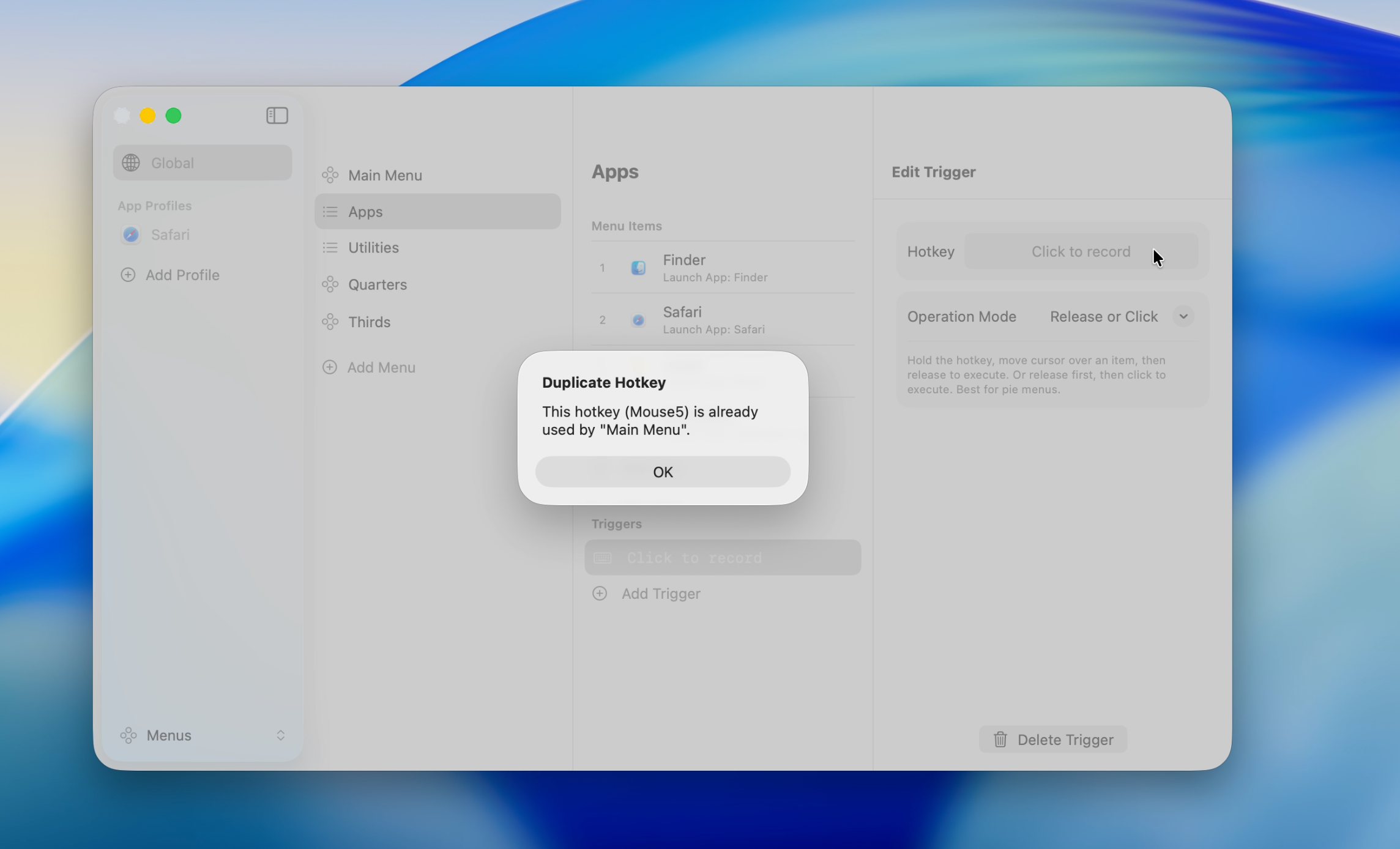
ऐप-विशिष्ट प्रोफ़ाइल Global Profile से अधिक प्राथमिकता रखते हैं, इसलिए उनमें एक ही हॉटकी उपयोग करना ठीक है। आपको केवल एक ही प्रोफ़ाइल के भीतर डुप्लिकेट हल करने होंगे।
विवरण के लिए ऐप प्रोफ़ाइल देखें।