

Phím nóng
Cấu hình phím nóng toàn cục để gọi menu. Hỗ trợ phím tắt bàn phím, nút chuột và phím chức năng.
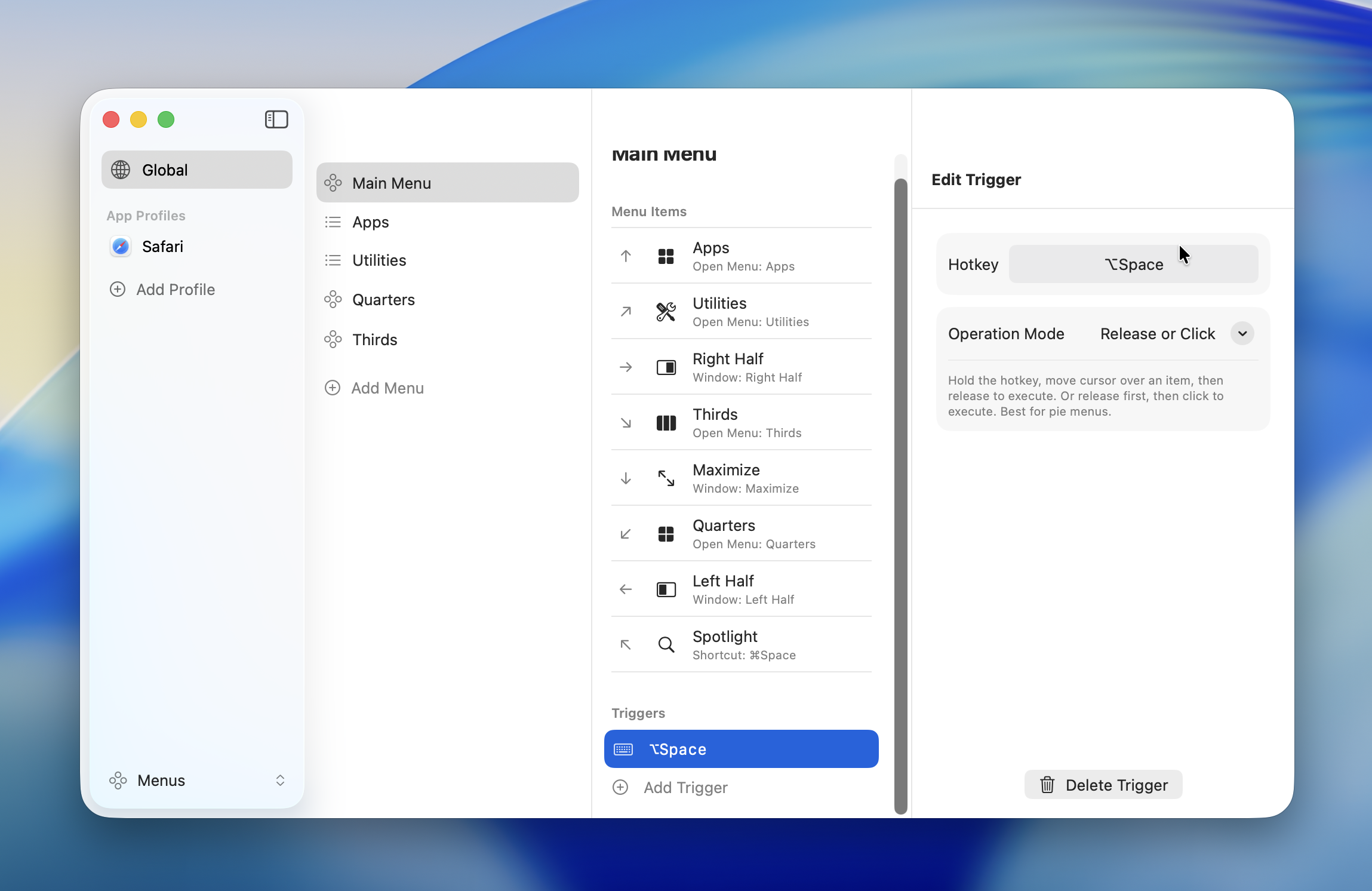
Các loại phím nóng
Phím tắt bàn phím
Đặt phím nóng bằng tổ hợp phím hoặc một phím đơn.
| Phím bổ trợ | Ký hiệu |
|---|---|
| Command | ⌘ |
| Option | ⌥ |
| Control | ⌃ |
| Shift | ⇧ |
Bạn có thể kết hợp nhiều phím bổ trợ (ví dụ: ⌘⇧A, ⌃⌥Space).
Phím nóng một phím
Một phím đơn — như phím bổ trợ độc lập (ví dụ: L⇧, R⌘) hoặc phím thường (ví dụ: Tab, Backtick) — cũng có thể được đăng ký làm phím nóng. Hộp thoại xác nhận hiển thị khi đăng ký phím đơn.
WARNING
Khi bạn đặt một phím đơn làm phím nóng, phím đó sẽ không còn hoạt động cho nhập liệu bình thường.
- Hồ sơ Global: Phím sẽ không hoạt động cho nhập liệu bình thường trong bất kỳ ứng dụng nào khi Radiant đang chạy
- Hồ sơ theo ứng dụng: Phím sẽ không hoạt động cho nhập liệu bình thường chỉ trong ứng dụng đó
Nhấn "Register" để xác nhận, hoặc "Cancel" để quay lại phím tắt trước đó. Phím chức năng (F1–F12) được đăng ký mà không cần xác nhận.
Nút chuột
Dùng nút giữa hoặc nút bên chuột làm phím nóng.
| Nút | Mô tả |
|---|---|
| Middle | Nút giữa (nhấn bánh xe) |
| Mouse4 | Nút bên (quay lại) |
| Mouse5 | Nút bên (tiến tới) |
| Mouse6 -- Mouse12 | Nút mở rộng (cho chuột nhiều nút) |
INFO
Nút trái (nút 1) và nút phải (nút 2) không thể dùng làm phím nóng.
Nút chuột có thể kết hợp với phím bổ trợ (ví dụ: ⌘ + Mouse4). Bạn cũng có thể dùng nút chuột đơn lẻ mà không cần phím bổ trợ.
Phím chức năng
F1 đến F12 có thể dùng làm phím nóng độc lập. Kết hợp với phím bổ trợ cũng được hỗ trợ.
TIP
Để dùng phím chức năng mà không cần giữ fn, bật hành vi phím chức năng tiêu chuẩn trong macOS: System Settings > Keyboard > Keyboard Shortcuts > Function Keys.
Chế độ đóng
Mỗi phím nóng có chế độ đóng kiểm soát cách mục menu được thực thi.
| Chế độ | Hành vi | Phù hợp cho |
|---|---|---|
| Release or Click | Thực thi khi thả phím hoặc nhấp chuột | Mặc định cho Menu hình tròn |
| Click | Chỉ thực thi khi nhấp chuột | Mặc định cho Menu danh sách |
| Toggle | Thực thi khi nhấp; menu vẫn mở | Hành động lặp lại |
Release or Click
Chế độ đóng mặc định cho menu hình tròn. Hỗ trợ hai kiểu tương tác:
- Giữ: Giữ phím nóng, di chuột đến mục, rồi thả để thực thi
- Nhấp: Nhấn rồi thả phím nóng, sau đó nhấp vào mục để thực thi
Chế độ này hoạt động tốt nhất với menu hình tròn và phù hợp với hầu hết trường hợp sử dụng.
Click
Chế độ đóng mặc định cho menu danh sách. Mục chỉ được thực thi khi nhấp chuột. Thả phím nóng không kích hoạt bất cứ điều gì.
Dùng khi chuột di chuyển quãng dài và bạn muốn tránh kích hoạt nhầm.
Toggle
Mục được thực thi khi nhấp, nhưng menu vẫn mở sau đó. Bạn có thể thực thi nhiều hành động liên tiếp. Nhấn cùng phím nóng lần nữa để đóng menu.
TIP
Chế độ này tiện lợi khi thực thi nhiều hành động quản lý cửa sổ liên tiếp hoặc điều chỉnh âm lượng từng bước.
INFO
Khi bạn thêm phím nóng mới, chế độ đóng sẽ tự động được đặt dựa trên loại menu — "Release or Click" cho Menu hình tròn và "Click" cho Menu danh sách. Bạn có thể thay đổi thủ công sau đó.
Ghi phím nóng
- Nhấn nút "+" trong cài đặt phím nóng của menu
- Nhấn vào trường nhập để vào chế độ ghi phím
- Nhấn phím hoặc nút chuột bạn muốn sử dụng
- Chọn chế độ đóng
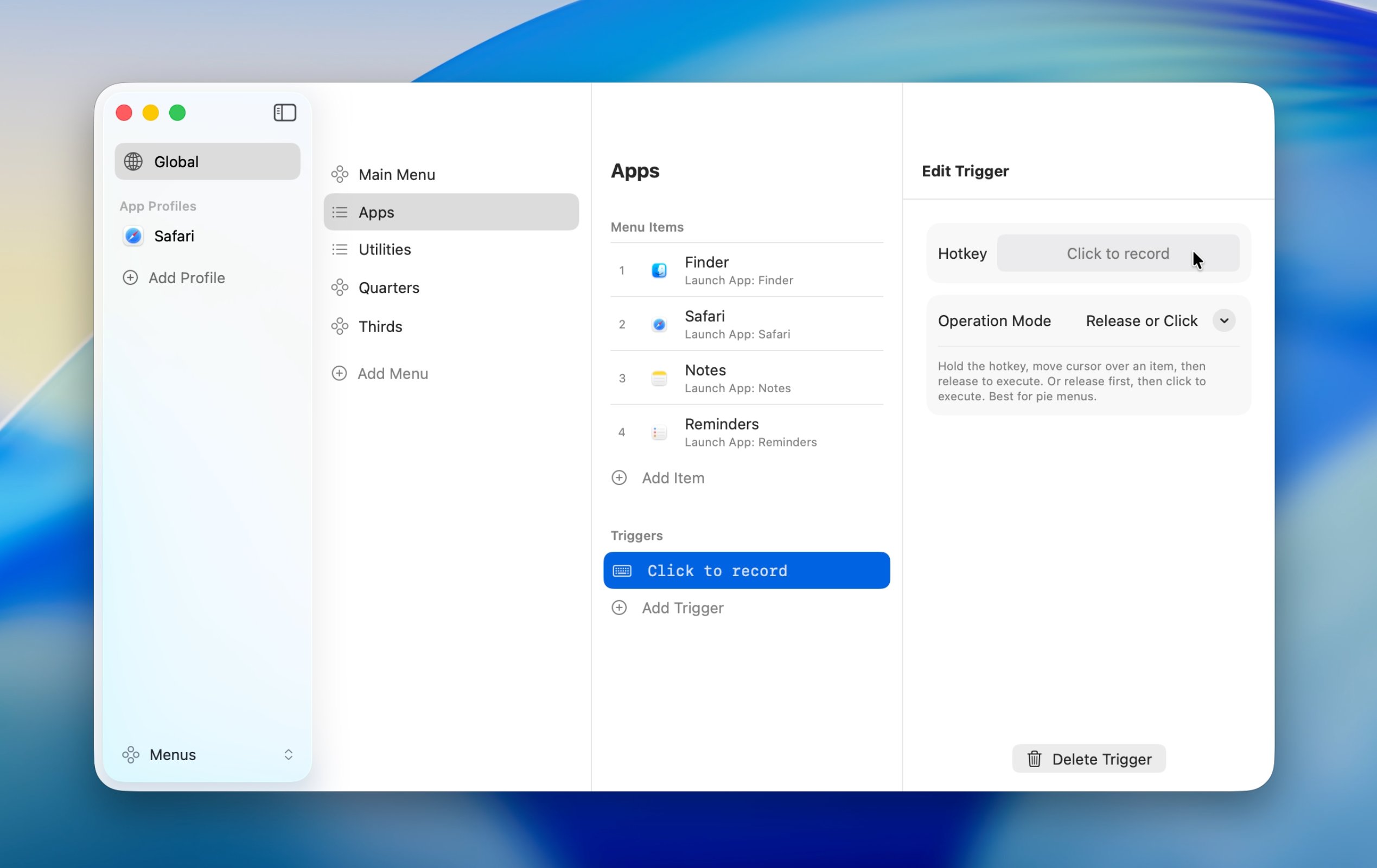
Phím nóng đã ghi hiển thị trong trường nhập. Để thay đổi, nhấn vào trường và ghi lại.
Phát hiện xung đột
Cảnh báo hiển thị khi cùng một phím nóng được gán cho nhiều menu.
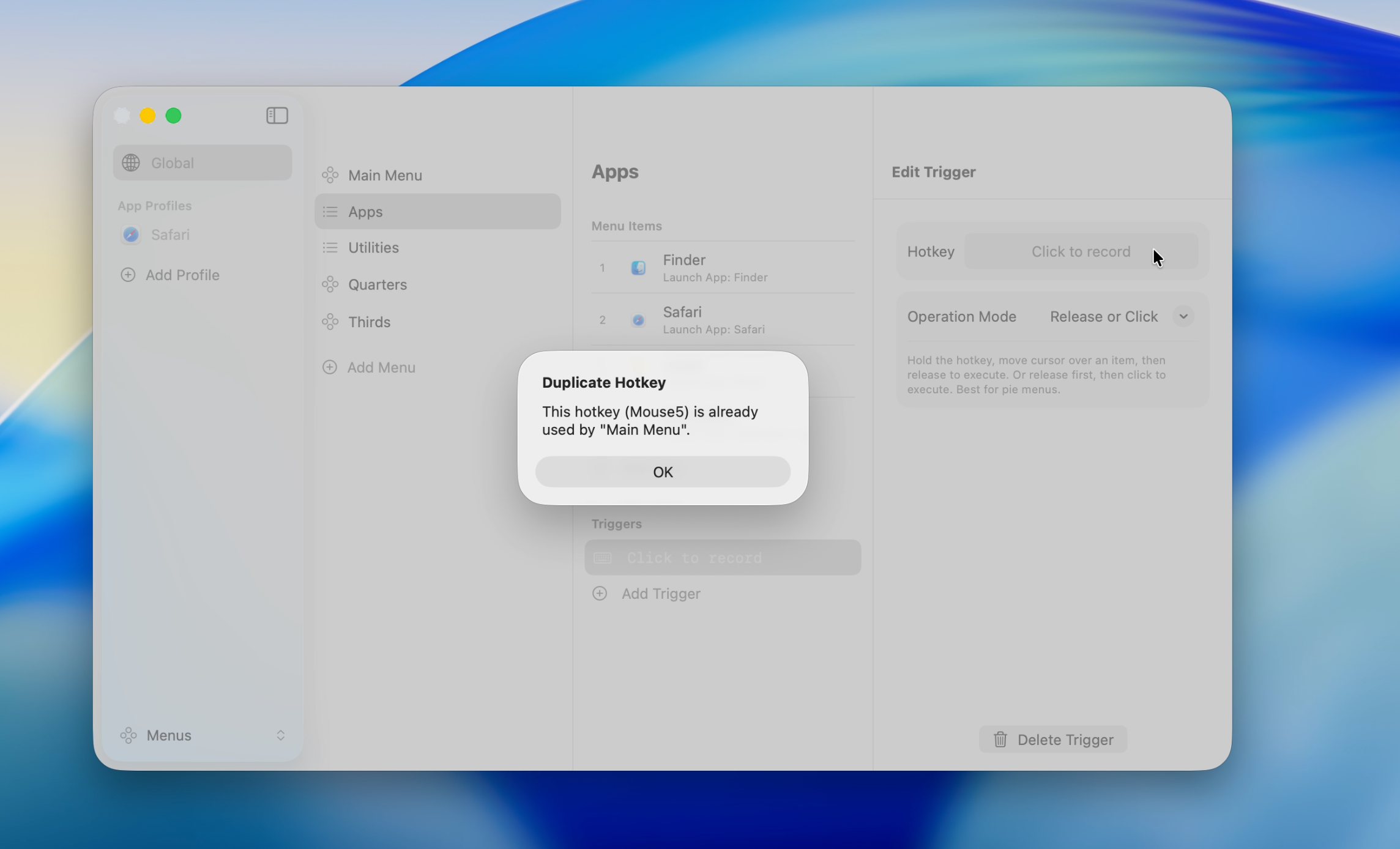
Hồ sơ theo ứng dụng có ưu tiên cao hơn hồ sơ Global, nên dùng cùng phím nóng giữa chúng là bình thường. Bạn chỉ cần giải quyết trùng lặp trong cùng một hồ sơ.
Xem Hồ sơ ứng dụng để biết chi tiết.