

快捷键
配置全局快捷键来调用菜单。支持键盘快捷键、鼠标按键和功能键。
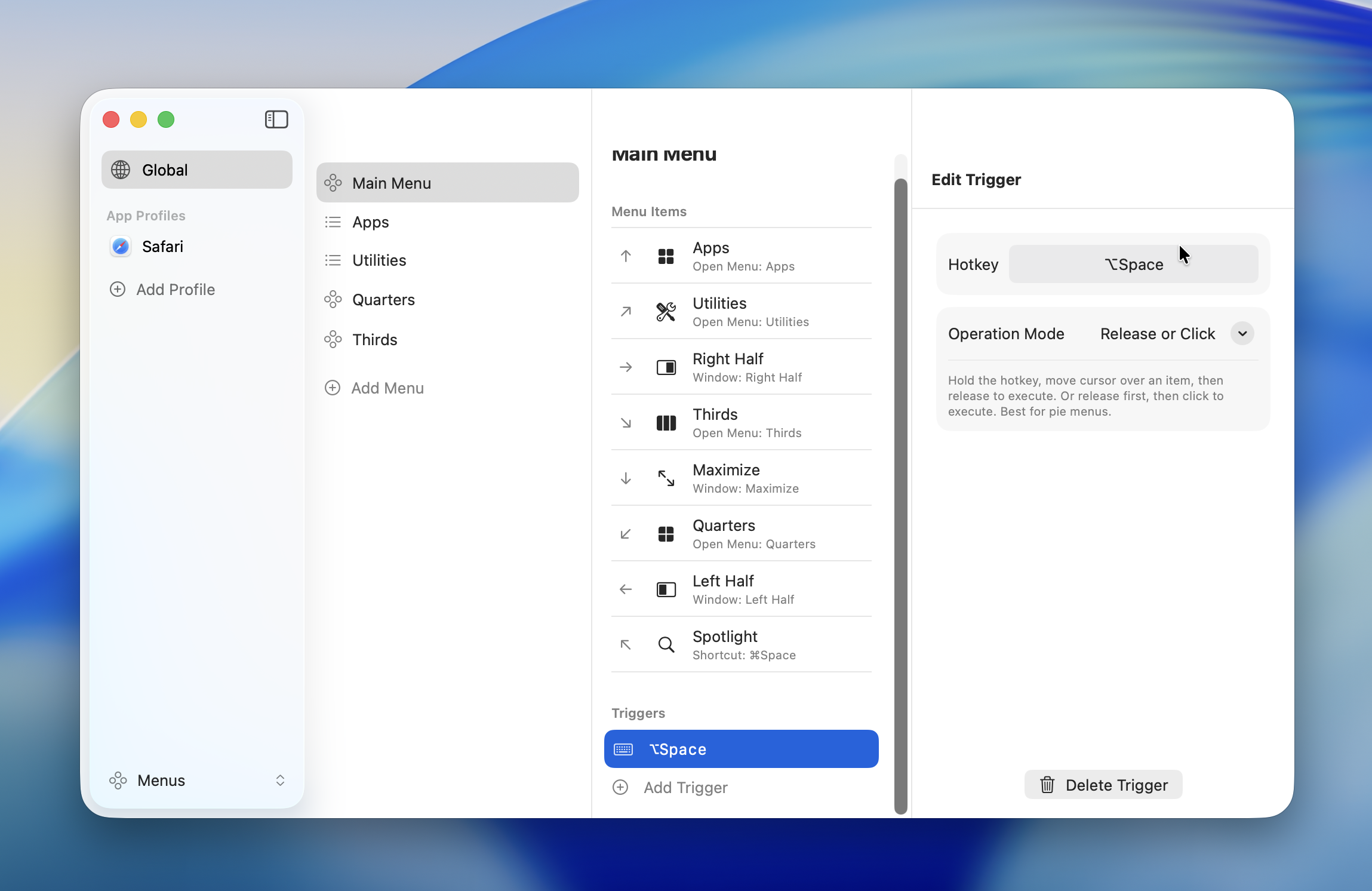
快捷键类型
键盘快捷键
使用按键组合或单个按键来设置快捷键。
| 修饰键 | 符号 |
|---|---|
| Command | ⌘ |
| Option | ⌥ |
| Control | ⌃ |
| Shift | ⇧ |
可以组合多个修饰键(例如 ⌘⇧A、⌃⌥Space)。
单键快捷键
单个按键——例如单独的修饰键(如 L⇧、R⌘)或常规按键(如 Tab、反引号键)——也可以注册为快捷键。注册单键时会显示确认对话框。
WARNING
当你将单个按键设置为快捷键时,该按键将无法用于正常输入。
- Global Profile:在 Radiant 运行期间,该按键在任何应用中都无法正常输入
- 应用特定 Profile:该按键仅在该应用中无法正常输入
点击"注册"确认,或点击"取消"恢复到之前的快捷键。功能键(F1–F12)无需确认即可注册。
鼠标按键
使用鼠标中键或侧键作为快捷键。
| 按键 | 说明 |
|---|---|
| Middle | 中键(滚轮点击) |
| Mouse4 | 侧键(后退) |
| Mouse5 | 侧键(前进) |
| Mouse6 -- Mouse12 | 扩展按键(适用于多按键鼠标) |
INFO
左键(按键 1)和右键(按键 2)不能用作快捷键。
鼠标按键可以与修饰键组合使用(例如 ⌘ + Mouse4)。也可以单独使用鼠标按键,无需修饰键。
功能键
F1 至 F12 可以单独用作快捷键。也支持与修饰键组合使用。
TIP
要在不按 fn 键的情况下使用功能键,请在 macOS 中启用标准功能键行为:系统设置 > 键盘 > 键盘快捷键 > 功能键。
关闭模式
每个快捷键都有一个关闭模式,控制菜单项的执行方式。
| 模式 | 行为 | 最适合 |
|---|---|---|
| Release or Click | 松开按键或点击时执行 | 饼状菜单默认 |
| Click | 仅点击时执行 | 列表菜单默认 |
| Toggle | 点击执行,菜单保持打开 | 连续操作 |
Release or Click
饼状菜单的默认关闭模式。支持两种交互方式:
- 按住:按住快捷键,移动鼠标到项目上,松开即可执行
- 点击:按下并松开快捷键,然后点击项目执行
此模式最适合饼状菜单,能满足大多数使用场景。
Click
列表菜单的默认关闭模式。项目仅在点击时执行。松开快捷键不会触发任何操作。
适用于鼠标移动距离较远的场景,可以避免误触发。
Toggle
项目在点击时执行,但菜单之后保持打开。你可以连续执行多个操作。再次按下相同的快捷键关闭菜单。
TIP
适合连续执行多个窗口管理操作,或逐步调节音量。
INFO
添加新快捷键时,关闭模式会根据菜单类型自动设置——饼状菜单为"Release or Click",列表菜单为"Click"。之后你可以手动更改。
录制快捷键
- 在菜单的快捷键设置中点击"+"按钮
- 点击输入框进入录制模式
- 按下你想要使用的按键或鼠标按键
- 选择关闭模式
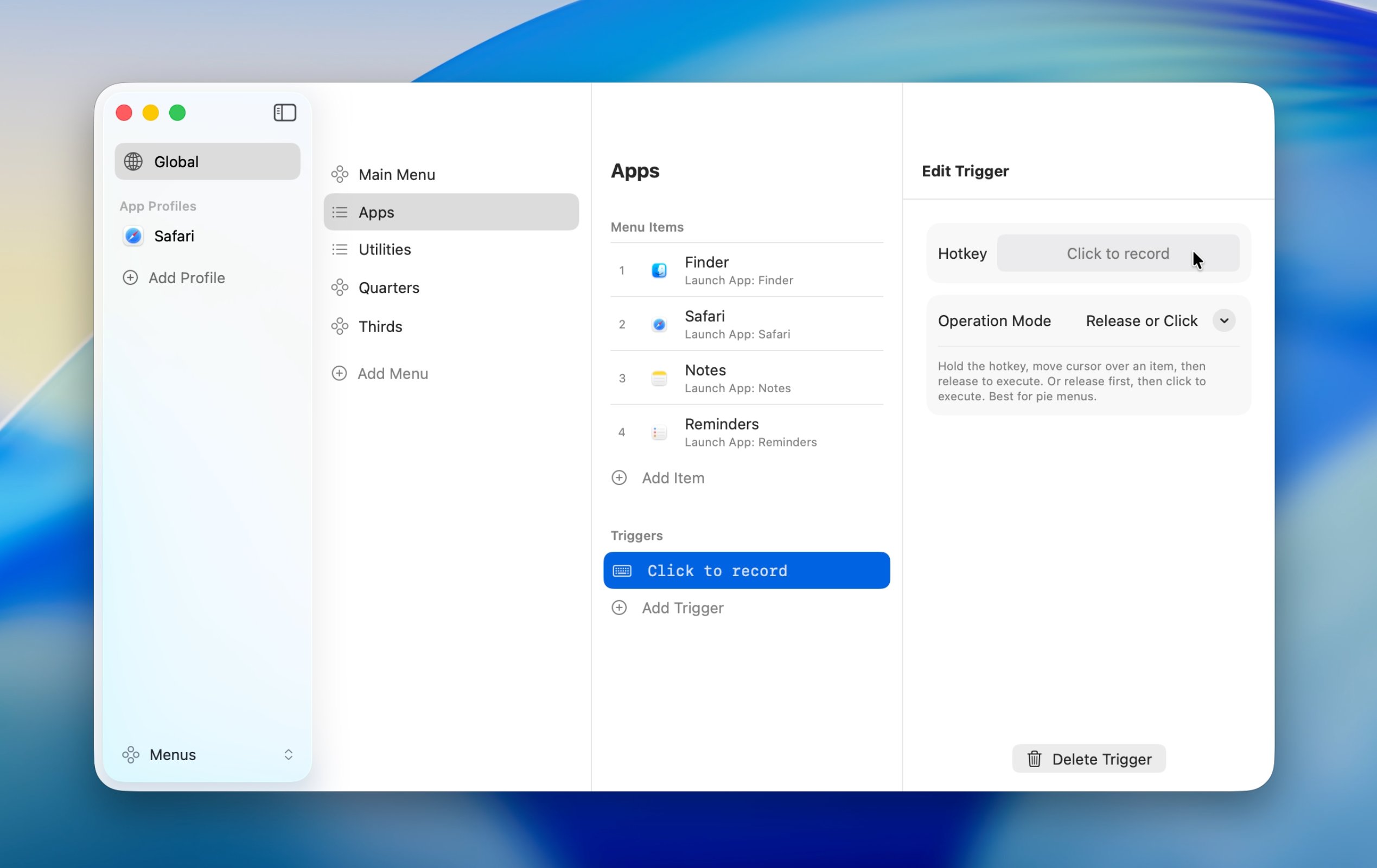
录制的快捷键会显示在输入框中。要更改,点击输入框重新录制即可。
冲突检测
当同一个快捷键被分配给多个菜单时,会显示警告。
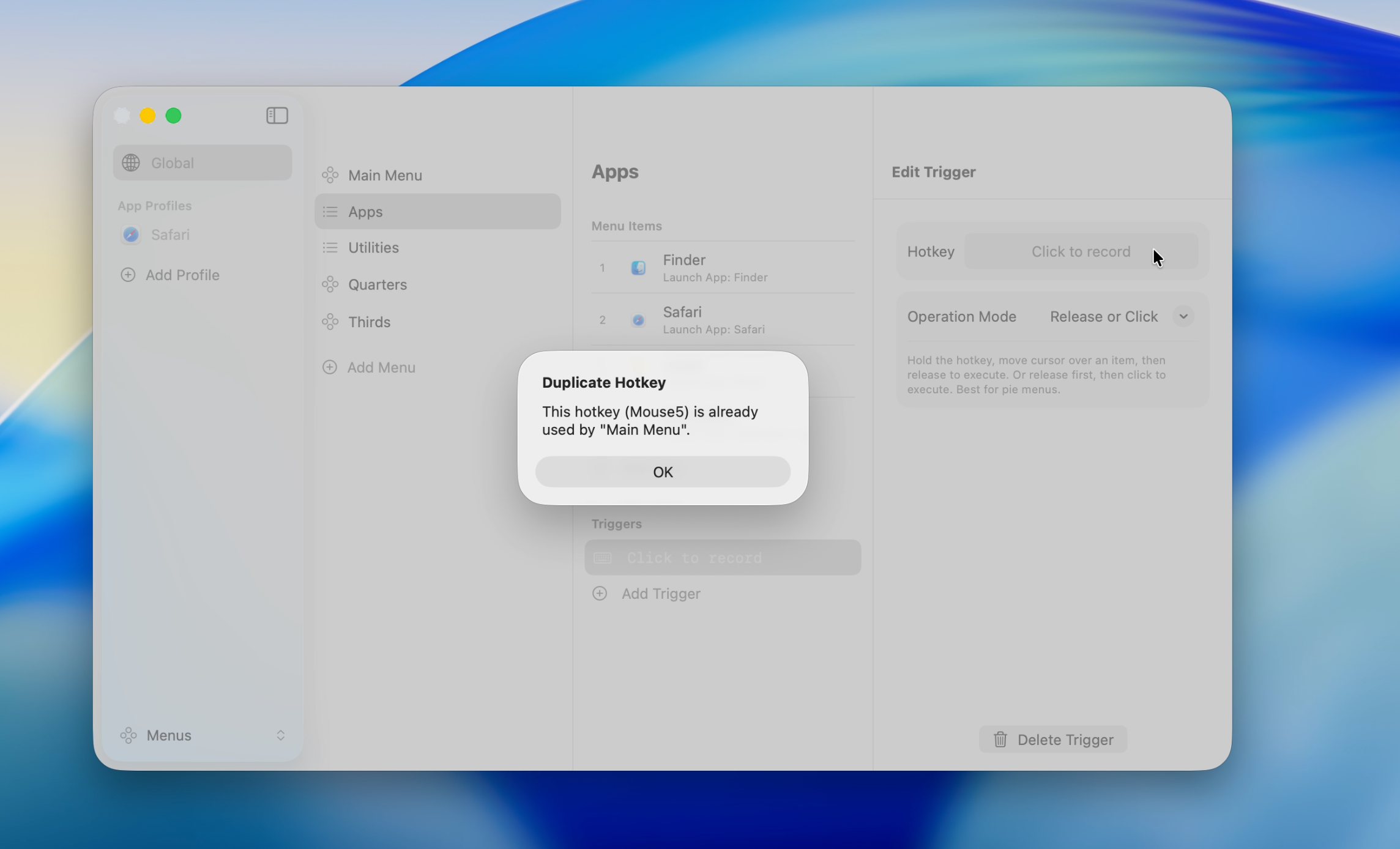
应用特定配置的优先级高于 Global Profile,因此在不同配置间使用相同快捷键是可以的。你只需要解决同一配置内的重复问题。
详见 App Profile。