

Skróty klawiszowe
Skonfiguruj globalne skróty klawiszowe do wywoływania menu. Obsługiwane są skróty klawiaturowe, przyciski myszy i klawisze funkcyjne.
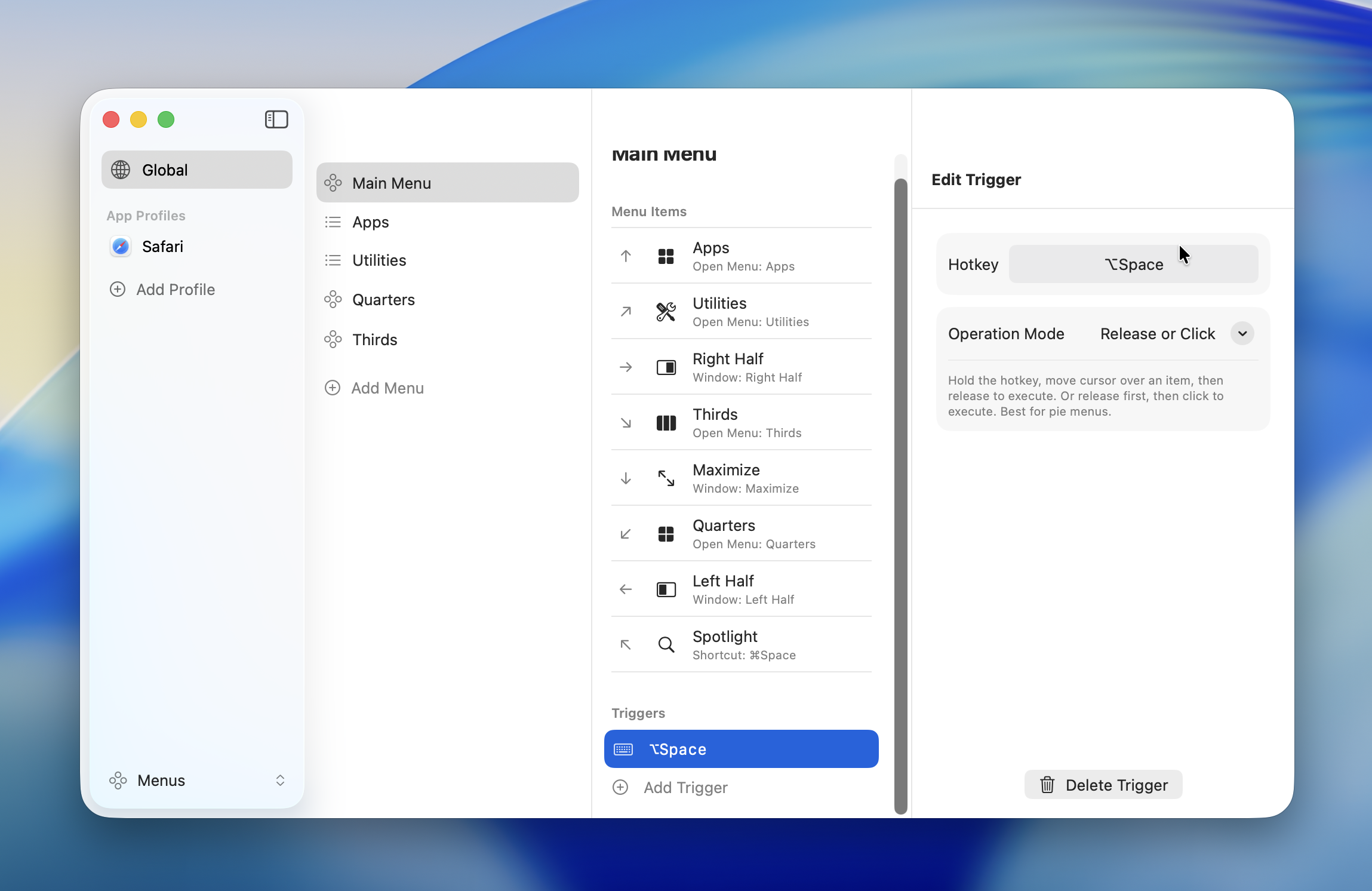
Typy skrótów klawiszowych
Skróty klawiaturowe
Ustaw skrót klawiszowy za pomocą kombinacji klawiszy lub pojedynczego klawisza.
| Modyfikator | Symbol |
|---|---|
| Command | ⌘ |
| Option | ⌥ |
| Control | ⌃ |
| Shift | ⇧ |
Możesz łączyć wiele modyfikatorów (np. ⌘⇧A, ⌃⌥Space).
Skróty pojedynczych klawiszy
Pojedynczy klawisz — taki jak klawisz modyfikujący (np. L⇧, R⌘) lub zwykły klawisz (np. Tab, Backtick) — może również zostać zarejestrowany jako skrót klawiszowy. Podczas rejestracji pojedynczego klawisza pojawia się okno dialogowe potwierdzenia.
WARNING
Kiedy ustawisz pojedynczy klawisz jako skrót klawiszowy, ten klawisz nie będzie już działał w normalny sposób.
- Profil globalny: Klawisz nie będzie działał normalnie w żadnej aplikacji, gdy Radiant jest uruchomiony
- Profil specyficzny dla aplikacji: Klawisz nie będzie działał normalnie tylko w tej aplikacji
Kliknij "Register", aby potwierdzić, lub "Cancel", aby przywrócić poprzedni skrót. Klawisze funkcyjne (F1–F12) są rejestrowane bez potwierdzenia.
Przyciski myszy
Użyj środkowego lub bocznych przycisków myszy jako skrótów klawiszowych.
| Przycisk | Opis |
|---|---|
| Middle | Środkowy przycisk (kliknięcie kółka) |
| Mouse4 | Przycisk boczny (wstecz) |
| Mouse5 | Przycisk boczny (dalej) |
| Mouse6 -- Mouse12 | Przyciski dodatkowe (dla myszy wieloprzyciskowych) |
INFO
Lewy przycisk (przycisk 1) i prawy przycisk (przycisk 2) nie mogą być używane jako skróty klawiszowe.
Przyciski myszy można łączyć z modyfikatorami (np. ⌘ + Mouse4). Możesz też użyć przycisku myszy samodzielnie, bez modyfikatora.
Klawisze funkcyjne
Klawisze F1 do F12 mogą być używane samodzielnie jako skróty klawiszowe. Łączenie ich z modyfikatorami jest również obsługiwane.
TIP
Aby używać klawiszy funkcyjnych bez przytrzymywania fn, włącz standardowe zachowanie klawiszy funkcyjnych w macOS: Ustawienia systemowe > Klawiatura > Skróty klawiszowe > Klawisze funkcyjne.
Tryb zamykania
Każdy skrót klawiszowy ma tryb zamykania, który kontroluje sposób wykonywania pozycji menu.
| Tryb | Zachowanie | Najlepszy dla |
|---|---|---|
| Release or Click | Wykonanie przy zwolnieniu klawisza lub kliknięciu | Domyślny dla menu kołowych |
| Click | Wykonanie tylko przy kliknięciu | Domyślny dla menu listowych |
| Toggle | Wykonanie przy kliknięciu; menu pozostaje otwarte | Powtarzanych akcji |
Release or Click
Domyślny tryb zamykania dla menu kołowych. Obsługuje dwa wzorce interakcji:
- Przytrzymanie: Przytrzymaj skrót klawiszowy, przesuń mysz na pozycję, a następnie zwolnij, aby wykonać
- Kliknięcie: Naciśnij i zwolnij skrót klawiszowy, a następnie kliknij pozycję, aby wykonać
Ten tryb najlepiej sprawdza się z menu kołowymi i pasuje do większości zastosowań.
Click
Domyślny tryb zamykania dla menu listowych. Pozycje wykonywane są tylko po kliknięciu. Zwolnienie skrótu klawiszowego nie wywołuje żadnej akcji.
Użyj tego, gdy mysz pokonuje dłuższą drogę i chcesz uniknąć przypadkowych wyzwoleń.
Toggle
Pozycje wykonywane są po kliknięciu, ale menu pozostaje otwarte. Możesz wykonać wiele akcji pod rząd. Naciśnij ten sam skrót klawiszowy ponownie, aby zamknąć menu.
TIP
Przydatne do wykonywania kilku akcji zarządzania oknami po kolei lub stopniowej regulacji głośności.
INFO
Podczas dodawania nowego skrótu klawiszowego tryb zamykania jest automatycznie ustawiany na podstawie typu menu — "Release or Click" dla menu kołowych i "Click" dla menu listowych. Możesz to później zmienić ręcznie.
Nagrywanie skrótu klawiszowego
- Kliknij przycisk "+" w ustawieniach skrótów klawiszowych menu
- Kliknij pole wejściowe, aby włączyć tryb nagrywania
- Naciśnij klawisz lub przycisk myszy, którego chcesz użyć
- Wybierz tryb zamykania
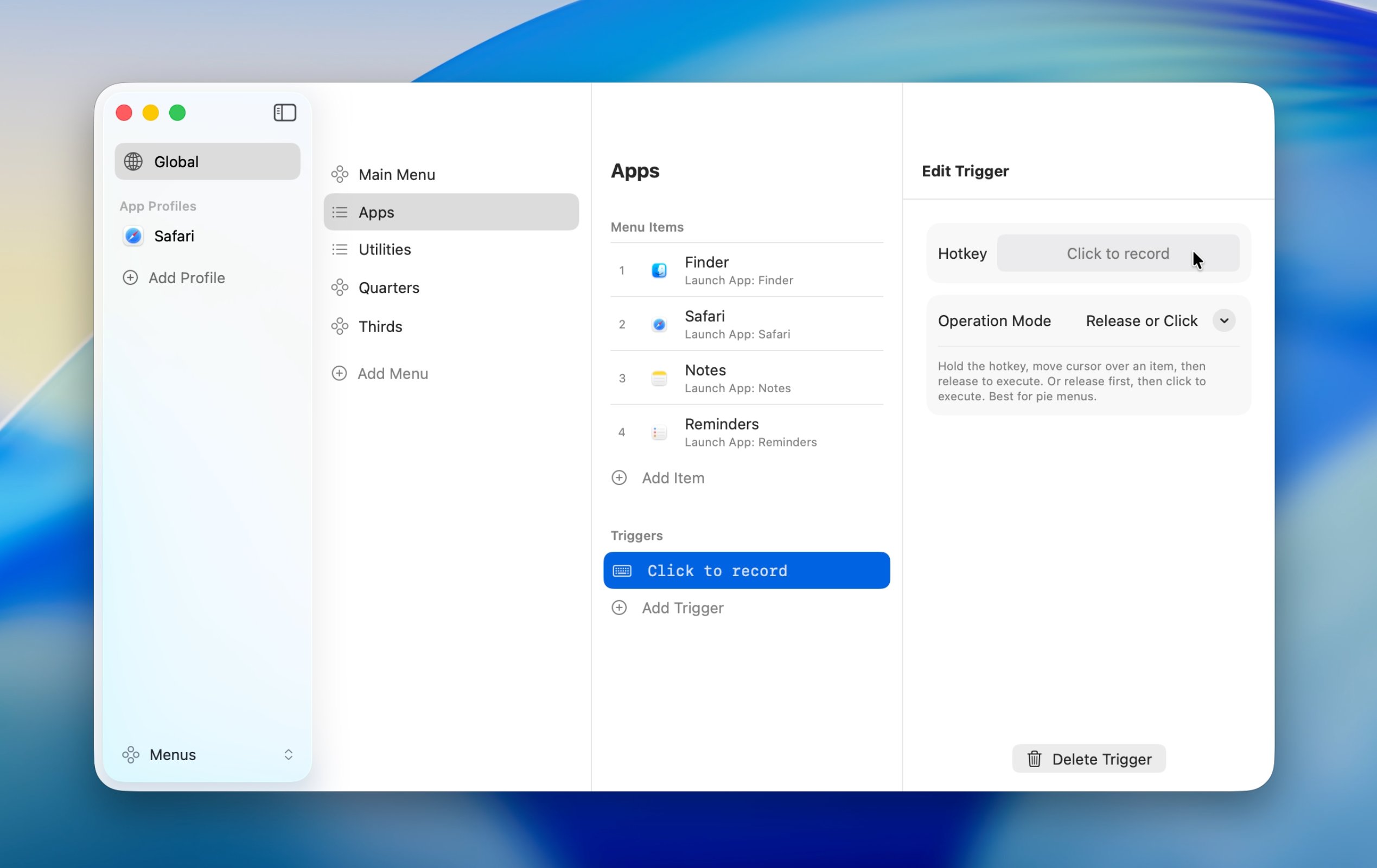
Nagrany skrót pojawia się w polu wejściowym. Aby go zmienić, kliknij pole i nagraj ponownie.
Wykrywanie konfliktów
Ostrzeżenie pojawia się, gdy ten sam skrót klawiszowy jest przypisany do wielu menu.
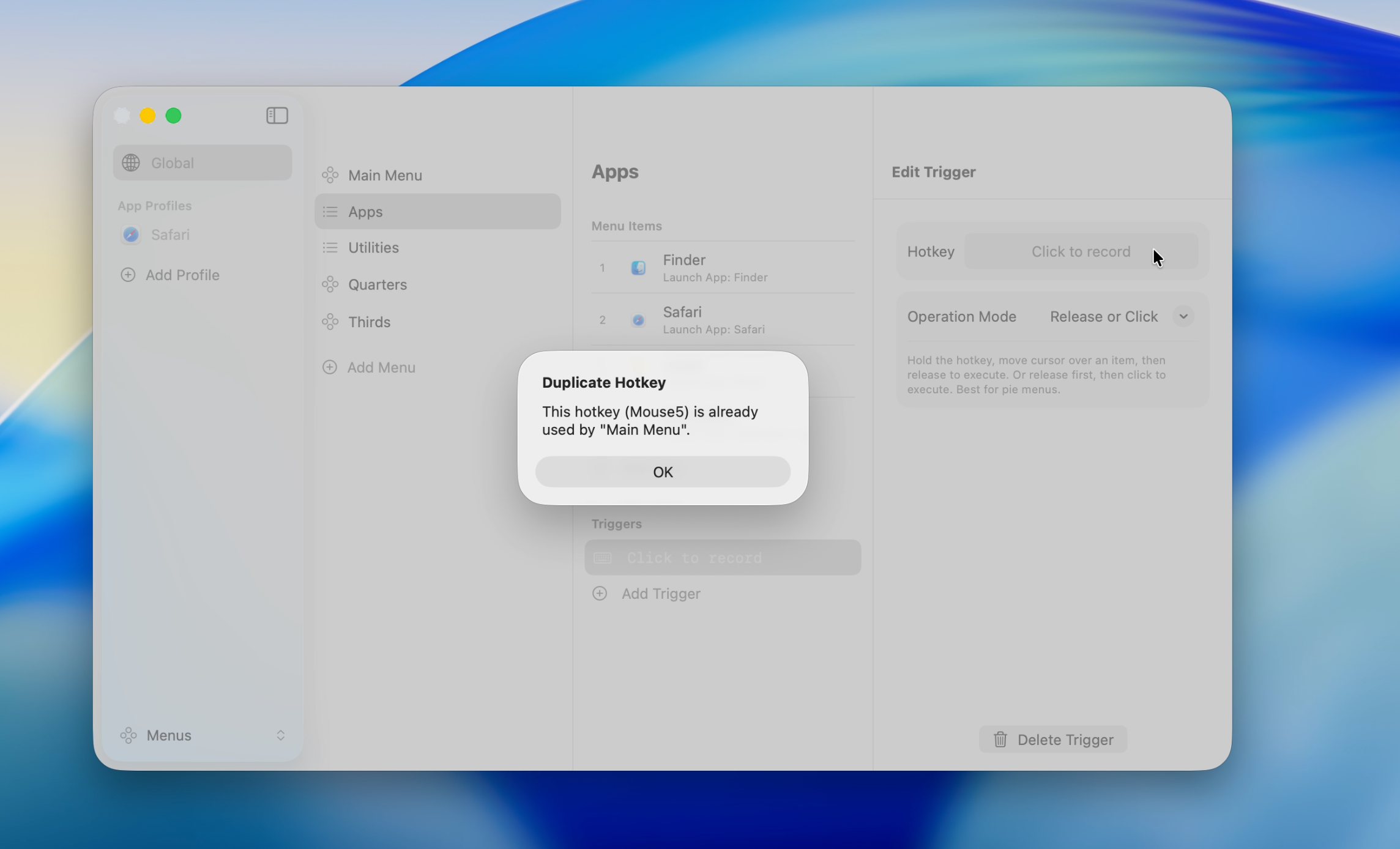
Profile specyficzne mają priorytet nad profilem globalnym, więc używanie tego samego skrótu klawiszowego w obu jest dopuszczalne. Wystarczy rozwiązać duplikaty w obrębie tego samego profilu.
Szczegóły w sekcji Profile aplikacji.