

Przegląd makr
Twórz zautomatyzowane przepływy pracy, łącząc wiele kroków. Łącz skróty klawiszowe, wprowadzanie tekstu, uruchamianie aplikacji i inne operacje w jedną akcję, aby usprawnić powtarzalne zadania.
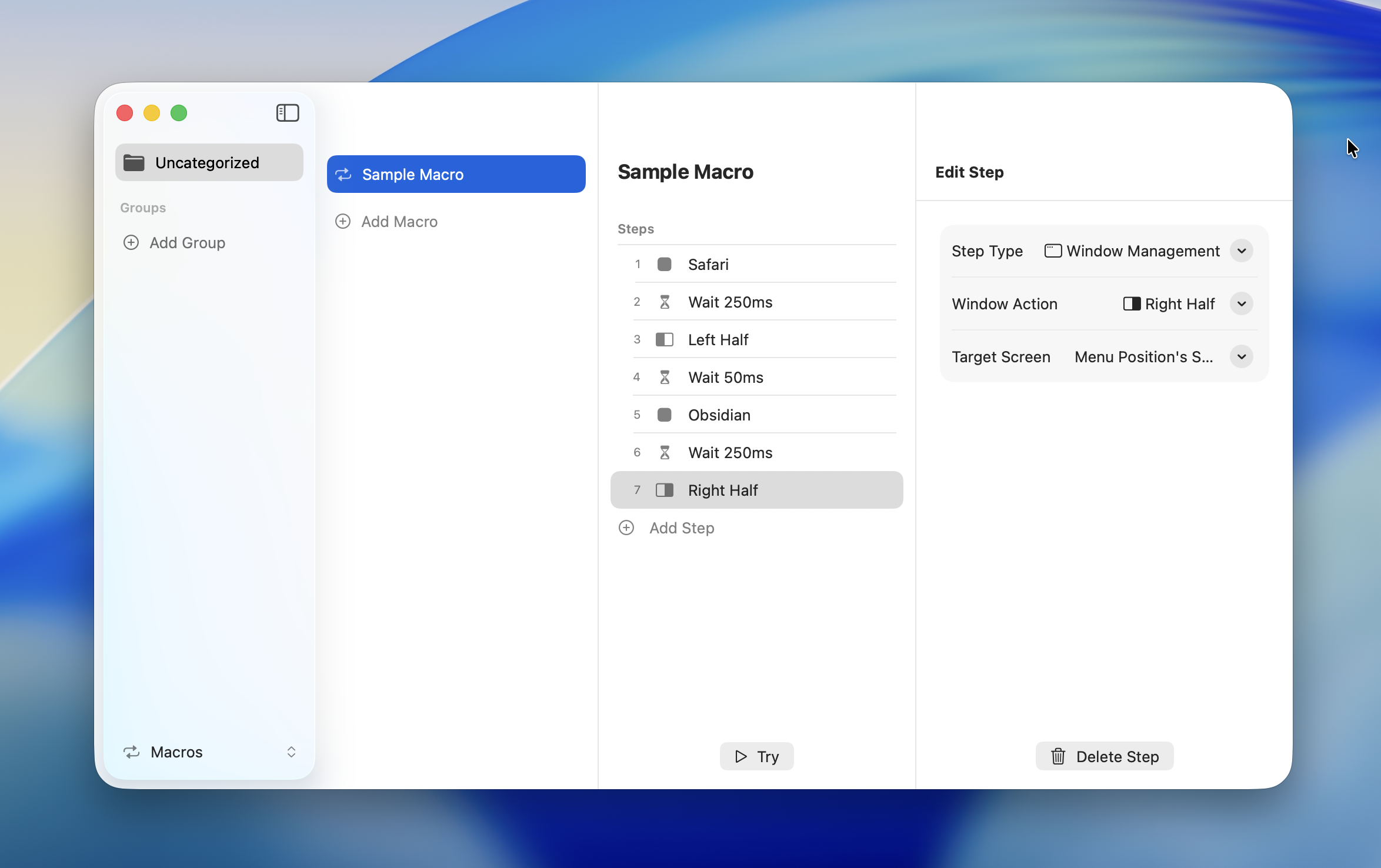
Struktura makr
Makra składają się z trzech elementów:
| Element | Rola |
|---|---|
| Grupa makr | Folder do kategoryzowania i organizowania makr |
| Makro | Nazwany zbiór kroków |
| Krok | Pojedyncza operacja w ramach makra (8 typów) |
Grupa makr
├── Makro A
│   ├── Krok 1 (Keyboard Shortcut)
│   ├── Krok 2 (Delay)
│   └── Krok 3 (Text Input)
└── Makro B
    ├── Krok 1 (Launch App)
    └── Krok 2 (Window Management)
Grupy makr
Organizuj makra w grupy. Tworzenie grup według przeznaczenia lub zastosowania ułatwia zarządzanie w miarę rozrastania się kolekcji makr.
Grupa domyślna
Domyślnie istnieje grupa "Bez kategorii". Nie można jej usunąć ani zmienić nazwy. Makra utworzone bez określenia grupy trafiają do "Bez kategorii".
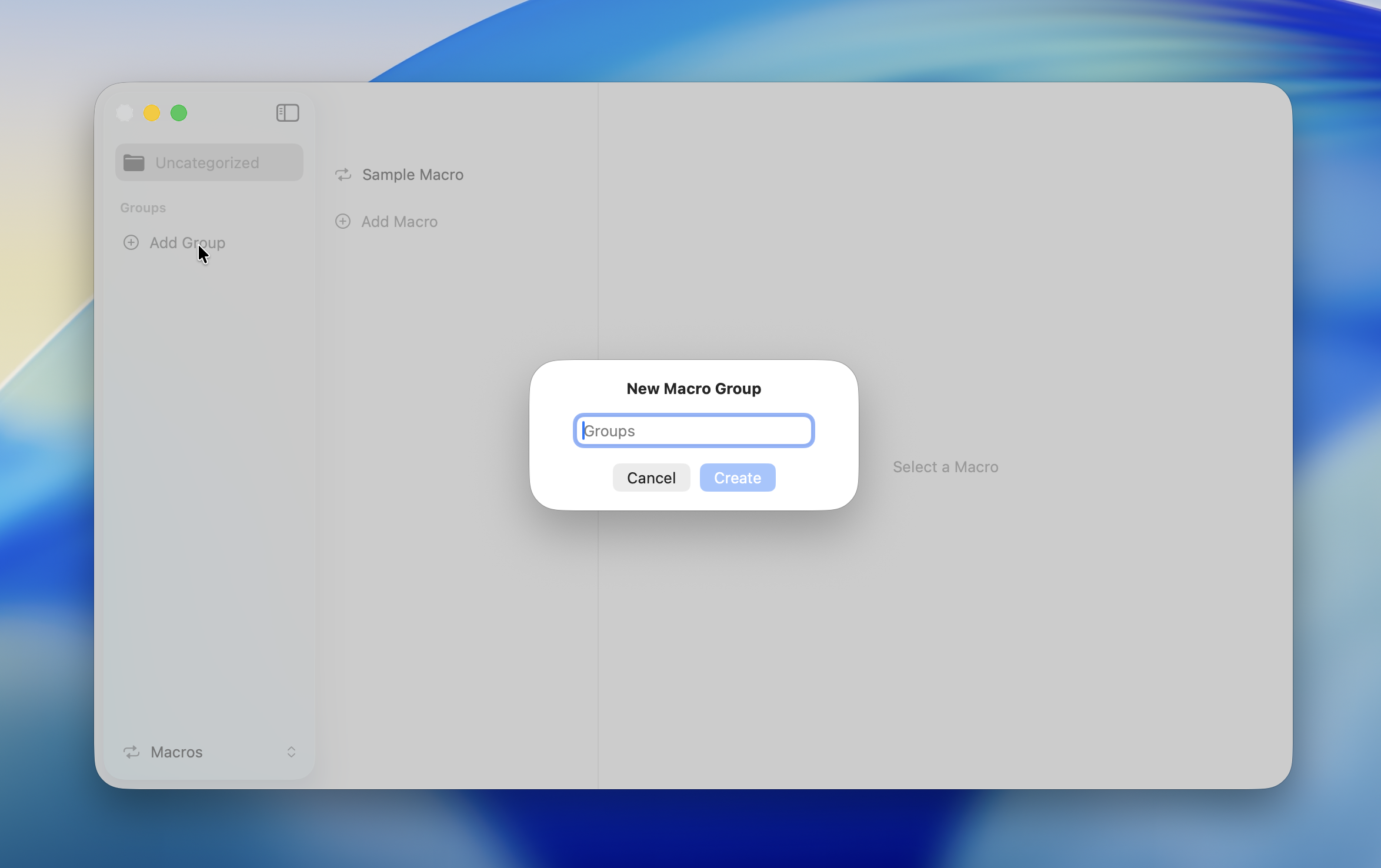
Dodawanie grupy
Kliknij "Dodaj grupę" w sekcji Makra w Ustawieniach. Wpisz nazwę grupy, aby ją utworzyć.
Zmiana nazwy grupy
Kliknij grupę prawym przyciskiem myszy (lub kliknij z klawiszem Control) i wybierz "Zmień nazwę" z menu kontekstowego.
TIP
Nie można zmienić nazwy grupy "Bez kategorii".
Usuwanie grupy
Kliknij grupę prawym przyciskiem myszy i wybierz "Usuń" z menu kontekstowego. Usunięcie grupy powoduje również usunięcie wszystkich zawartych w niej makr.
DANGER
Usunięcie grupy jest nieodwracalne. Wszystkie makra w grupie zostaną trwale utracone.
Lista makr
Wybierz grupę, aby wyświetlić jej makra. Każde makro pokazuje swoją nazwę i liczbę kroków.
Szczegóły dotyczące tworzenia, edycji i uruchamiania makr w sekcji Tworzenie i uruchamianie makr.
Powiązane strony
- Typy kroków -- 8 typów kroków dostępnych w makrach
- Tworzenie i uruchamianie makr -- Jak tworzyć i uruchamiać makra