

Korzystanie z Logitech G HUB
Ta strona wyjasnia, jak uzywac myszy gamingowych Logitech (G604, G502 itp.) z Radiant.
WARNING
Aktualizacje G HUB lub macOS moga spowodowac, ze opisane tutaj ustawienia przestana dzialac. Zawartosc tej strony nie gwarantuje poprawnego dzialania. Jesli cos nie dziala, sprawdz ustawienia makr w G HUB.
Gdy przyciski nie sa rozpoznawane
Myszy gamingowe Logitech maja niektore przyciski domyslnie przypisane do funkcji sprzetowych, takich jak "DPI Shift". Przyciski te nie wysylaja zdarzen do macOS, wiec Radiant nie moze ich wykryc.
Jesli przycisk nie jest rozpoznawany, sprawdz jego przypisanie w G HUB i zmien je na jedna z ponizszych metod.
Metody przypisywania przyciskow
Metoda 1: Przypisanie do Mouse Button 4/5
Przypisanie przycisku do "Mouse Button 4" lub "Mouse Button 5" w G HUB pozwala Radiant wykryc go bezposrednio jako przycisk myszy w ustawieniach skrotow klawiszowych.
- Otworz przypisanie przycisku w G HUB
- Wybierz "Mouse Button 4" lub "Mouse Button 5"
- Zarejestruj go w ustawieniach skrotow klawiszowych Radiant
INFO
G HUB pozwala przypisac jako przyciski myszy jedynie Mouse Button 4 i Mouse Button 5. Jesli potrzebujesz wiecej niz dwoch przyciskow, uzyj metody z makrem Sequence opisanej ponizej.
Metoda 2: Uzycie makra Sequence
Makro "Sequence" w G HUB moze wysylac oddzielne sygnaly klawiaturowe przy nacisnieciu i zwolnieniu przycisku. Obsluguje to wszystkie tryby zamykania.
Kroki
1. Utworz makro Sequence w G HUB
Wybierz "Sequence" jako typ makra i skonfiguruj nastepujaco:
- ON PRESS: Zarejestruj kombinacje klawiszy, ktorej chcesz uzywac (np. ⌥Space)
- WHILE HOLDING: Pozostaw puste
- ON RELEASE: Zarejestruj te sama kombinacje klawiszy co w ON PRESS
Wlacz opcje "press/release". Dzieki temu przy nacisnieciu wysylany jest tylko keyDown, a przy zwolnieniu tylko keyUp.
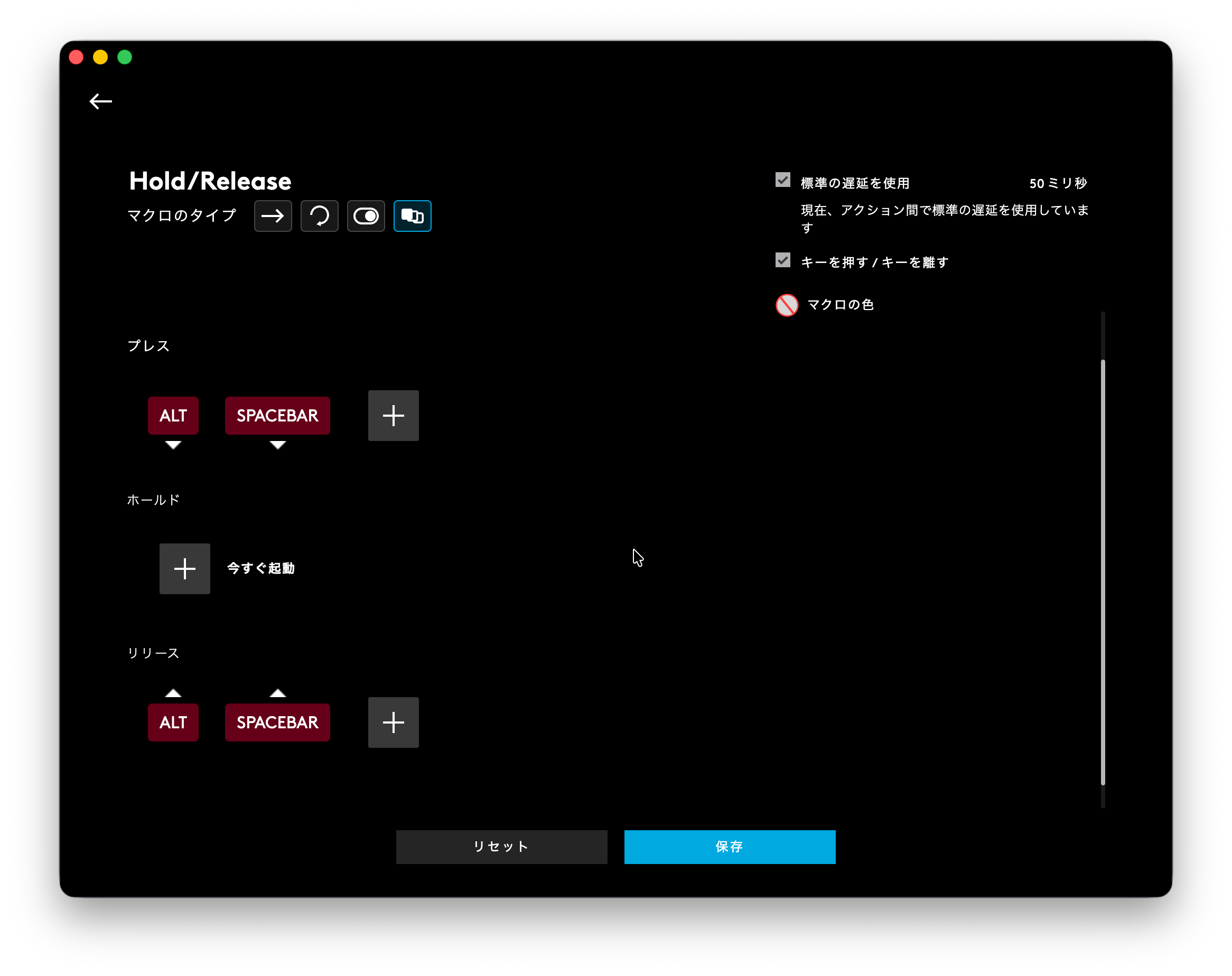
2. Przypisz makro do przycisku
Przypisz utworzone makro Sequence do przycisku, ktorego chcesz uzywac.
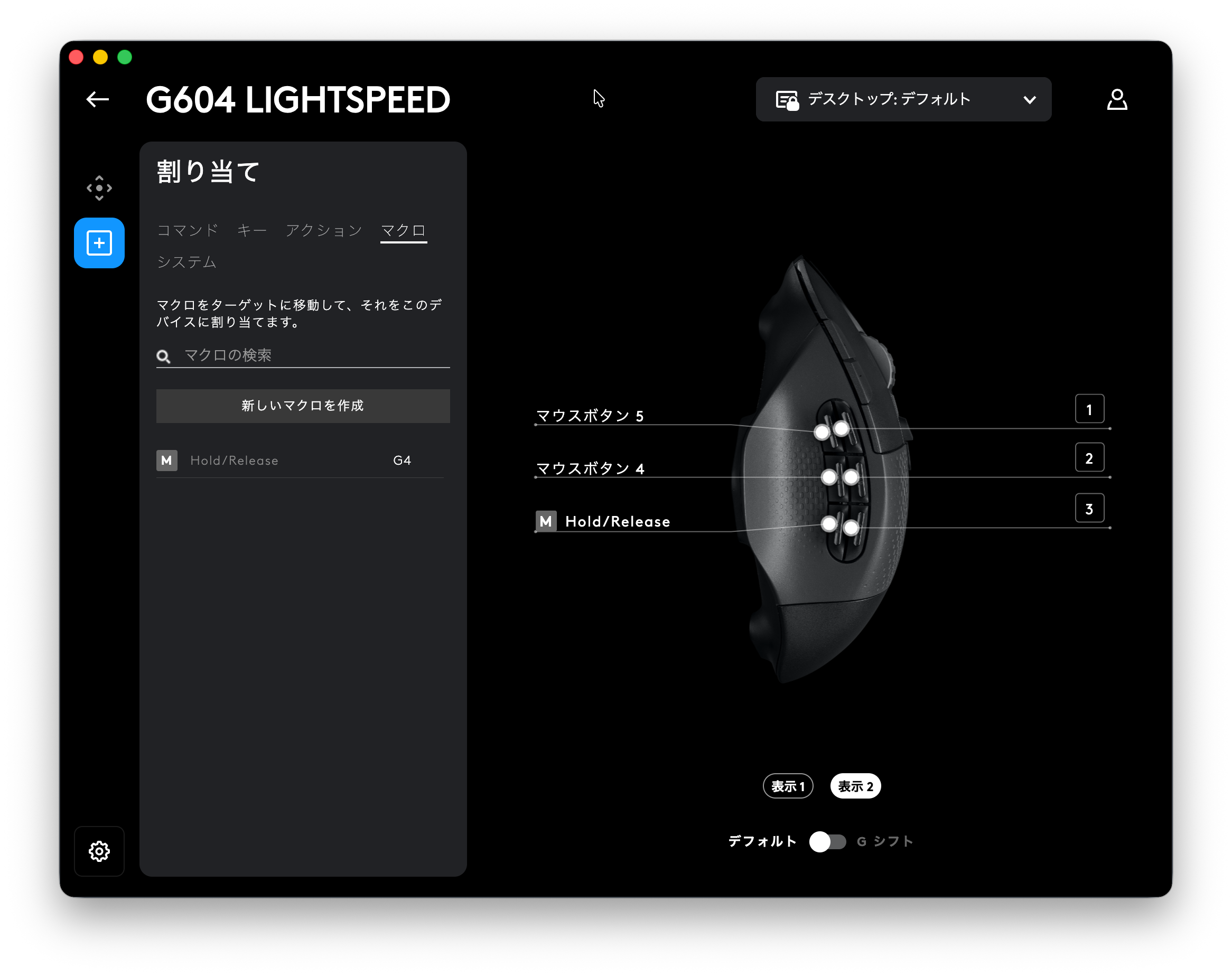
3. Zarejestruj skrot klawiszowy w Radiant
W ustawieniach menu Radiant zarejestruj kombinacje klawiszy z kroku 1 (np. ⌥Space) jako skrot klawiszowy.
TIP
Wybierz kombinacje klawiszy, ktora nie koliduje z innymi aplikacjami. Rzadko uzywane kombinacje, takie jak ⌥Space czy ⌃⇧F13, sprawdzaja sie dobrze.
Zgodnosc z trybami zamykania
Obslugiwane tryby zamykania zaleza od metody przypisania.
| Metoda przypisania | Release or Click | Click | Toggle |
|---|---|---|---|
| Mouse Button 4/5 | ✅ | ✅ | ✅ |
| Makro Sequence | ✅ | ✅ | ✅ |
| Standardowe makro | ❌ | ✅ | ✅ |
INFO
Standardowe makra wysylaja keyDown i keyUp jednoczesnie, dlatego nie obsluguja operacji przytrzymania (Release or Click). Jesli potrzebujesz operacji przytrzymania, uzyj makra Sequence.