

Gebruik met Logitech G HUB
Deze pagina legt uit hoe je Logitech gamingmuizen (G604, G502, enz.) gebruikt met Radiant.
WARNING
Updates van G HUB of macOS kunnen ervoor zorgen dat de hier beschreven instellingen niet meer werken. De inhoud van deze pagina is niet gegarandeerd. Als iets niet werkt, controleer je G HUB-macro-instellingen.
Wanneer knoppen niet worden herkend
Logitech gamingmuizen hebben sommige knoppen standaard toegewezen aan hardwarefuncties zoals "DPI Shift". Deze knoppen sturen geen events naar macOS, waardoor Radiant ze niet kan detecteren.
Als een knop niet wordt herkend, controleer de toewijzing in G HUB en wijzig deze naar een van de onderstaande methoden.
Methoden voor knoptoewijzing
Methode 1: Toewijzen aan Mouse Button 4/5
Door een knop toe te wijzen aan "Mouse Button 4" of "Mouse Button 5" in G HUB, kan Radiant deze direct detecteren als muisknop in de sneltoetsinstellingen.
- Open de knoptoewijzing in G HUB
- Selecteer "Mouse Button 4" of "Mouse Button 5"
- Registreer de knop in de sneltoetsinstellingen van Radiant
INFO
G HUB staat alleen toe om Mouse Button 4 en Mouse Button 5 als muisknoppen toe te wijzen. Als je meer dan twee knoppen nodig hebt, gebruik dan de Sequence-macromethode hieronder.
Methode 2: Een Sequence-macro gebruiken
De "Sequence"-macro van G HUB kan aparte toetsinvoer sturen bij het indrukken en loslaten van de knop. Dit ondersteunt alle sluitingsmodi.
Stappen
1. Maak een Sequence-macro in G HUB
Selecteer "Sequence" als macrotype en configureer als volgt:
- ON PRESS: Registreer de toetsencombinatie die je wilt gebruiken (bijv. ⌥Space)
- WHILE HOLDING: Laat leeg
- ON RELEASE: Registreer dezelfde toetsencombinatie als ON PRESS
Schakel de optie "press/release" in. Dit zorgt ervoor dat alleen keyDown wordt verzonden bij indrukken en alleen keyUp bij loslaten.
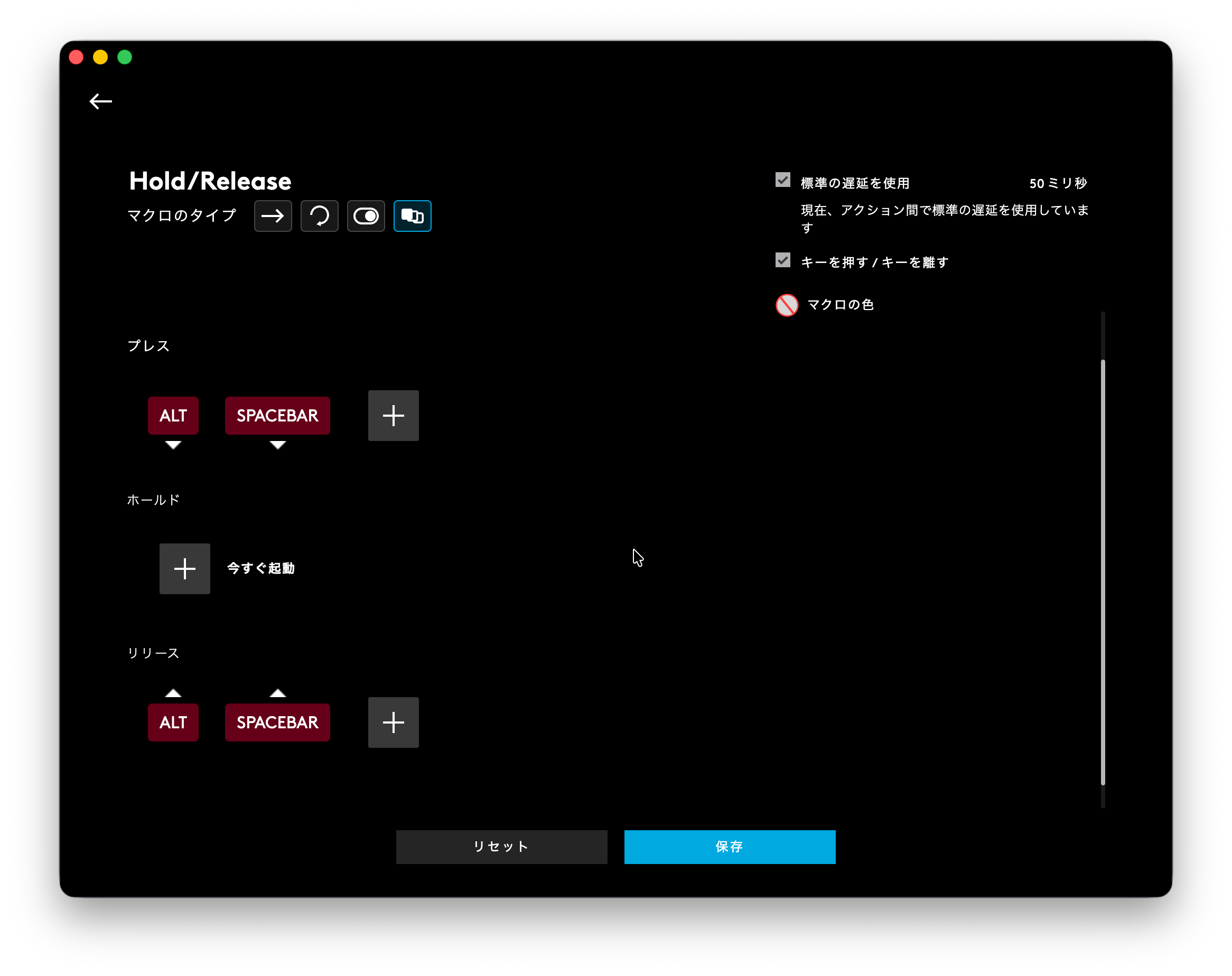
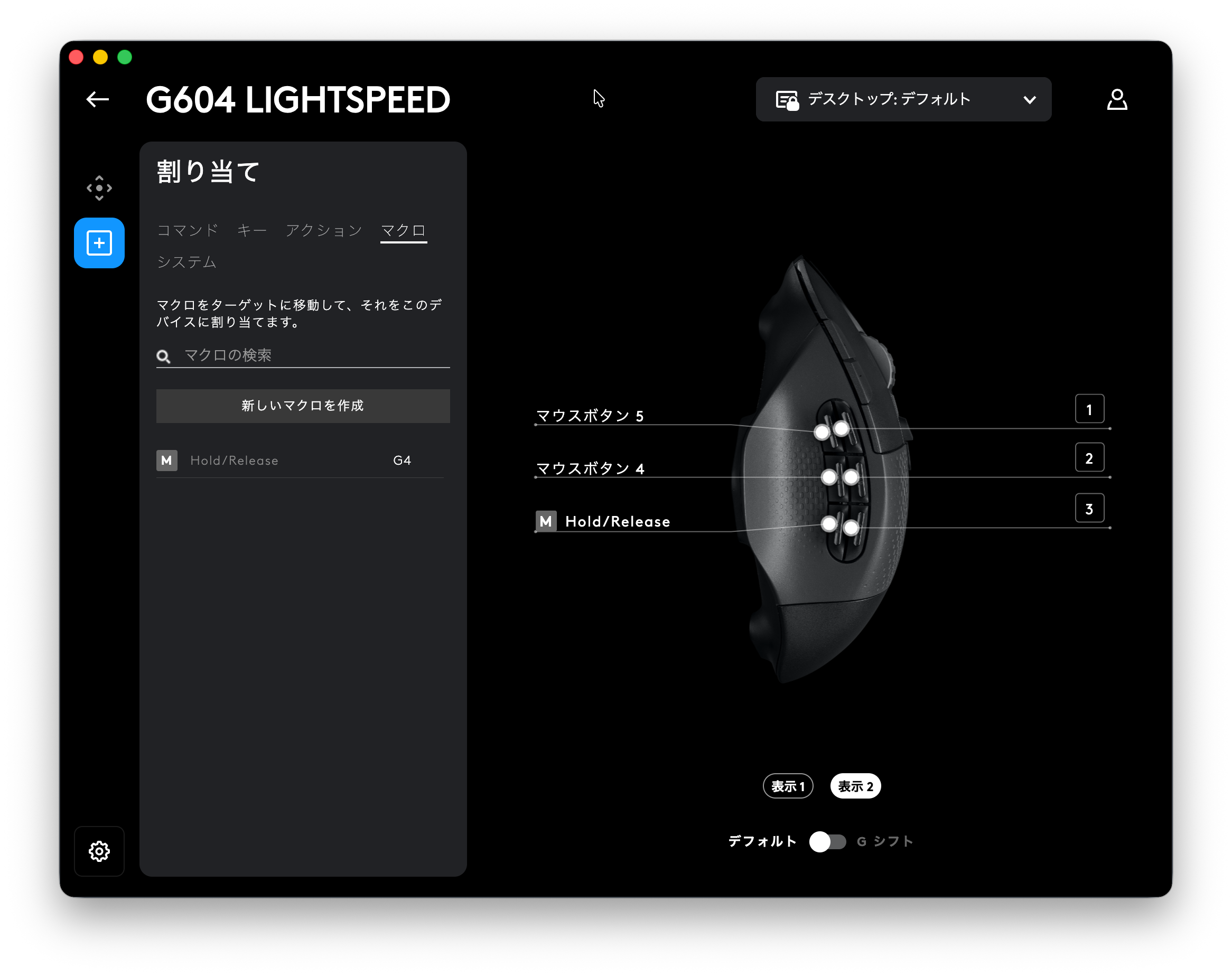
2. Wijs de macro toe aan een knop
Wijs de Sequence-macro die je hebt gemaakt toe aan de knop die je wilt gebruiken.
3. Registreer de sneltoets in Radiant
Registreer in de menu-instellingen van Radiant de toetsencombinatie uit stap 1 (bijv. ⌥Space) als sneltoets.
TIP
Kies een toetsencombinatie die niet botst met andere applicaties. Ongebruikelijke combinaties zoals ⌥Space of ⌃⇧F13 werken goed.
Compatibiliteit met sluitingsmodi
De ondersteunde sluitingsmodi zijn afhankelijk van de toewijzingsmethode.
| Toewijzingsmethode | Release or Click | Click | Toggle |
|---|---|---|---|
| Mouse Button 4/5 | ✅ | ✅ | ✅ |
| Sequence-macro | ✅ | ✅ | ✅ |
| Standaard macro | ❌ | ✅ | ✅ |
INFO
Standaard macro's sturen keyDown en keyUp tegelijkertijd, waardoor ze holdoperatie (Release or Click) niet ondersteunen. Als je holdoperatie nodig hebt, gebruik dan een Sequence-macro.