

Utilizare cu Logitech G HUB
Aceasta pagina explica cum sa folosesti mouse-uri gaming Logitech (G604, G502, etc.) cu Radiant.
WARNING
Actualizarile G HUB sau macOS pot cauza incetarea functionarii setarilor descrise aici. Continutul acestei pagini nu este garantat sa functioneze. Daca ceva nu functioneaza, reverifica setarile de macro din G HUB.
Cand butoanele nu sunt recunoscute
Mouse-urile gaming Logitech au unele butoane atribuite implicit la functii hardware precum "DPI Shift". Aceste butoane nu trimit evenimente catre macOS, asa ca Radiant nu le poate detecta.
Daca un buton nu este recunoscut, verifica atribuirea lui in G HUB si schimb-o la una dintre metodele de mai jos.
Metode de atribuire a butoanelor
Metoda 1: Atribuie la Mouse Button 4/5
Atribuirea unui buton la "Mouse Button 4" sau "Mouse Button 5" in G HUB permite ca Radiant sa il detecteze direct ca buton de mouse in setarile de taste rapide.
- Deschide atribuirea de butoane in G HUB
- Selecteaza "Mouse Button 4" sau "Mouse Button 5"
- Inregistreaz-o in setarile de taste rapide ale Radiant
INFO
G HUB permite atribuirea doar a Mouse Button 4 si Mouse Button 5 ca butoane de mouse. Daca ai nevoie de mai mult de doua butoane, foloseste metoda cu macro Sequence de mai jos.
Metoda 2: Foloseste o macro Sequence
Macro-ul "Sequence" din G HUB poate trimite intrari de taste separate la apasarea si eliberarea butonului. Aceasta suporta toate modurile de operare.
Pasi
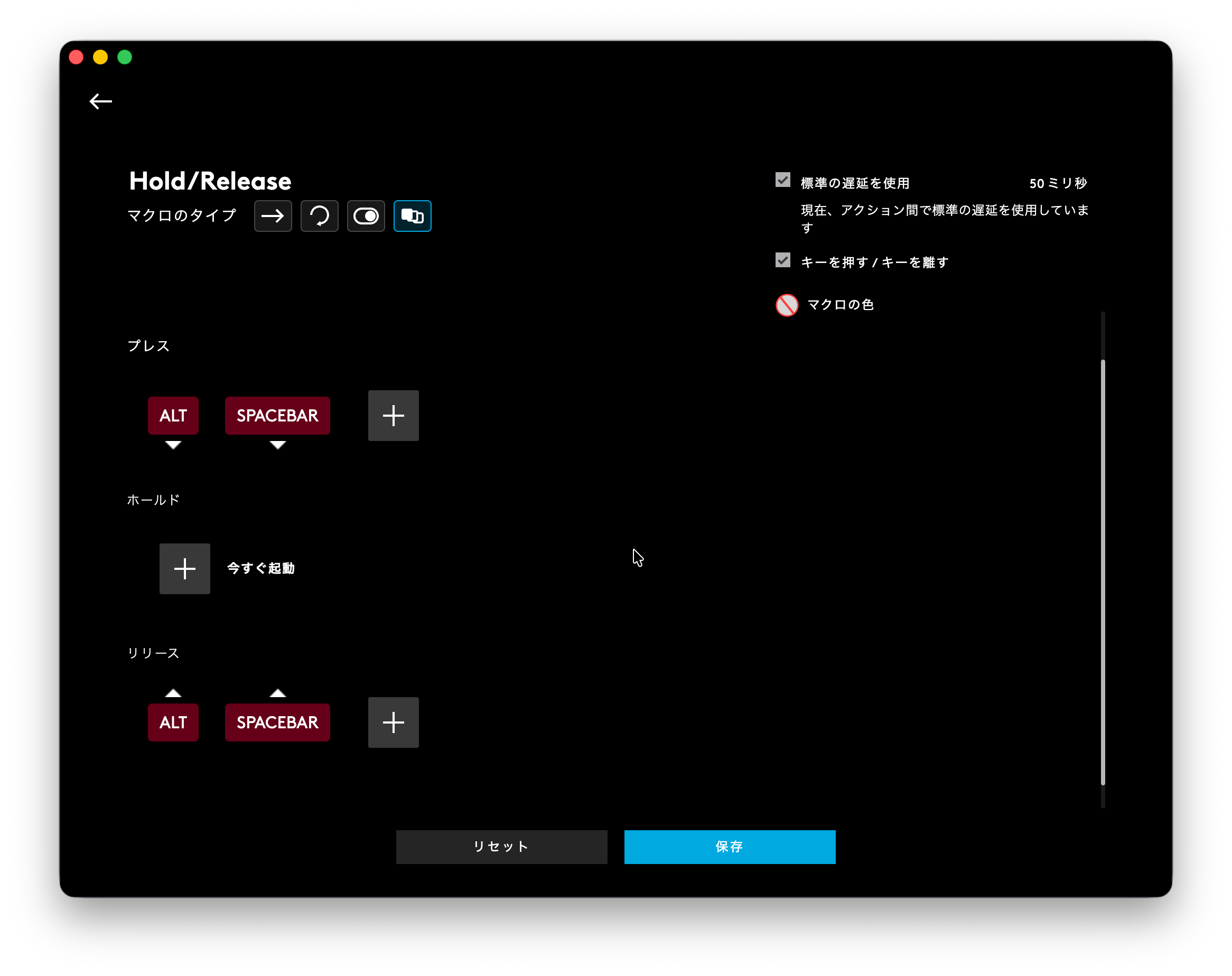
1. Creeaza o macro Sequence in G HUB
Selecteaza "Sequence" ca tip de macro si configureaz-o astfel:
- ON PRESS: Inregistreaza combinatia de taste dorita (de ex., ⌥Space)
- WHILE HOLDING: Lasa gol
- ON RELEASE: Inregistreaza aceeasi combinatie de taste ca la ON PRESS
Activeaza optiunea "press/release". Aceasta asigura ca doar keyDown este trimis la apasare si doar keyUp la eliberare.
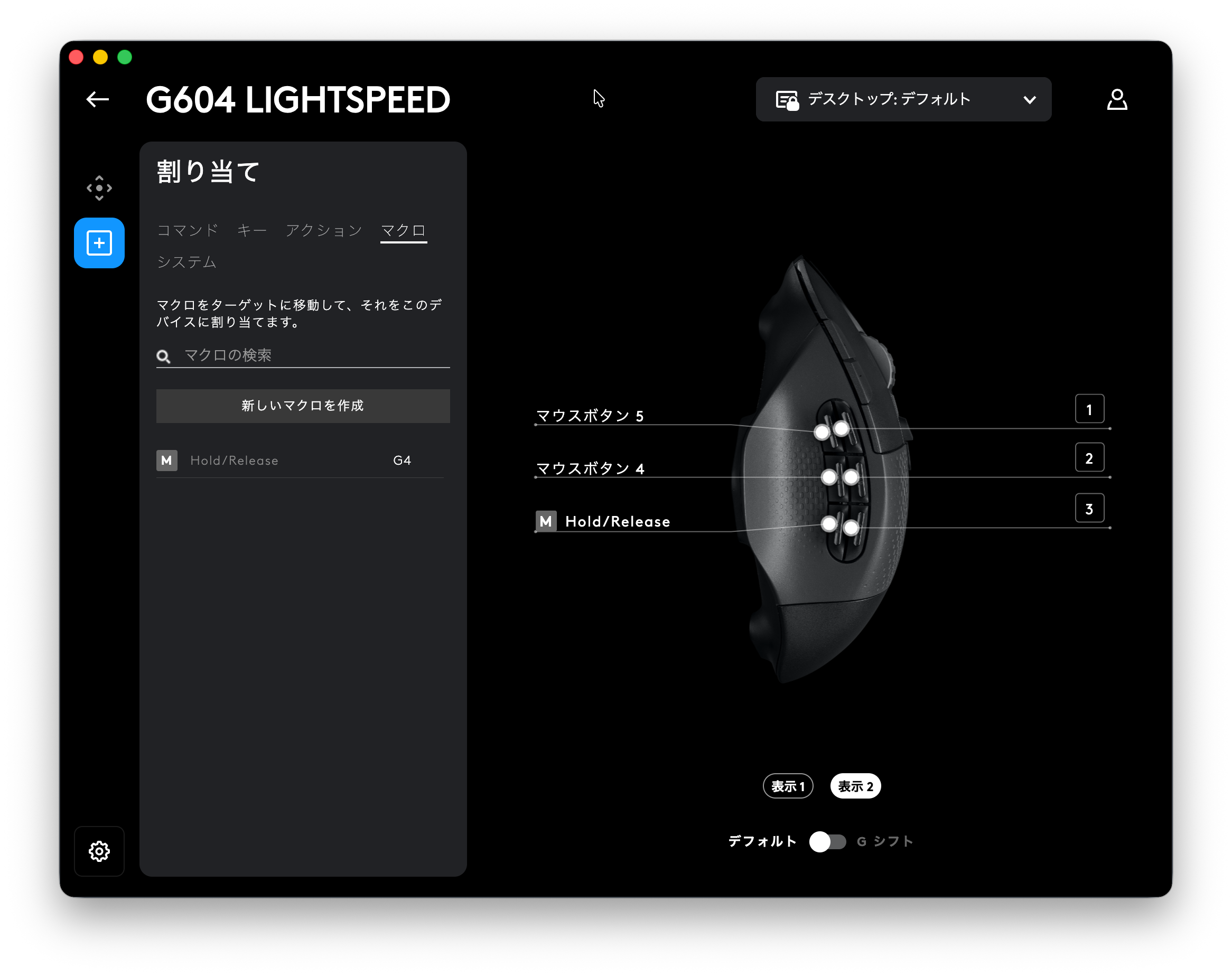
2. Atribuie macro-ul unui buton
Atribuie macro-ul Sequence creat butonului pe care vrei sa il folosesti.
3. Inregistreaza tasta rapida in Radiant
In setarile de meniu ale Radiant, inregistreaza combinatia de taste de la pasul 1 (de ex., ⌥Space) ca tasta rapida.
TIP
Alege o combinatie de taste care nu intra in conflict cu alte aplicatii. Combinatii neobisnuite precum ⌥Space sau ⌃⇧F13 functioneaza bine.
Compatibilitatea modurilor de operare
Modurile de operare suportate depind de metoda de atribuire.
| Metoda de atribuire | Release or Click | Click | Toggle |
|---|---|---|---|
| Mouse Button 4/5 | ✅ | ✅ | ✅ |
| Macro Sequence | ✅ | ✅ | ✅ |
| Macro standard | ❌ | ✅ | ✅ |
INFO
Macro-urile standard trimit keyDown si keyUp simultan, deci nu suporta operarea prin mentinere (Release or Click). Daca ai nevoie de operare prin mentinere, foloseste o macro Sequence.