

Использование с Logitech G HUB
На этой странице описано, как использовать игровые мыши Logitech (G604, G502 и др.) с Radiant.
WARNING
Обновления G HUB или macOS могут привести к тому, что описанные здесь настройки перестанут работать. Работоспособность описанного на этой странице не гарантируется. Если что-то не работает, проверьте настройки макросов в G HUB.
Когда кнопки не распознаются
На игровых мышах Logitech некоторые кнопки по умолчанию назначены на аппаратные функции, такие как "DPI Shift". Эти кнопки не отправляют события в macOS, поэтому Radiant не может их обнаружить.
Если кнопка не распознается, проверьте её назначение в G HUB и измените его одним из способов ниже.
Способы назначения кнопок
Способ 1: Назначить на Mouse Button 4/5
Назначение кнопки на "Mouse Button 4" или "Mouse Button 5" в G HUB позволяет Radiant распознавать её как кнопку мыши в настройках горячих клавиш.
- Откройте назначение кнопок в G HUB
- Выберите "Mouse Button 4" или "Mouse Button 5"
- Зарегистрируйте её в настройках горячих клавиш Radiant
INFO
В G HUB можно назначить только Mouse Button 4 и Mouse Button 5 в качестве кнопок мыши. Если вам нужно более двух кнопок, используйте способ с макросом Sequence ниже.
Способ 2: Использовать макрос Sequence
Макрос "Sequence" в G HUB позволяет отправлять отдельные нажатия клавиш при нажатии и отпускании кнопки. Это поддерживает все режимы работы.
Шаги
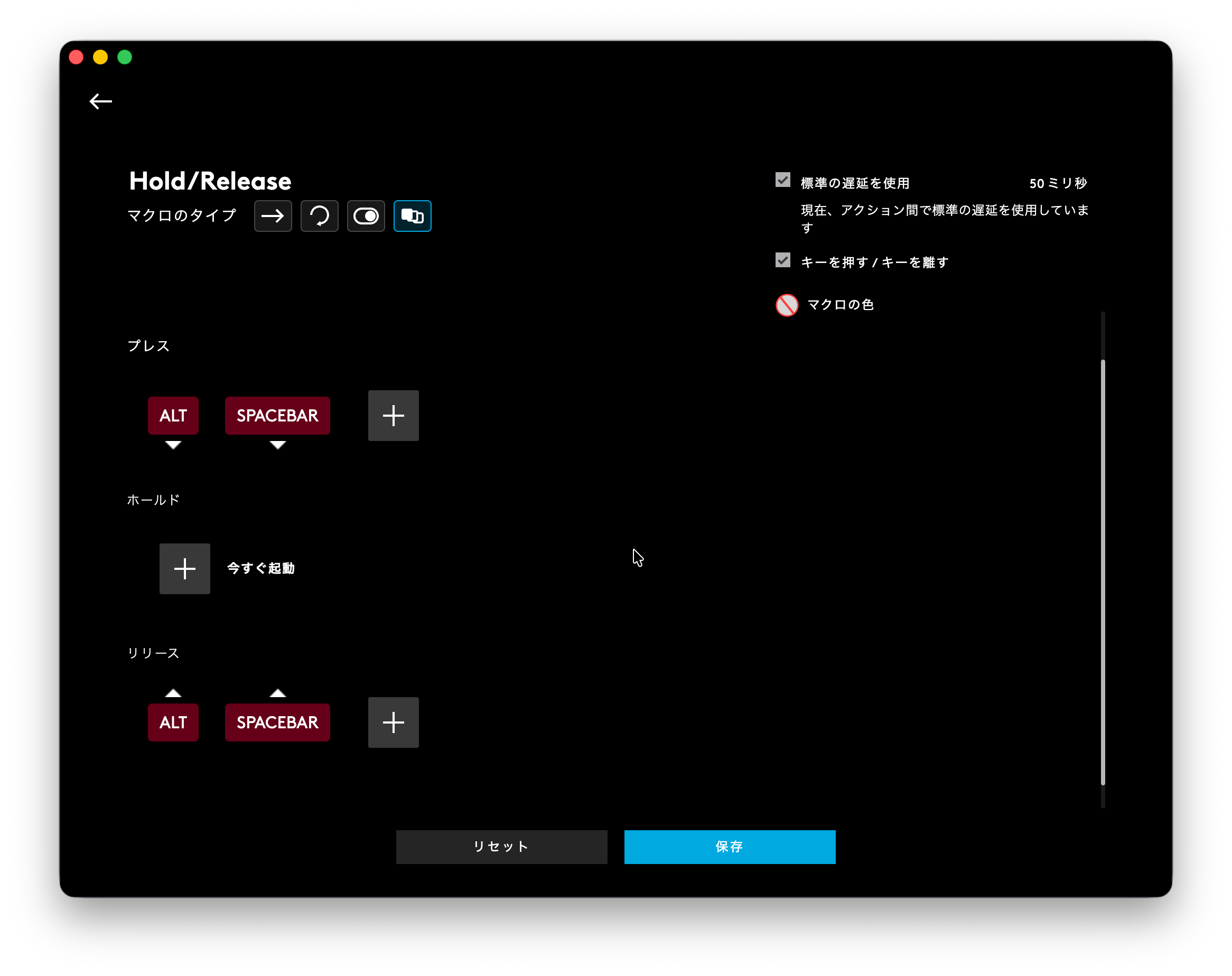
1. Создайте макрос Sequence в G HUB
Выберите "Sequence" как тип макроса и настройте следующим образом:
- ON PRESS: Зарегистрируйте нужную комбинацию клавиш (например, ⌥Space)
- WHILE HOLDING: Оставьте пустым
- ON RELEASE: Зарегистрируйте ту же комбинацию клавиш, что и в ON PRESS
Включите опцию "press/release". Это гарантирует, что при нажатии будет отправлен только keyDown, а при отпускании -- только keyUp.
2. Назначьте макрос на кнопку
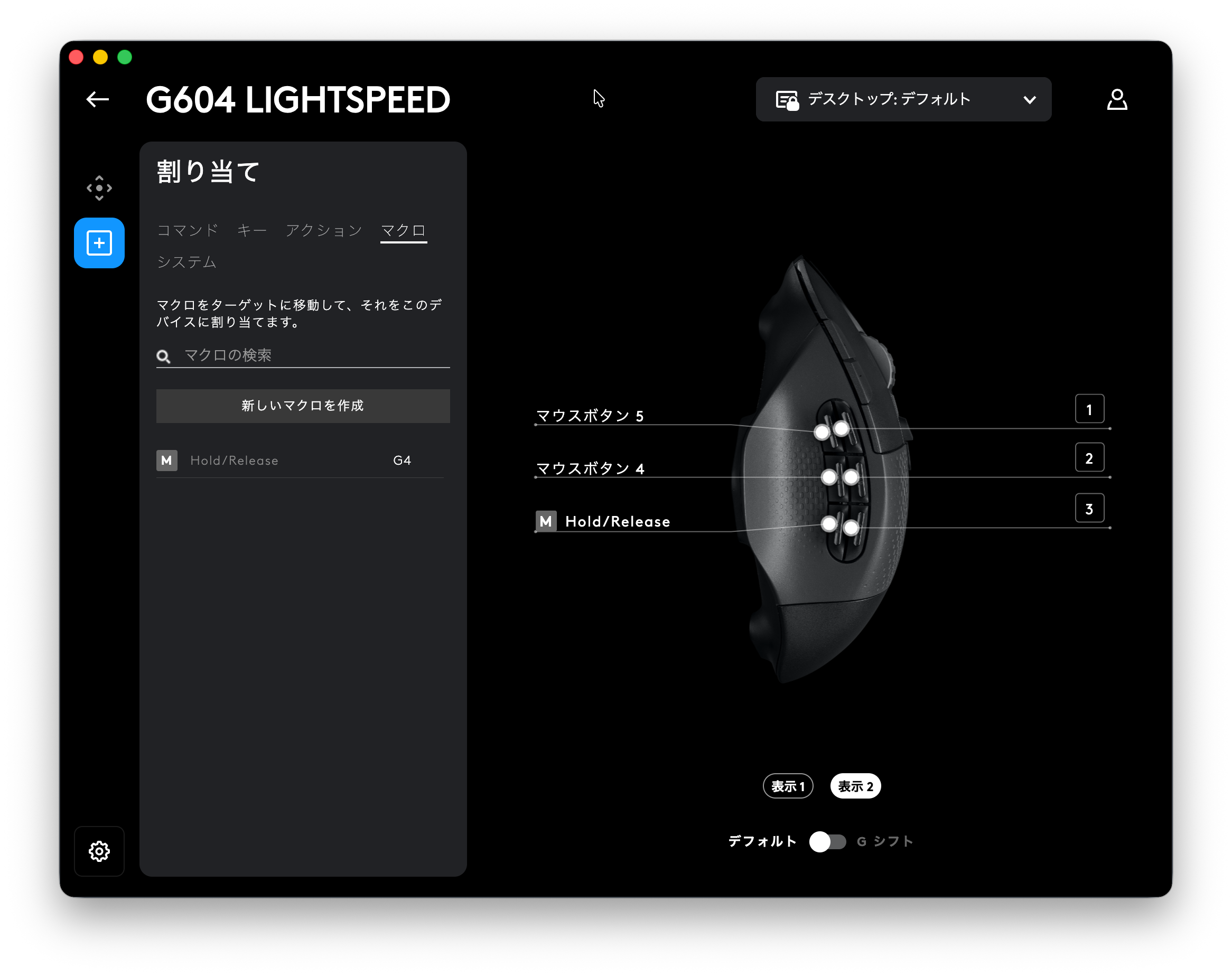
Назначьте созданный макрос Sequence на кнопку, которую хотите использовать.
3. Зарегистрируйте горячую клавишу в Radiant
В настройках меню Radiant зарегистрируйте комбинацию клавиш из шага 1 (например, ⌥Space) как горячую клавишу.
TIP
Выбирайте комбинацию клавиш, которая не конфликтует с другими приложениями. Необычные комбинации вроде ⌥Space или ⌃⇧F13 подходят хорошо.
Совместимость с режимами работы
Поддерживаемые режимы работы зависят от способа назначения.
| Способ назначения | Release or Click | Click | Toggle |
|---|---|---|---|
| Mouse Button 4/5 | ✅ | ✅ | ✅ |
| Макрос Sequence | ✅ | ✅ | ✅ |
| Обычный макрос | ❌ | ✅ | ✅ |
INFO
Обычные макросы отправляют keyDown и keyUp одновременно, поэтому не поддерживают режим удержания (Release or Click). Если вам нужен режим удержания, используйте макрос Sequence.