

Verwendung mit Logitech G HUB
Diese Seite erklärt, wie Sie Logitech-Gaming-Mäuse (G604, G502 usw.) mit Radiant verwenden.
WARNING
Updates von G HUB oder macOS können dazu führen, dass die hier beschriebenen Einstellungen nicht mehr funktionieren. Der Inhalt dieser Seite ist nicht garantiert. Falls etwas nicht funktioniert, überprüfen Sie Ihre G HUB-Makroeinstellungen.
Wenn Tasten nicht erkannt werden
Einige Logitech-Gaming-Mäuse haben Tasten, die standardmäßig Hardware-Funktionen wie "DPI Shift" zugewiesen sind. Diese Tasten senden keine Ereignisse an macOS, sodass Radiant sie nicht erkennen kann.
Wenn eine Taste nicht erkannt wird, überprüfen Sie ihre Zuweisung in G HUB und ändern Sie sie mit einer der folgenden Methoden.
Methoden zur Tastenzuweisung
Methode 1: Zuweisung zu Mouse Button 4/5
Durch Zuweisung einer Taste zu "Mouse Button 4" oder "Mouse Button 5" in G HUB kann Radiant sie direkt als Maustaste in den Tastenkürzel-Einstellungen erkennen.
- Öffnen Sie die Tastenzuweisung in G HUB
- Wählen Sie "Mouse Button 4" oder "Mouse Button 5"
- Registrieren Sie sie in den Tastenkürzel-Einstellungen von Radiant
INFO
G HUB erlaubt nur die Zuweisung von Mouse Button 4 und Mouse Button 5 als Maustasten. Wenn Sie mehr als zwei Tasten benötigen, verwenden Sie die unten beschriebene Sequence-Makromethode.
Methode 2: Verwendung eines Sequence-Makros
Das "Sequence"-Makro von G HUB kann separate Tasteneingaben beim Drücken und Loslassen einer Taste senden. Dies unterstützt alle Schließmodi.
Schritte
1. Erstellen Sie ein Sequence-Makro in G HUB
Wählen Sie "Sequence" als Makrotyp und konfigurieren Sie es wie folgt:
- ON PRESS: Registrieren Sie die gewünschte Tastenkombination (z. B. ⌥Space)
- WHILE HOLDING: Leer lassen
- ON RELEASE: Registrieren Sie dieselbe Tastenkombination wie bei ON PRESS
Aktivieren Sie die Option "press/release". Damit wird sichergestellt, dass beim Drücken nur keyDown und beim Loslassen nur keyUp gesendet wird.
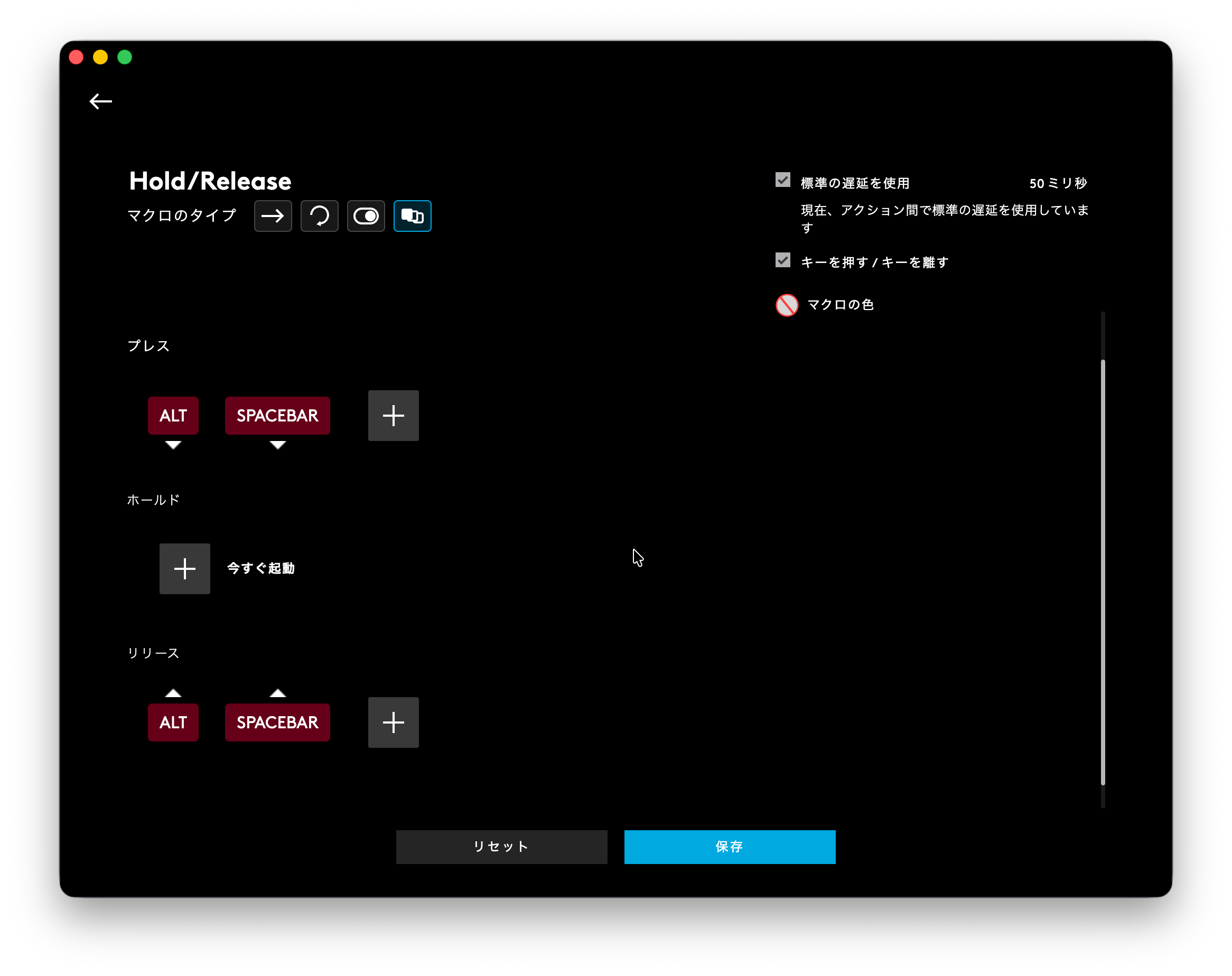
2. Weisen Sie das Makro einer Taste zu
Weisen Sie das erstellte Sequence-Makro der gewünschten Taste zu.
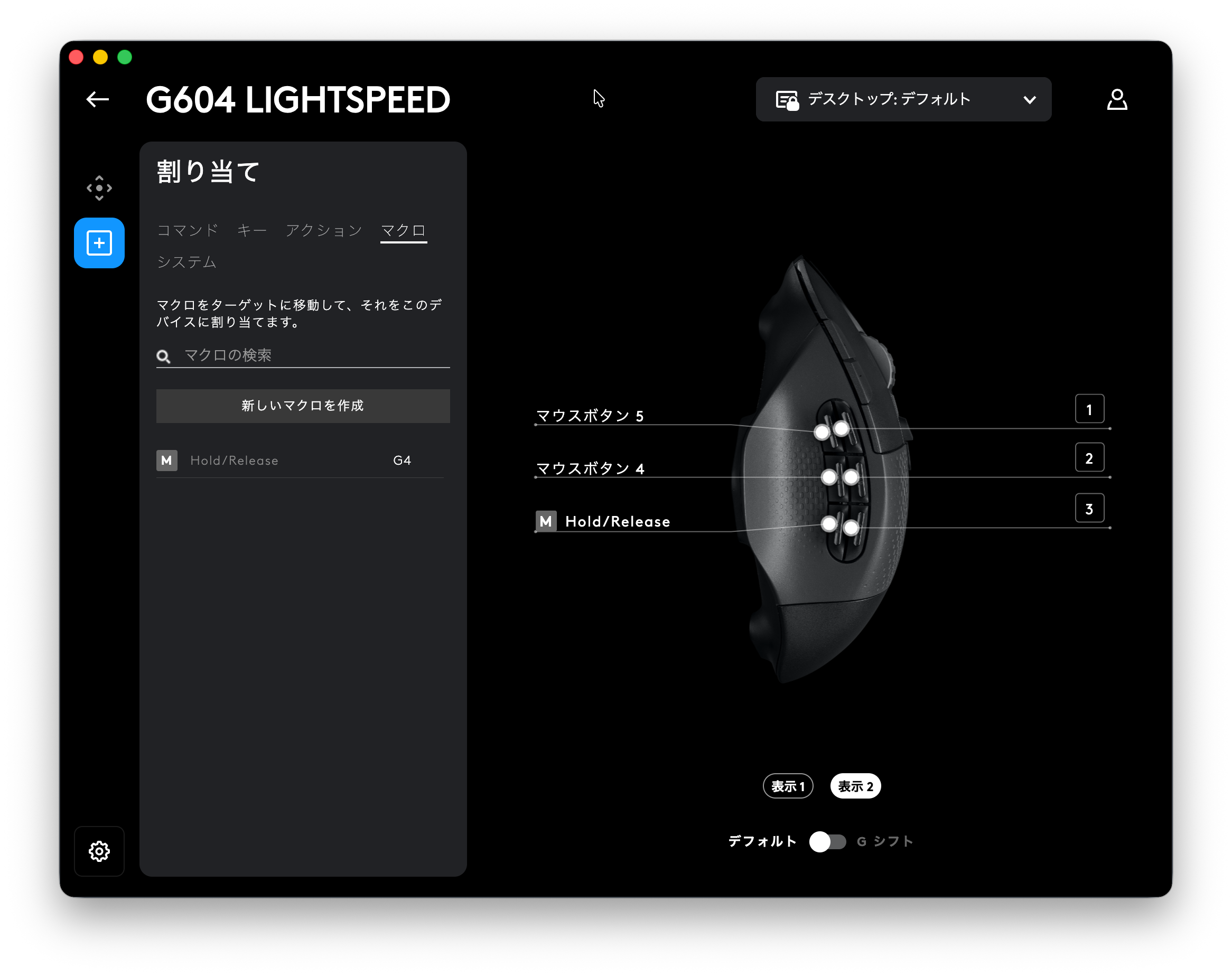
3. Registrieren Sie das Tastenkürzel in Radiant
Registrieren Sie in den Menüeinstellungen von Radiant die Tastenkombination aus Schritt 1 (z. B. ⌥Space) als Tastenkürzel.
TIP
Wählen Sie eine Tastenkombination, die nicht mit anderen Anwendungen kollidiert. Ungewöhnliche Kombinationen wie ⌥Space oder ⌃⇧F13 eignen sich gut.
Kompatibilität der Schließmodi
Die unterstützten Schließmodi hängen von der Zuweisungsmethode ab.
| Zuweisungsmethode | Release or Click | Click | Toggle |
|---|---|---|---|
| Mouse Button 4/5 | ✅ | ✅ | ✅ |
| Sequence-Makro | ✅ | ✅ | ✅ |
| Standard-Makro | ❌ | ✅ | ✅ |
INFO
Standard-Makros senden keyDown und keyUp gleichzeitig, sodass sie die Halte-Bedienung (Release or Click) nicht unterstützen. Wenn Sie die Halte-Bedienung benötigen, verwenden Sie ein Sequence-Makro.