

Daten
Der Reiter „Daten" in den Einstellungen ermöglicht die Konfiguration von Auto-populate und automatischer Verzögerung sowie den Export/Import Ihrer Einstellungen.
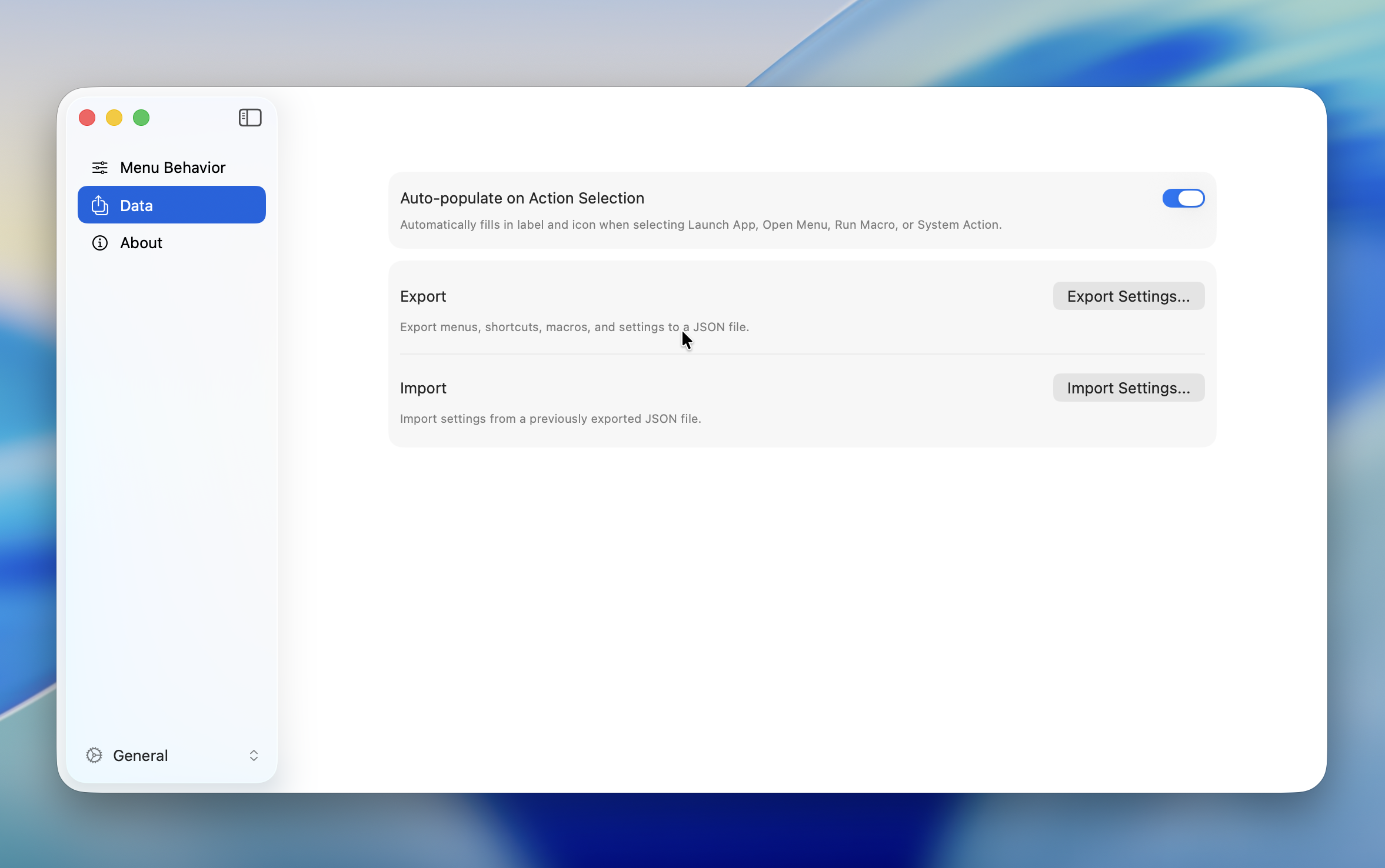
Auto-populate
Füllt Bezeichnung und Symbol automatisch aus, wenn Sie eine Aktion auswählen. Gilt für vier Aktionstypen: Launch App, Open Menu, Run Macro und System Action.
Standard: An
TIP
Dies überschreibt vorhandene Bezeichnungen oder Symbole. Deaktivieren Sie die Option, wenn Sie sie lieber manuell festlegen.
Automatische Verzögerung
Fügt nach jedem neu hinzugefügten Makroschritt automatisch einen Delay-Schritt von 500ms ein. Da Makroschritte für eine zuverlässige Ausführung häufig Verzögerungen benötigen, sparen Sie sich damit das manuelle Hinzufügen.
Standard: An
TIP
Eingefügte Delay-Schritte können anschließend frei bearbeitet oder gelöscht werden. Weitere Informationen zu Verzögerungen finden Sie unter Schritttypen.
Export
Exportieren Sie über „Einstellungen exportieren..." in den Einstellungen.
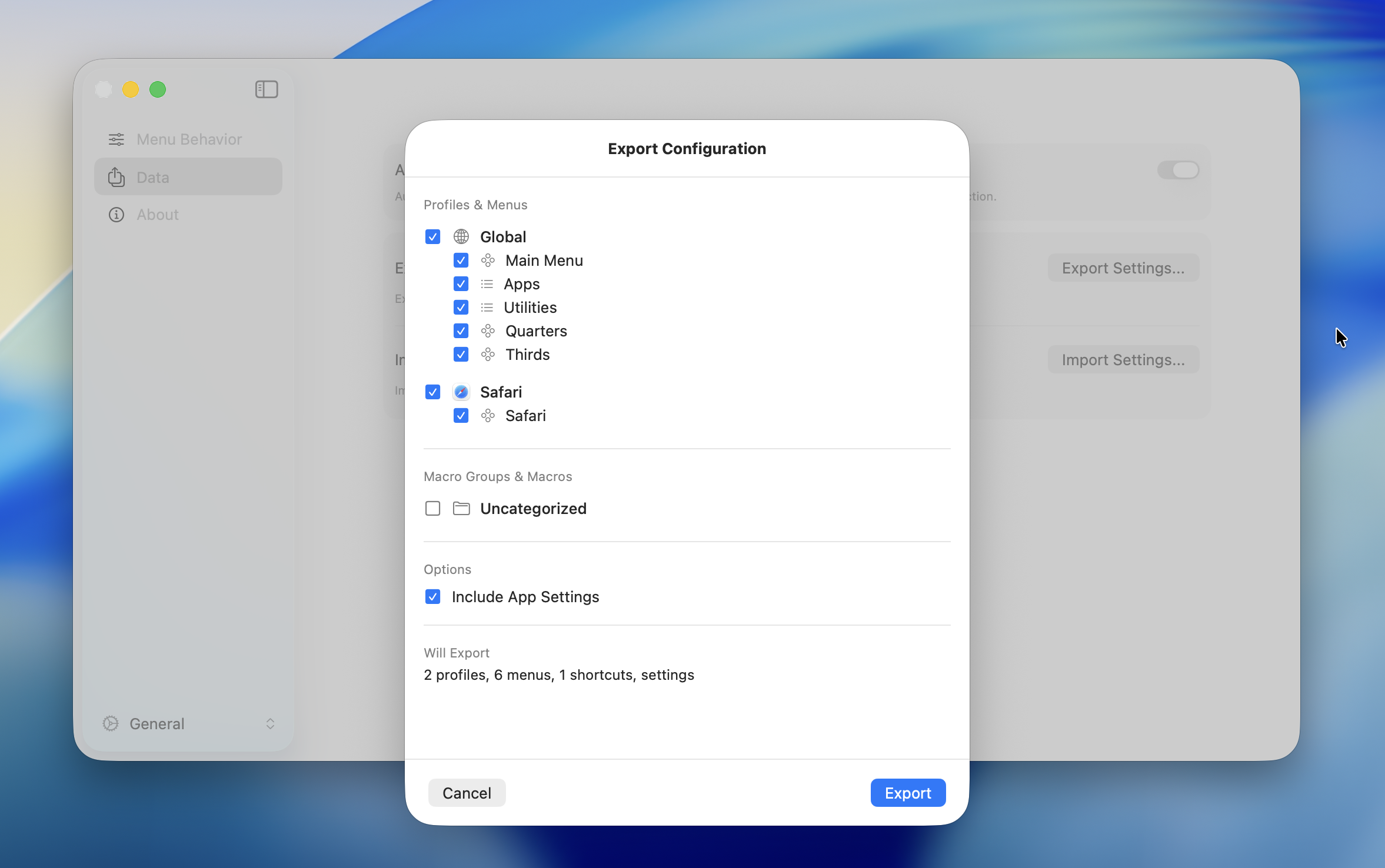
Exportierte Inhalte auswählen
Wählen Sie mit Kontrollkästchen aus, was enthalten sein soll.
| Kategorie | Inhalte |
|---|---|
| Profile und Menüs | App Profiles, Kreismenüs, Listenmenüs, Tastenkürzel |
| Makrogruppen und Makros | Makrogruppen und Makros |
| App-Einstellungen | Allgemeine Einstellungen wie Dead Zone, Animation und Stil |
Sie können einzelne Menüs und Makros auswählen oder abwählen. Nicht markierte Elemente werden vom Export ausgeschlossen.
Referenzwarnungen
Wenn ein ausgewähltes Menü auf ein nicht ausgewähltes Menü oder Makro verweist, wird eine Warnung angezeigt. Zum Beispiel: Wenn eine Open Menu-Aktion auf ein nicht ausgewähltes Menü verweist, funktioniert diese Aktion nach dem Import nicht korrekt.
WARNING
Wenn eine Warnung erscheint, schließen Sie die referenzierten Elemente in den Export ein.
Datei speichern
Klicken Sie auf "Exportieren", um einen Speicherdialog zu öffnen. Die Daten werden als JSON-Datei gespeichert.
Import
Importieren Sie über „Einstellungen importieren..." in den Einstellungen. Wählen Sie eine zuvor exportierte JSON-Datei im Dateiauswahldialog.
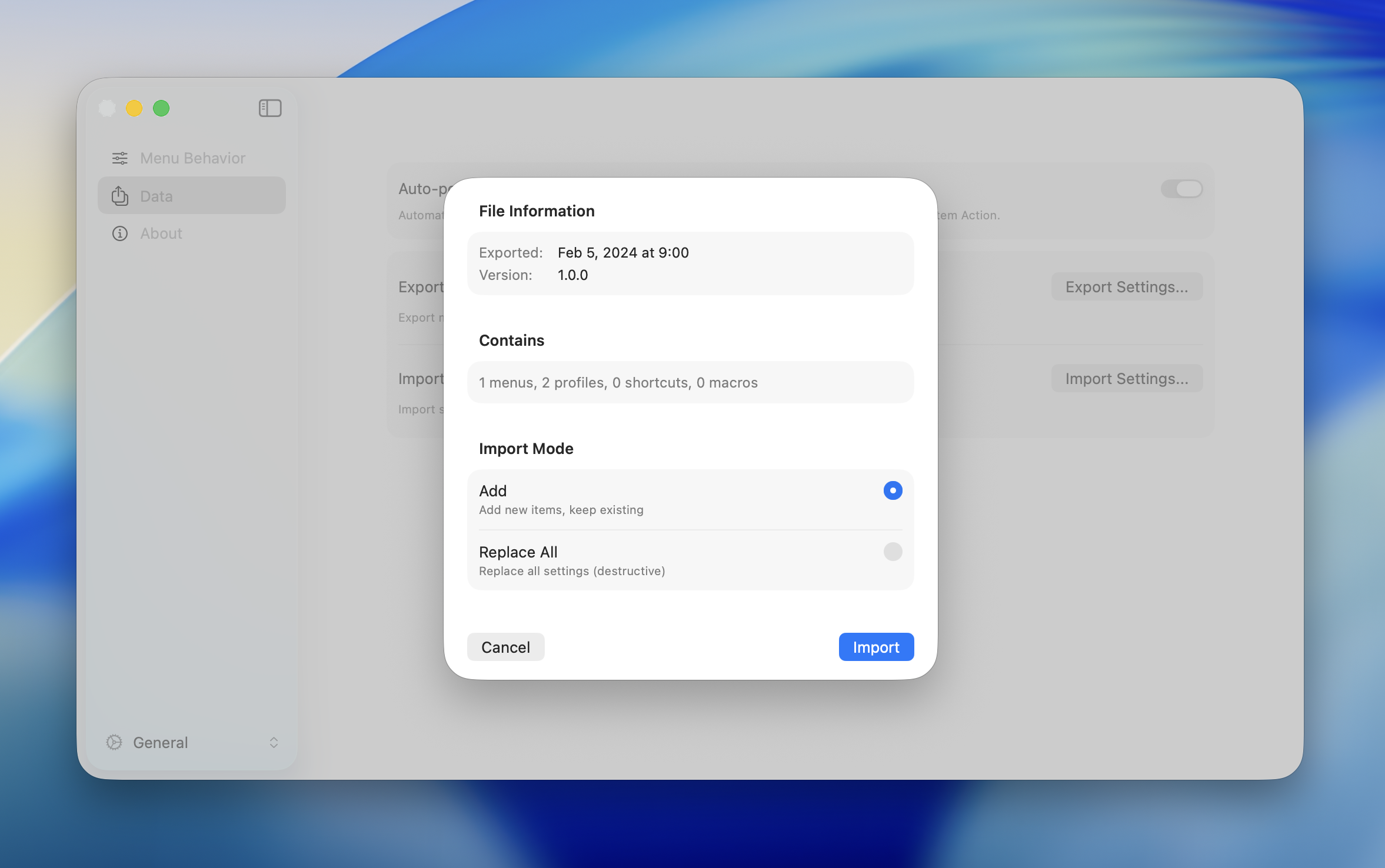
Importmodus
Nach der Dateiauswahl erscheinen eine Vorschau und eine Modusauswahl.
| Modus | Beschreibung |
|---|---|
| Hinzufügen | Fügt neue Elemente zu den vorhandenen Daten hinzu. Bestehende Elemente bleiben erhalten |
| Alle ersetzen | Löscht alle vorhandenen Menüs, Profile, Makros und Einstellungen und ersetzt sie durch die importierten Daten |
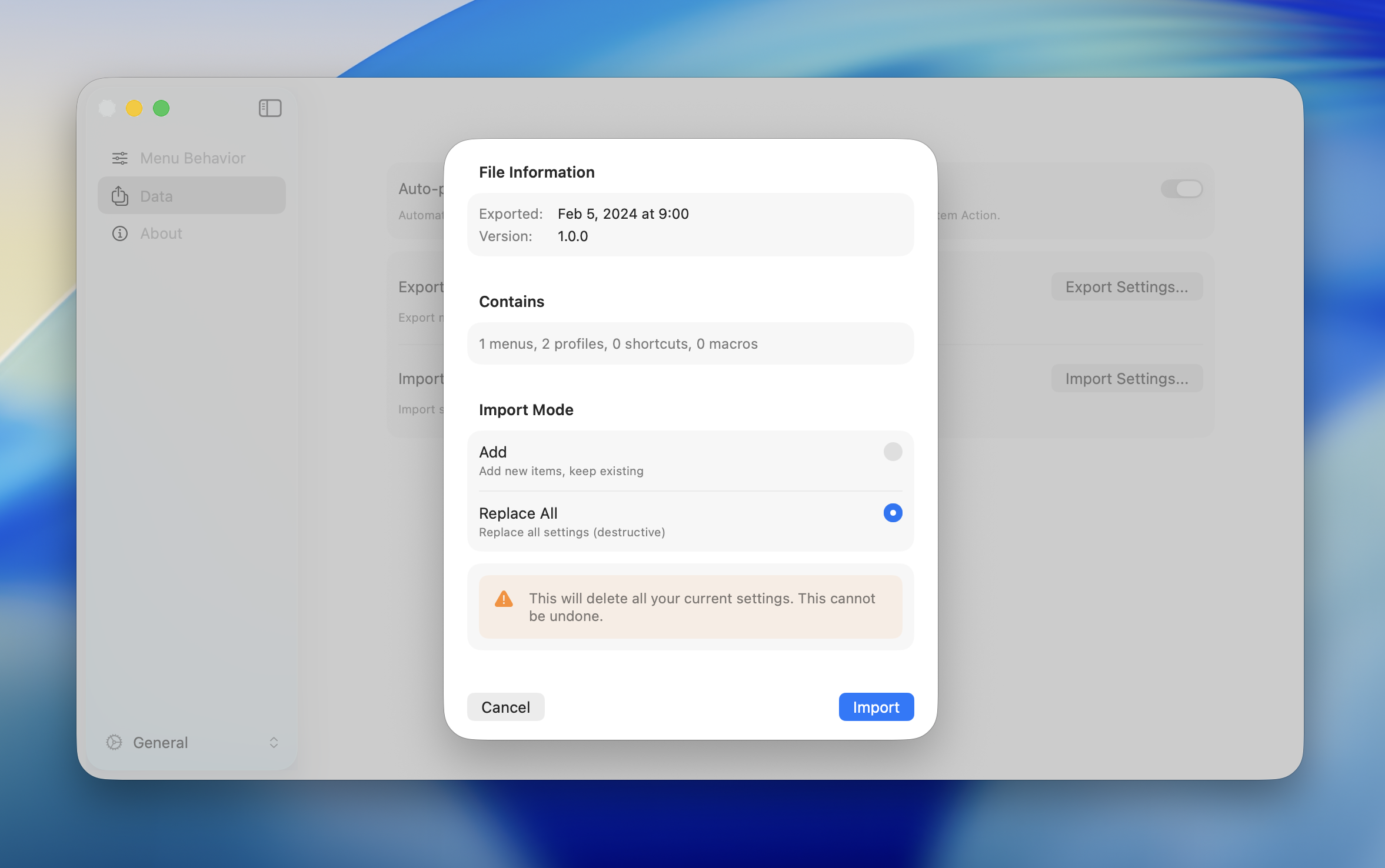
DANGER
"Alle ersetzen" löscht alle aktuellen Einstellungen. Dies kann nicht rückgängig gemacht werden. Vor dem Fortfahren wird ein Bestätigungsdialog angezeigt.
Tastenkürzel-Konflikte
Beim Import im Modus "Hinzufügen" werden Tastenkürzel erkannt, die mit vorhandenen Tastenkürzeln in Konflikt stehen. Konfliktbehaftete Tastenkürzel werden übersprungen, der Rest der Daten (Menüs, Aktionen usw.) wird normal importiert.
Dateivalidierung
Die Datei wird beim Import automatisch geprüft. Bei Problemen mit der Datei wird eine Fehlermeldung angezeigt und der Import abgebrochen. Ihre vorhandenen Daten bleiben unverändert.
TIP
Wenn ein Import fehlschlägt, prüfen Sie, ob die Exportdatei manuell bearbeitet wurde. Die Datei könnte beschädigt sein.