

데이터
설정의 데이터 탭에서 자동 채우기와 딜레이 자동 삽입을 설정하고 설정을 내보내거나 가져올 수 있습니다.
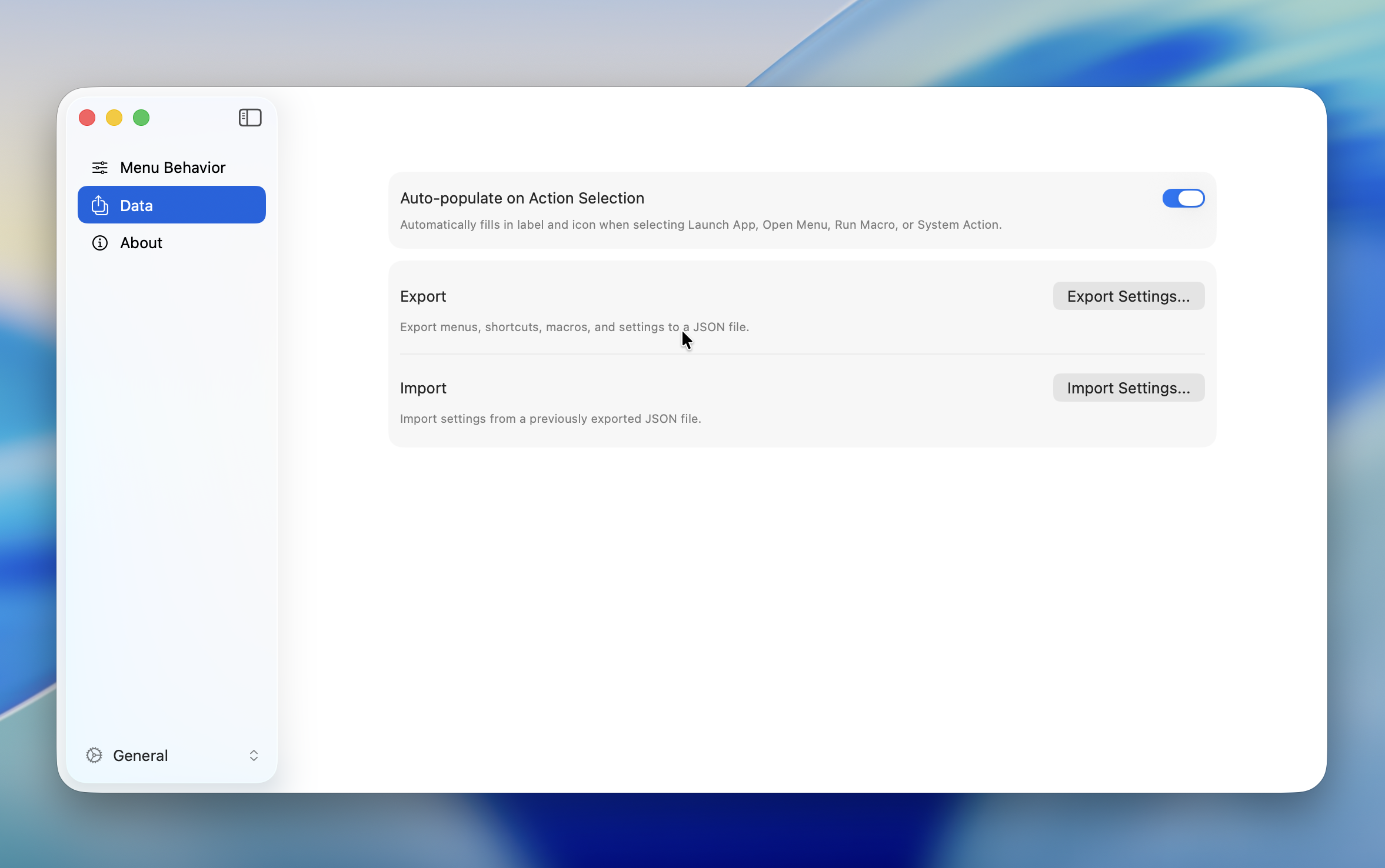
자동 채우기
액션을 선택하면 라벨과 아이콘을 자동으로 채웁니다. Launch App, Open Menu, Run Macro, System Action의 네 가지 액션 유형에 적용됩니다.
기본값: On
TIP
기존 라벨이나 아이콘을 덮어씁니다. 직접 설정하려면 이 기능을 끄세요.
딜레이 자동 삽입
새 매크로 단계를 추가할 때마다 500ms Delay 단계를 자동으로 뒤에 삽입합니다. 매크로 단계 사이에 안정적인 실행을 위한 딜레이가 필요한 경우가 많으므로, 수동으로 추가하는 수고를 덜어줍니다.
기본값: On
TIP
삽입된 딜레이 단계는 이후에 자유롭게 편집하거나 삭제할 수 있습니다. 딜레이에 대한 자세한 내용은 단계 유형을 참고하세요.
내보내기
설정에서 "설정 내보내기..."를 통해 내보냅니다.
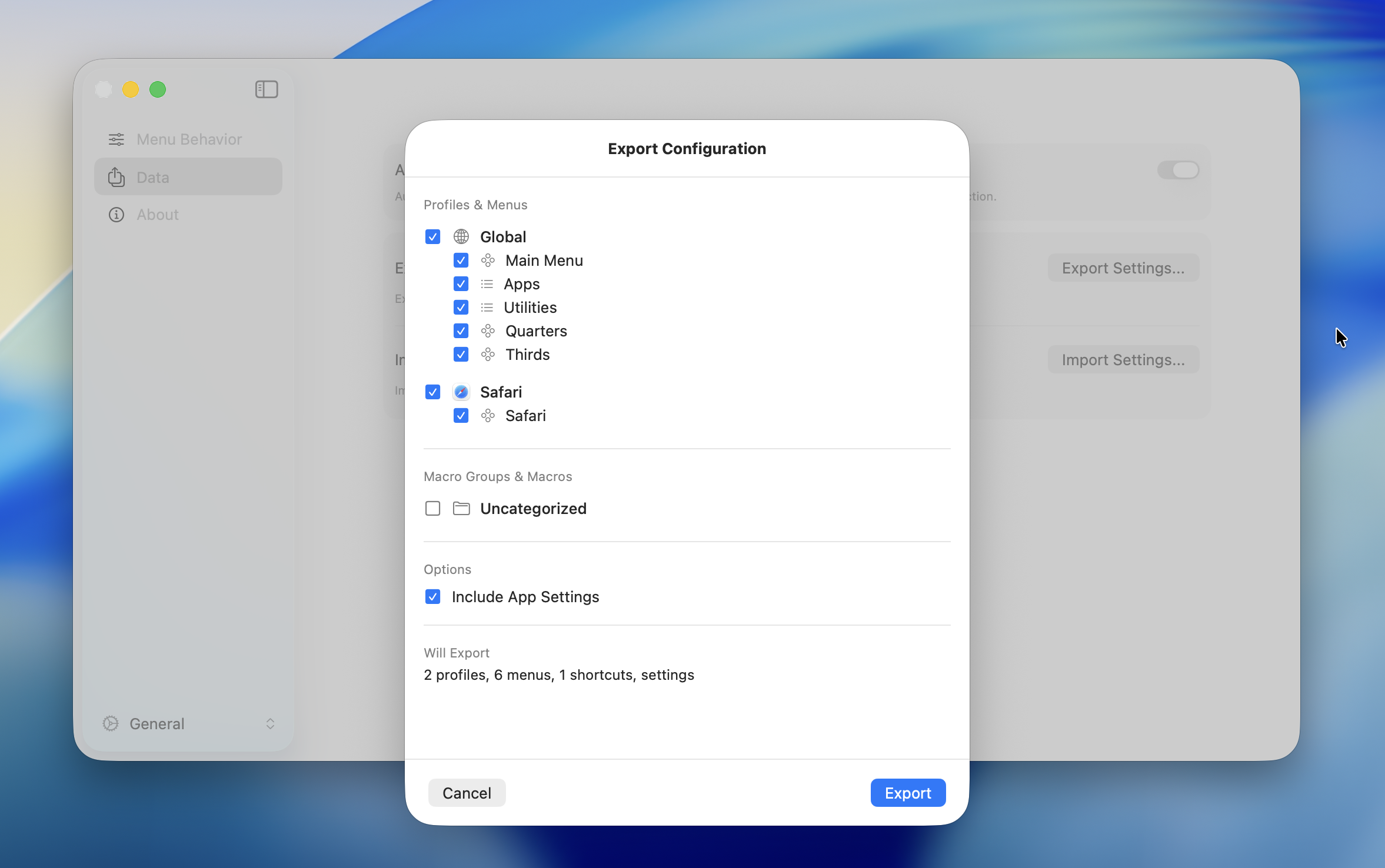
내보낼 항목 선택
체크박스를 사용하여 포함할 항목을 선택합니다.
| 카테고리 | 내용 |
|---|---|
| 프로필 및 메뉴 | App Profile, 원형 메뉴, 리스트 메뉴, 단축키 |
| 매크로 그룹 및 매크로 | 매크로 그룹과 매크로 |
| 앱 설정 | Dead Zone, 애니메이션, 스타일 등 일반 설정 |
개별 메뉴와 매크로를 선택하거나 선택 해제할 수 있습니다. 체크 해제된 항목은 내보내기에서 제외됩니다.
참조 경고
선택된 메뉴가 선택되지 않은 메뉴나 매크로를 참조하면 경고가 표시됩니다. 예를 들어, Open Menu 액션이 선택되지 않은 메뉴를 가리키면 가져오기 후 해당 액션이 제대로 작동하지 않습니다.
WARNING
경고가 나타나면 참조된 항목도 내보내기에 포함하세요.
파일 저장
"내보내기"를 클릭하면 저장 대화 상자가 열립니다. 데이터는 JSON 파일로 저장됩니다.
가져오기
설정에서 "설정 가져오기..."를 통해 가져옵니다. 파일 선택기에서 이전에 내보낸 JSON 파일을 선택합니다.
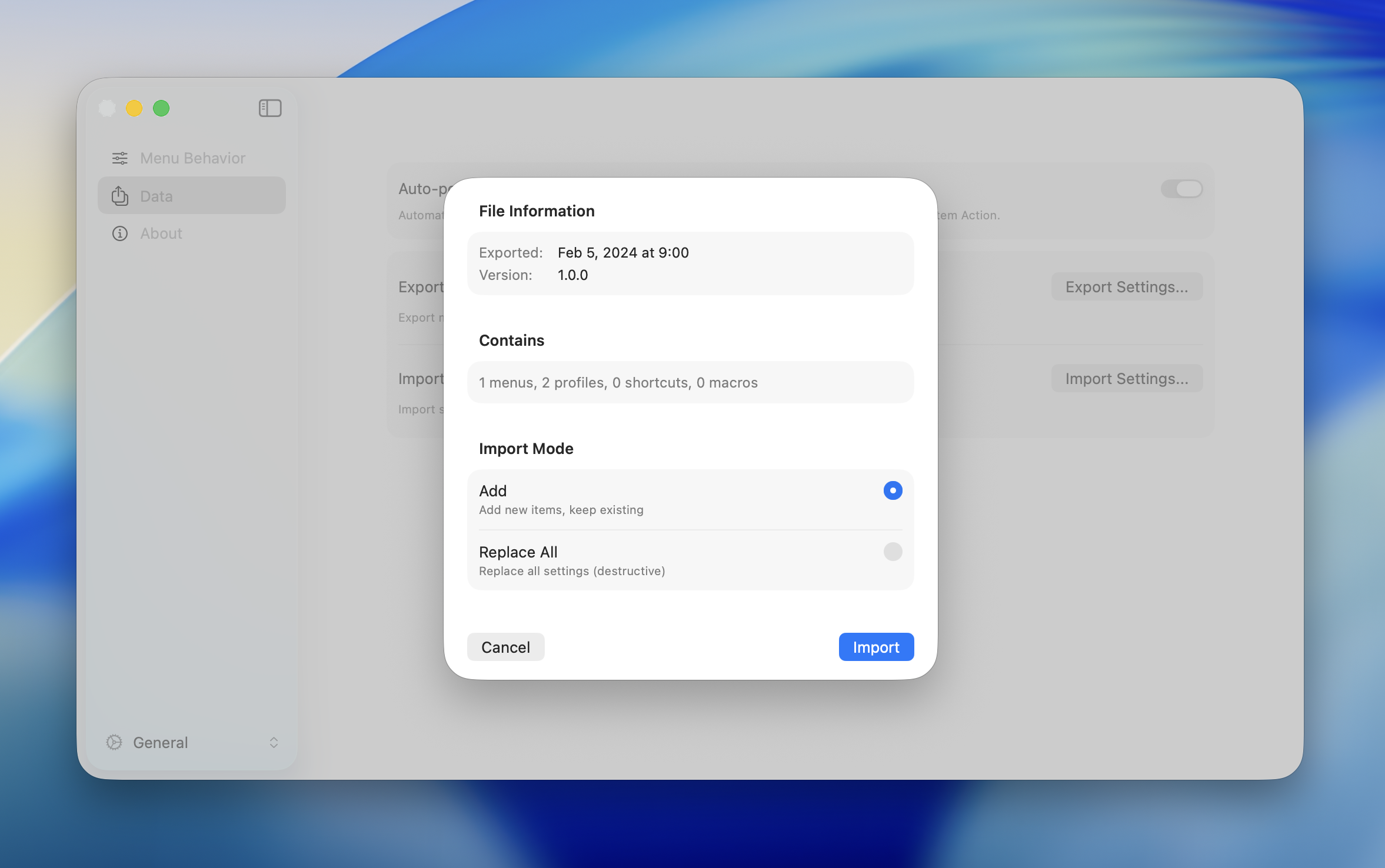
가져오기 모드
파일을 선택하면 미리보기와 모드 선택이 나타납니다.
| 모드 | 설명 |
|---|---|
| 추가 | 기존 데이터에 새 항목을 추가. 기존 항목은 유지 |
| 전체 교체 | 기존의 모든 메뉴, 프로필, 매크로, 설정을 삭제하고 가져온 데이터로 교체 |
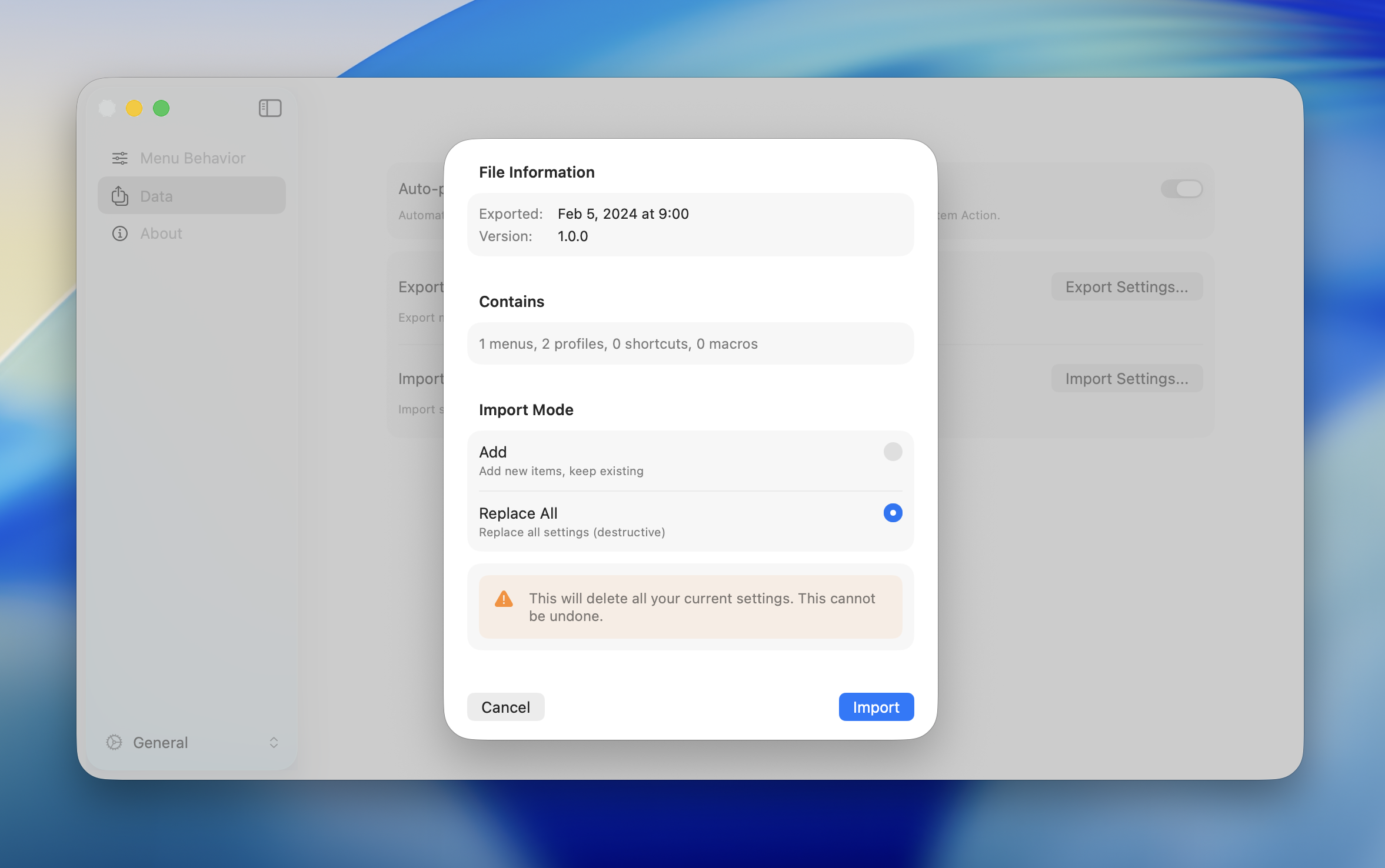
DANGER
"전체 교체"는 현재 모든 설정을 삭제합니다. 되돌릴 수 없습니다. 진행 전에 확인 대화 상자가 표시됩니다.
단축키 충돌
추가 모드로 가져올 때, 기존 단축키와 충돌하는 단축키가 감지됩니다. 충돌하는 단축키는 건너뛰지만 나머지 데이터(메뉴, 액션 등)는 정상적으로 가져옵니다.
파일 검증
가져올 때 파일이 자동으로 확인됩니다. 파일에 문제가 있으면 오류 메시지가 표시되고 가져오기가 취소됩니다. 기존 데이터는 변경되지 않습니다.
TIP
가져오기에 실패하면 내보내기 파일이 수동으로 편집되었는지 확인하세요. 파일이 손상되었을 수 있습니다.