

윈도우 관리
단축키 하나로 윈도우를 원하는 위치에 배치할 수 있습니다. 화면 분할, 4분할 등 18가지 레이아웃을 지원하며 모니터 간 이동도 가능합니다.
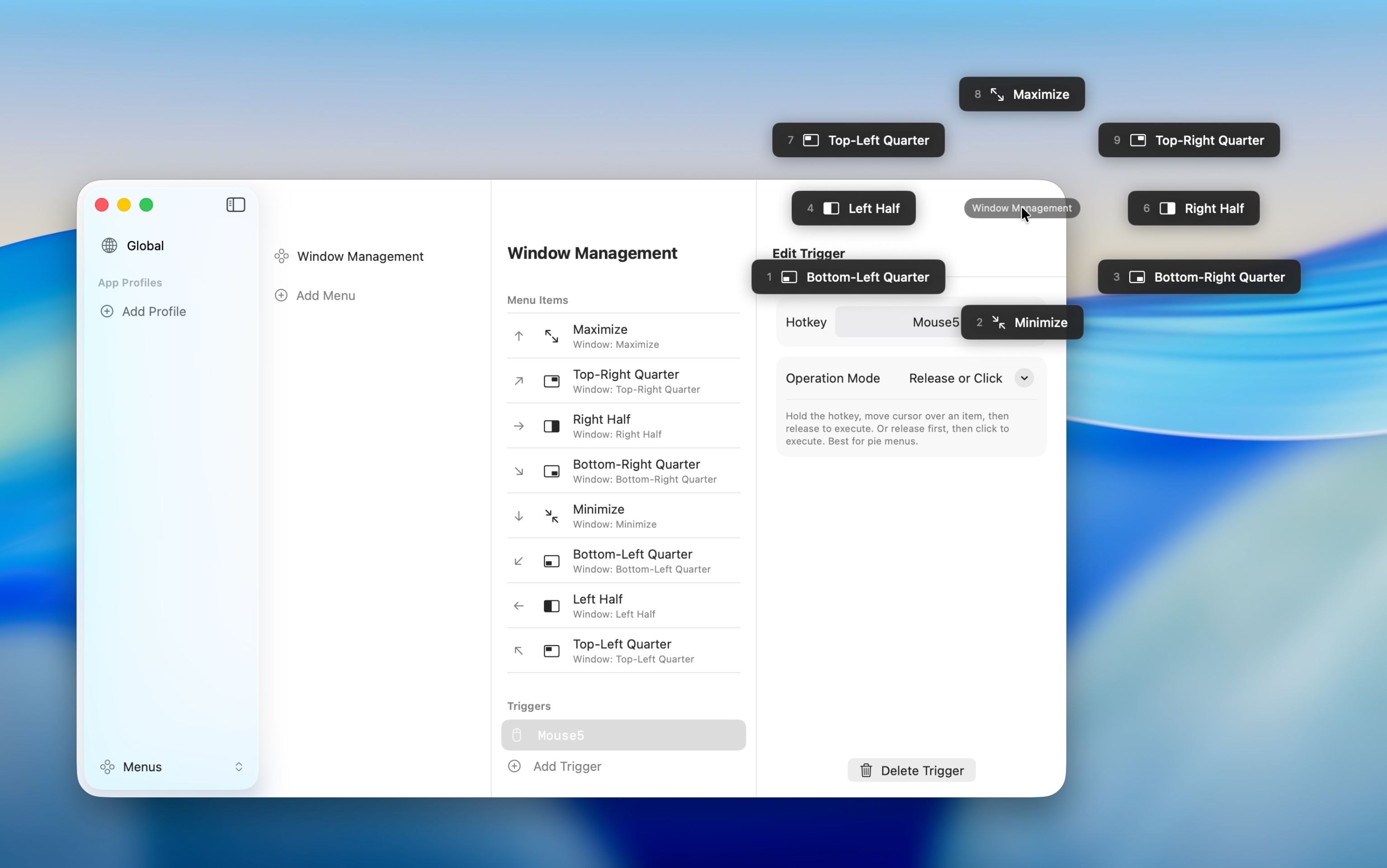
사용 가능한 레이아웃
| 카테고리 | 레이아웃 |
|---|---|
| Halves | Left Half, Right Half, Top Half, Bottom Half |
| Quarters | Top Left, Top Right, Bottom Left, Bottom Right |
| Thirds | Left Third, Center Third, Right Third, Left Two-Thirds, Right Two-Thirds |
| Other | Maximize, Minimize, Center, Next Monitor, Previous Monitor |
설정
윈도우 관리를 위한 메뉴를 만듭니다.
- 설정의 "메뉴"를 열고 메뉴를 만듭니다
- "항목 추가"를 클릭하고 액션 유형으로 "Window Management"를 선택합니다
- 레이아웃을 선택합니다 (예: Left Half)
- 원하는 레이아웃별로 항목을 더 추가합니다
- 메뉴에 단축키를 할당합니다
- 단축키를 눌러 메뉴를 열고 레이아웃을 선택하여 적용합니다
TIP
액션을 선택하면 라벨과 아이콘이 자동으로 설정됩니다. 자세한 내용은 자동 채우기를 참고하세요.
대상 화면
멀티 모니터 환경에서 윈도우가 배치될 화면을 선택할 수 있습니다.
| 옵션 | 설명 |
|---|---|
| Active Window's Screen | 포커스된 윈도우가 있는 화면에 배치 (기본값) |
| Menu Position's Screen | 메뉴가 나타난 화면에 배치. 메뉴가 앵커 역할을 하여 대상 화면을 명시적으로 선택 가능 |
INFO
대상 화면 설정은 Next Monitor, Previous Monitor, Minimize에는 적용되지 않습니다.
팁
추천 원형 메뉴 레이아웃
원형 메뉴에는 8개의 방향 슬롯이 있어 윈도우 위치와 자연스럽게 매핑됩니다. 각 슬롯 방향을 레이아웃에 맞추면 직관적으로 사용할 수 있습니다.
| 슬롯 방향 | 추천 레이아웃 |
|---|---|
| 왼쪽 | Left Half |
| 오른쪽 | Right Half |
| 위 | Top Half (또는 Maximize) |
| 아래 | Bottom Half (또는 Minimize) |
| 왼쪽 위 | Top Left |
| 오른쪽 위 | Top Right |
| 왼쪽 아래 | Bottom Left |
| 오른쪽 아래 | Bottom Right |
멀티 모니터 워크플로
메뉴에 "Next Monitor"와 "Previous Monitor"를 추가하면 화면 간에 윈도우를 이동할 수 있습니다. 레이아웃 액션과 모니터 이동 액션을 하나의 메뉴에 모아두면 단축키 하나로 모두 처리할 수 있습니다.
대상 화면을 "Menu Position's Screen"으로 설정하면 다른 모니터에서 메뉴를 열어 윈도우를 한 번에 이동하고 배치할 수도 있습니다.