

Manajemen Jendela
Pindahkan jendela ke posisi mana pun dengan satu hotkey. Pilih dari 18 tata letak untuk membagi layar menjadi dua, empat, atau memindahkan jendela antar monitor.
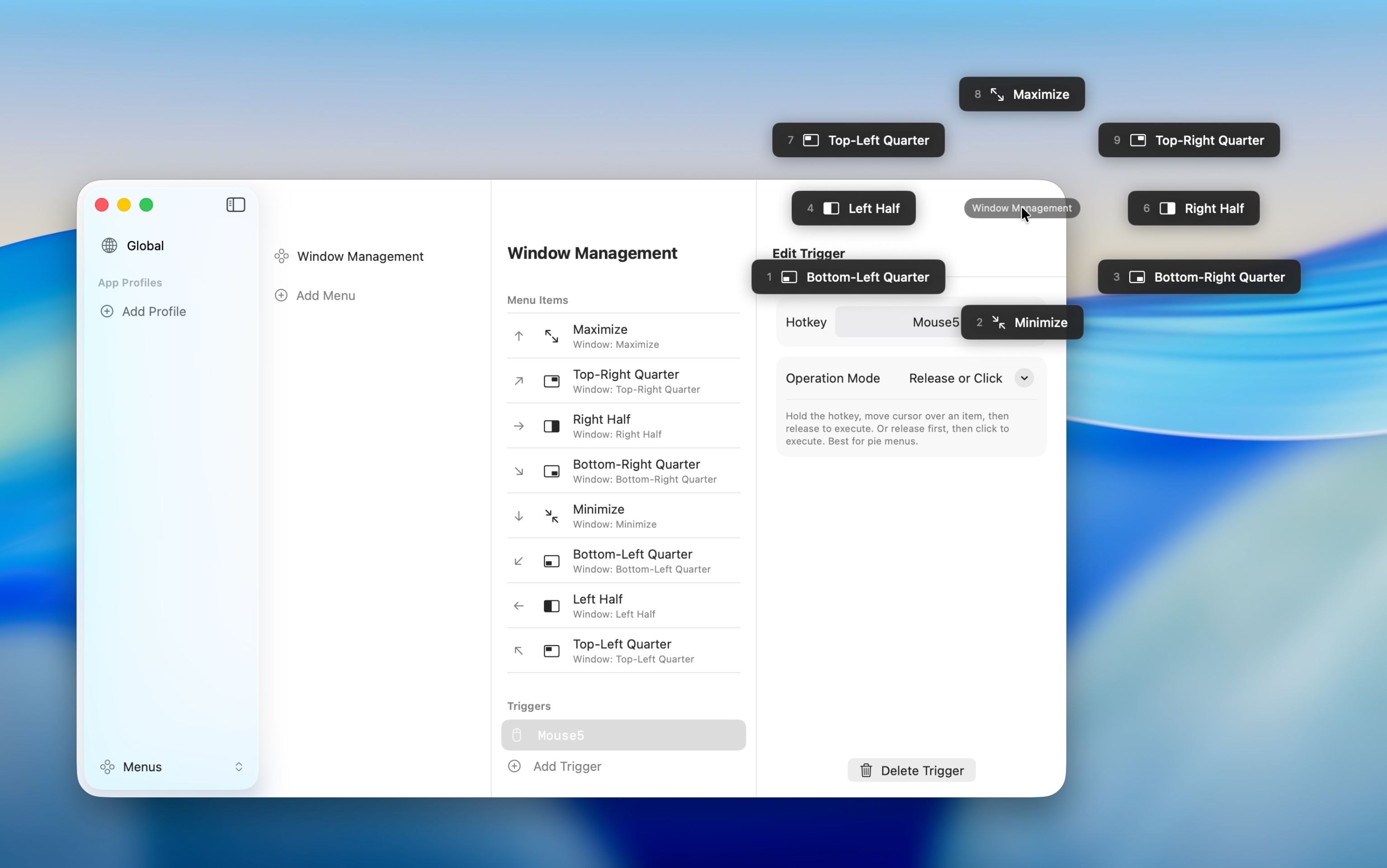
Tata Letak yang Tersedia
| Kategori | Tata Letak |
|---|---|
| Setengah | Left Half, Right Half, Top Half, Bottom Half |
| Seperempat | Top Left, Top Right, Bottom Left, Bottom Right |
| Sepertiga | Left Third, Center Third, Right Third, Left Two-Thirds, Right Two-Thirds |
| Lainnya | Maximize, Minimize, Center, Next Monitor, Previous Monitor |
Pengaturan
Buat menu untuk manajemen jendela.
- Buka "Menus" di Pengaturan dan buat menu
- Klik "Add Item" dan pilih "Window Management" sebagai jenis aksi
- Pilih tata letak (misalnya, Left Half)
- Tambahkan item lainnya untuk setiap tata letak yang diinginkan
- Tetapkan hotkey ke menu
- Tekan hotkey untuk membuka menu dan pilih tata letak untuk menerapkannya
TIP
Saat Anda memilih aksi, label dan ikon diatur secara otomatis. Lihat Auto-populate untuk detailnya.
Layar Target
Pada pengaturan multi-monitor, Anda dapat memilih layar mana yang menjadi tujuan penempatan jendela.
| Opsi | Deskripsi |
|---|---|
| Active Window's Screen | Menempatkan jendela di layar tempat jendela yang fokus berada (default) |
| Menu Position's Screen | Menempatkan jendela di layar tempat menu muncul. Menu berfungsi sebagai jangkar, memungkinkan Anda memilih layar target secara eksplisit |
INFO
Pengaturan layar target tidak berlaku untuk Next Monitor, Previous Monitor, atau Minimize.
Tips
Rekomendasi Tata Letak Menu Radial
Menu Radial memiliki 8 slot arah yang secara alami sesuai dengan posisi jendela. Cocokkan setiap arah slot dengan tata letak untuk kontrol yang intuitif.
| Arah Slot | Tata Letak yang Direkomendasikan |
|---|---|
| Kiri | Left Half |
| Kanan | Right Half |
| Atas | Top Half (atau Maximize) |
| Bawah | Bottom Half (atau Minimize) |
| Kiri Atas | Top Left |
| Kanan Atas | Top Right |
| Kiri Bawah | Bottom Left |
| Kanan Bawah | Bottom Right |
Alur Kerja Multi-Monitor
Tambahkan "Next Monitor" dan "Previous Monitor" ke menu Anda untuk memindahkan jendela antar layar. Menggabungkan aksi tata letak dan aksi monitor dalam satu menu membuat semuanya hanya satu hotkey.
Anda juga dapat mengatur layar target ke "Menu Position's Screen" -- cukup buka menu di monitor lain untuk memindahkan dan mengatur posisi jendela di sana dalam satu aksi.