

Hotkey
Konfigurasikan hotkey global untuk memanggil menu Anda. Pintasan keyboard, tombol mouse, dan tombol fungsi semuanya didukung.
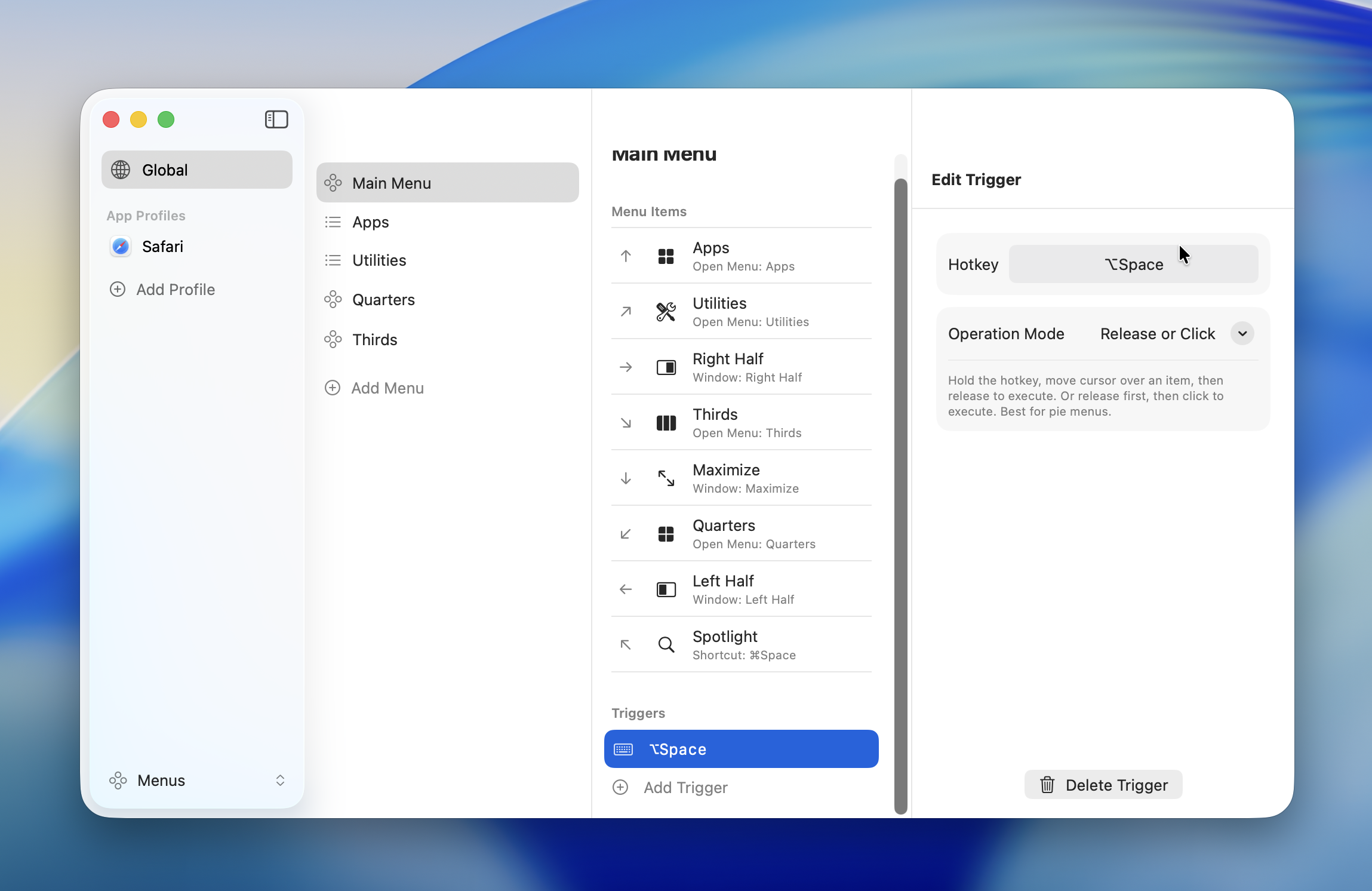
Jenis Hotkey
Pintasan Keyboard
Atur hotkey menggunakan kombinasi tombol atau tombol tunggal.
| Modifier | Simbol |
|---|---|
| Command | ⌘ |
| Option | ⌥ |
| Control | ⌃ |
| Shift | ⇧ |
Anda dapat menggabungkan beberapa modifier (misalnya, ⌘⇧A, ⌃⌥Space).
Pintasan Tombol Tunggal
Tombol tunggal — seperti tombol modifier sendiri (misalnya, L⇧, R⌘) atau tombol biasa (misalnya, Tab, Backtick) — juga dapat didaftarkan sebagai hotkey. Dialog konfirmasi muncul saat mendaftarkan tombol tunggal.
WARNING
Saat Anda mengatur tombol tunggal sebagai hotkey, tombol tersebut tidak akan berfungsi lagi untuk input normal.
- Global Profile: Tombol tidak akan berfungsi untuk input normal di aplikasi mana pun saat Radiant berjalan
- App-specific Profile: Tombol tidak akan berfungsi untuk input normal hanya di aplikasi tersebut
Klik "Register" untuk mengonfirmasi, atau "Cancel" untuk kembali ke pintasan sebelumnya. Tombol fungsi (F1–F12) didaftarkan tanpa konfirmasi.
Tombol Mouse
Gunakan tombol tengah atau tombol samping mouse sebagai hotkey.
| Tombol | Deskripsi |
|---|---|
| Middle | Tombol tengah (klik roda) |
| Mouse4 | Tombol samping (mundur) |
| Mouse5 | Tombol samping (maju) |
| Mouse6 -- Mouse12 | Tombol tambahan (untuk mouse multi-tombol) |
INFO
Tombol kiri (tombol 1) dan tombol kanan (tombol 2) tidak dapat digunakan sebagai hotkey.
Tombol mouse dapat dikombinasikan dengan modifier (misalnya, ⌘ + Mouse4). Anda juga dapat menggunakan tombol mouse sendiri tanpa modifier.
Tombol Fungsi
F1 hingga F12 dapat digunakan sebagai hotkey secara mandiri. Menggabungkannya dengan modifier juga didukung.
TIP
Untuk menggunakan tombol fungsi tanpa menahan fn, aktifkan perilaku tombol fungsi standar di macOS: System Settings > Keyboard > Keyboard Shortcuts > Function Keys.
Mode Penutupan
Setiap hotkey memiliki mode penutupan yang mengontrol cara item menu dijalankan.
| Mode | Perilaku | Terbaik untuk |
|---|---|---|
| Release or Click | Jalankan saat tombol dilepas atau diklik | Default Menu Radial |
| Click | Jalankan hanya saat diklik | Default Menu Daftar |
| Toggle | Jalankan saat diklik; menu tetap terbuka | Aksi berulang |
Release or Click
Mode penutupan default untuk Menu Radial. Mendukung dua pola interaksi:
- Tahan: Tahan hotkey, gerakkan mouse ke item, lalu lepaskan untuk menjalankan
- Klik: Tekan dan lepaskan hotkey, lalu klik item untuk menjalankan
Mode ini paling cocok untuk Menu Radial dan sesuai untuk sebagian besar penggunaan.
Click
Mode penutupan default untuk Menu Daftar. Item hanya dijalankan saat diklik. Melepaskan hotkey tidak memicu apa pun.
Gunakan ini saat mouse harus bergerak lebih jauh dan Anda ingin menghindari pemicu tidak sengaja.
Toggle
Item dijalankan saat diklik, tetapi menu tetap terbuka. Anda dapat menjalankan beberapa aksi berturut-turut. Tekan hotkey yang sama lagi untuk menutup menu.
TIP
Ini berguna untuk menjalankan beberapa aksi manajemen jendela berurutan atau menyesuaikan volume langkah demi langkah.
INFO
Saat Anda menambahkan hotkey baru, mode penutupan diatur secara otomatis berdasarkan jenis menu — "Release or Click" untuk Menu Radial dan "Click" untuk Menu Daftar. Anda dapat mengubahnya secara manual setelahnya.
Merekam Hotkey
- Klik tombol "+" di pengaturan hotkey menu
- Klik kolom input untuk masuk ke mode perekaman
- Tekan tombol atau tombol mouse yang ingin digunakan
- Pilih mode penutupan
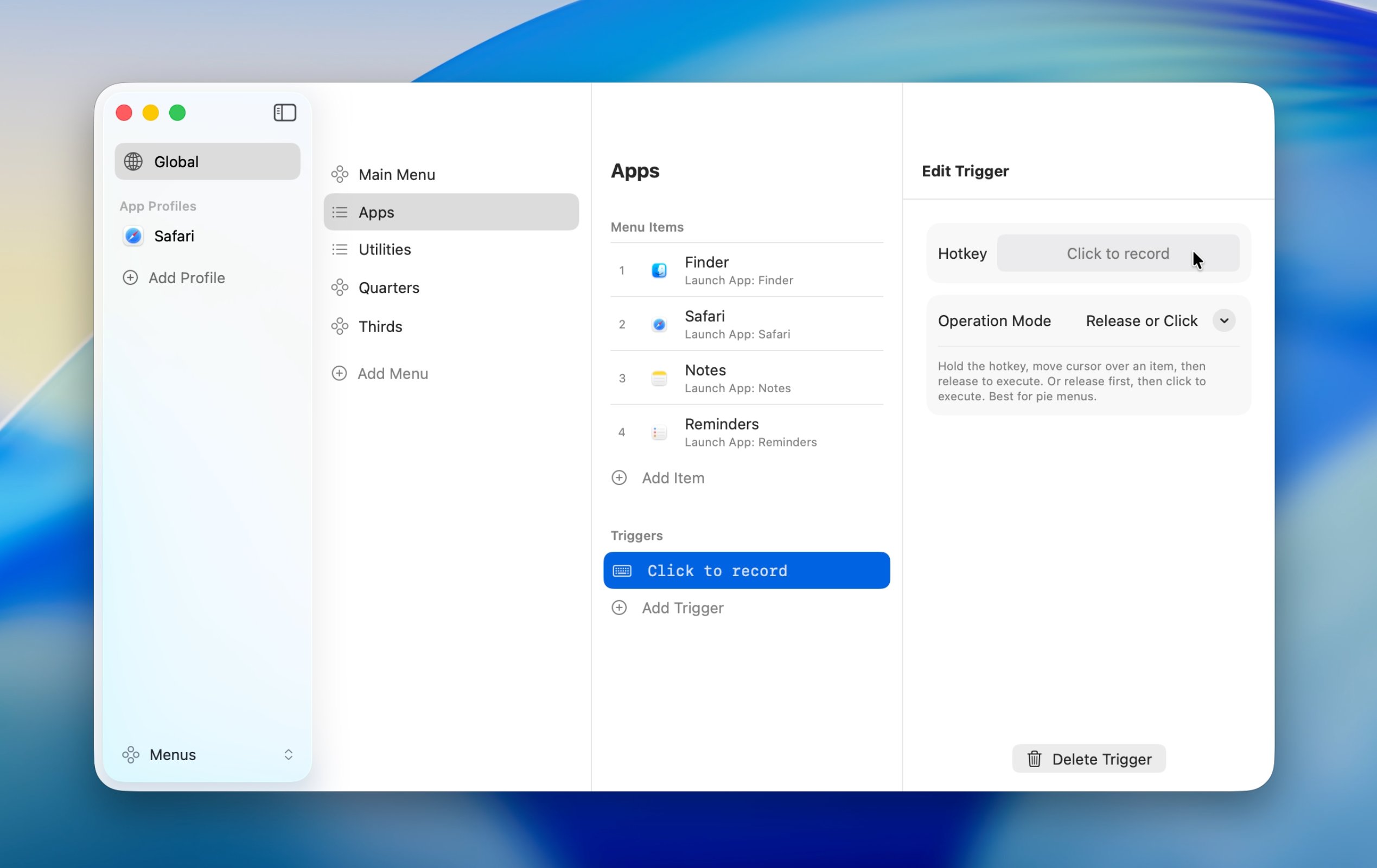
Hotkey yang direkam muncul di kolom input. Untuk mengubahnya, klik kolom tersebut dan rekam ulang.
Deteksi Konflik
Peringatan muncul saat hotkey yang sama ditetapkan ke beberapa menu.
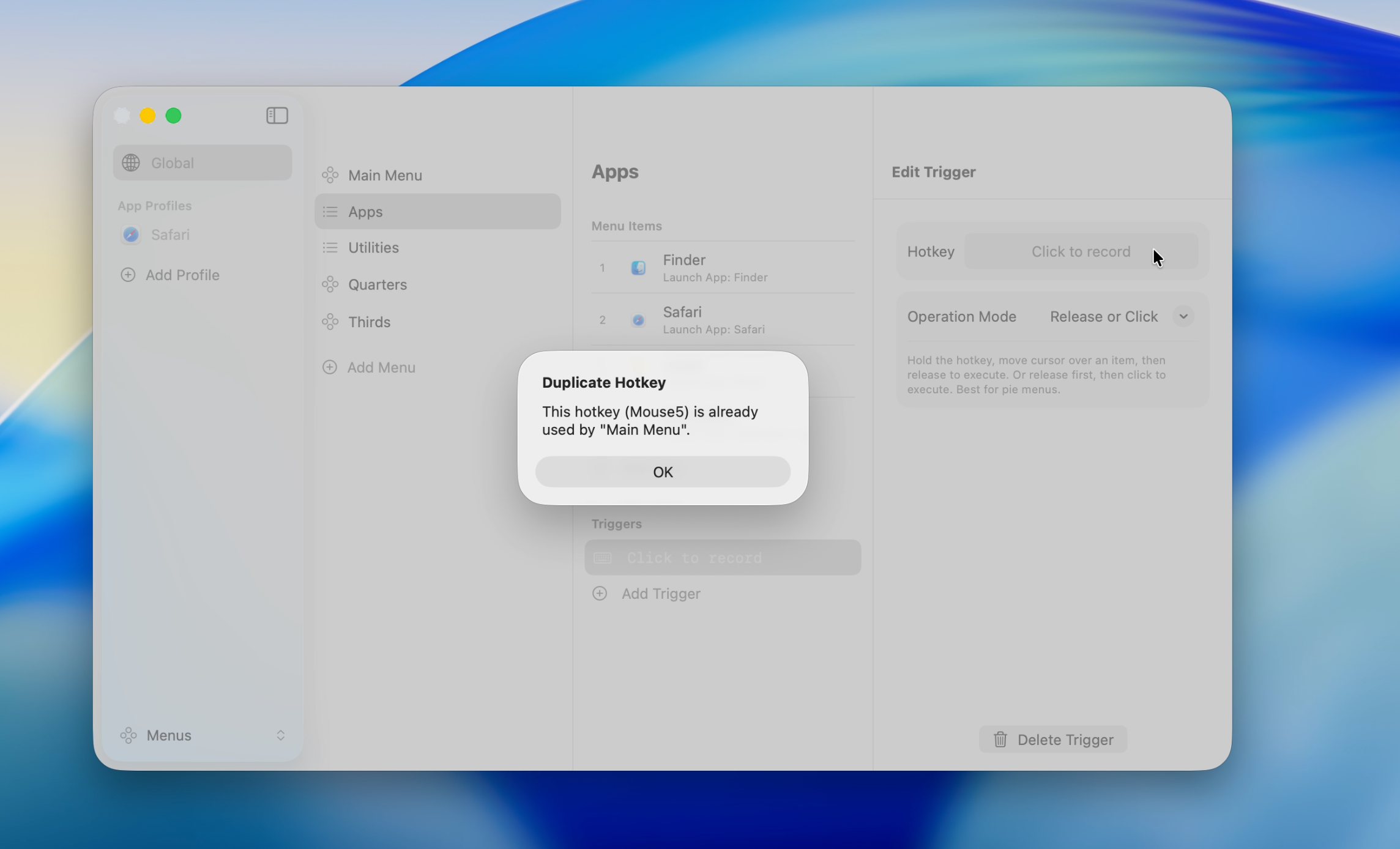
Profil khusus aplikasi lebih diprioritaskan daripada Global Profile, sehingga menggunakan hotkey yang sama di keduanya tidak masalah. Anda hanya perlu menyelesaikan duplikat dalam profil yang sama.
Lihat App Profile untuk detailnya.