

Raccourcis clavier
Configurez des raccourcis globaux pour invoquer vos menus. Les raccourcis clavier, les boutons de souris et les touches de fonction sont tous pris en charge.
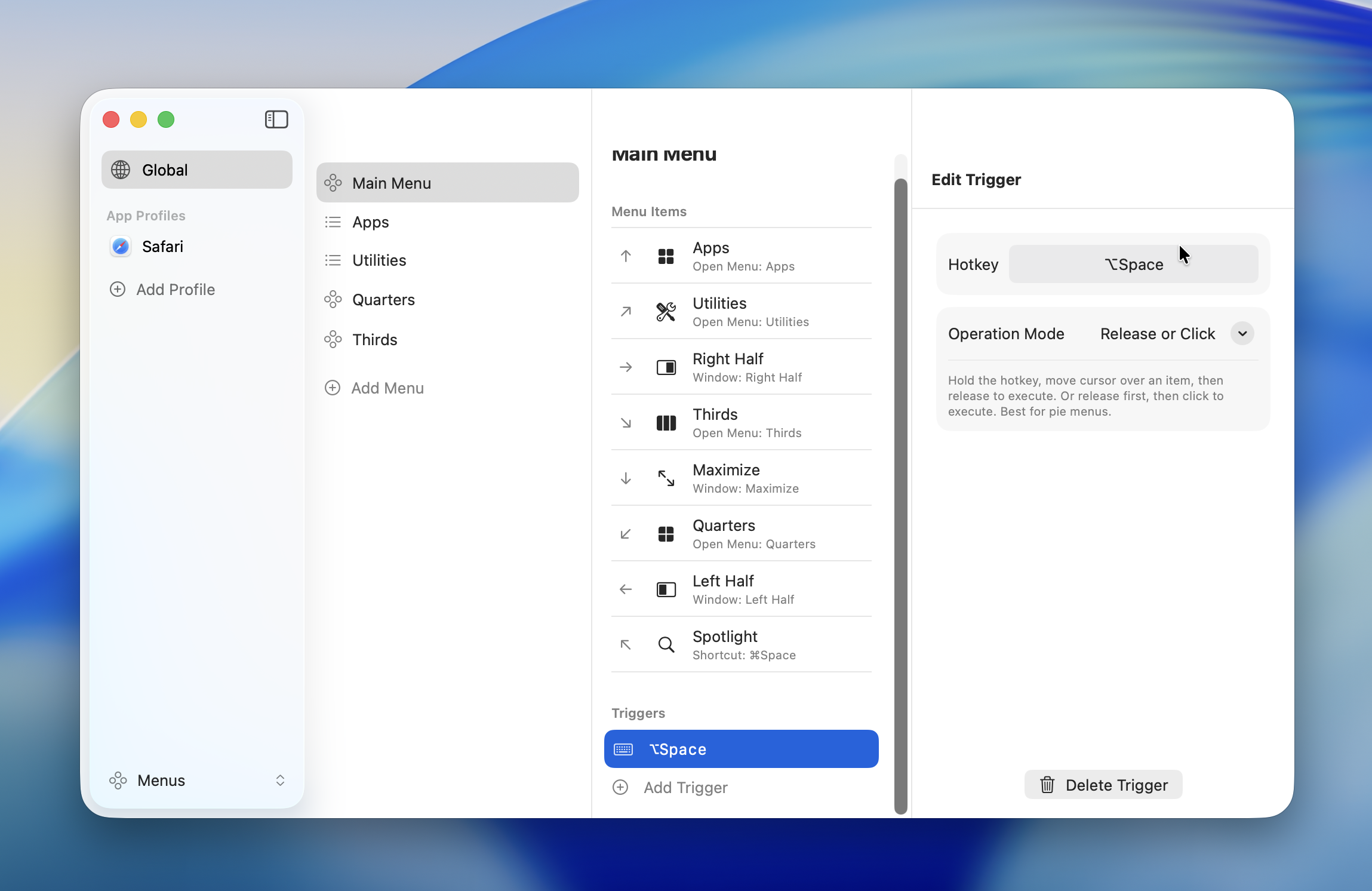
Types de raccourcis
Raccourcis clavier
Definissez un raccourci avec une combinaison de touches ou une touche seule.
| Modificateur | Symbole |
|---|---|
| Command | ⌘ |
| Option | ⌥ |
| Control | ⌃ |
| Shift | ⇧ |
Vous pouvez combiner plusieurs modificateurs (ex. : ⌘⇧A, ⌃⌥Espace).
Raccourcis a touche unique
Une touche seule — telle qu'une touche de modification seule (ex. : L⇧, R⌘) ou une touche ordinaire (ex. : Tab, Backtick) — peut egalement etre enregistree comme raccourci. Une boite de dialogue de confirmation apparait lors de l'enregistrement d'une touche unique.
WARNING
Lorsque vous definissez une touche seule comme raccourci, cette touche ne fonctionnera plus pour la saisie normale.
- Global Profile : La touche ne fonctionnera plus pour la saisie normale dans aucune application tant que Radiant est actif
- Profil par application : La touche ne fonctionnera plus pour la saisie normale dans cette application uniquement
Cliquez sur "Register" pour confirmer, ou "Cancel" pour revenir au raccourci precedent. Les touches de fonction (F1–F12) sont enregistrees sans confirmation.
Boutons de souris
Utilisez le bouton central ou les boutons lateraux de votre souris comme raccourcis.
| Bouton | Description |
|---|---|
| Central | Bouton central (clic molette) |
| Mouse4 | Bouton lateral (retour) |
| Mouse5 | Bouton lateral (avancer) |
| Mouse6 -- Mouse12 | Boutons supplementaires (pour les souris multi-boutons) |
INFO
Le bouton gauche (bouton 1) et le bouton droit (bouton 2) ne peuvent pas etre utilises comme raccourcis.
Les boutons de souris peuvent etre combines avec des modificateurs (ex. : ⌘ + Mouse4). Vous pouvez egalement utiliser un bouton de souris seul, sans modificateur.
Touches de fonction
F1 a F12 peuvent etre utilisees comme raccourcis seules. La combinaison avec des modificateurs est egalement prise en charge.
TIP
Pour utiliser les touches de fonction sans maintenir fn, activez le comportement standard des touches de fonction dans macOS : Reglages du systeme > Clavier > Raccourcis clavier > Touches de fonction.
Mode de fermeture
Chaque raccourci possede un mode de fermeture qui controle comment les elements du menu sont executes.
| Mode | Comportement | Ideal pour |
|---|---|---|
| Release or Click | Execute au relachement de la touche ou au clic | Menu radial par defaut |
| Click | Execute uniquement au clic | Menu liste par defaut |
| Toggle | Execute au clic ; le menu reste ouvert | Actions repetees |
Release or Click
Le mode de fermeture par defaut pour les menus radiaux. Il prend en charge deux modes d'interaction :
- Maintenir : Maintenez le raccourci, deplacez la souris vers un element, puis relachez pour executer
- Cliquer : Appuyez et relachez le raccourci, puis cliquez sur un element pour executer
Ce mode fonctionne mieux avec les menus radiaux et convient a la plupart des usages.
Click
Le mode de fermeture par defaut pour les menus listes. Les elements ne sont executes qu'au clic. Relacher le raccourci ne declenche rien.
Utilisez ce mode lorsque la souris parcourt une plus grande distance et que vous souhaitez eviter les declenchements accidentels.
Toggle
Les elements sont executes au clic, mais le menu reste ouvert. Vous pouvez executer plusieurs actions d'affilee. Appuyez a nouveau sur le meme raccourci pour fermer le menu.
TIP
Pratique pour enchainer plusieurs actions de gestion de fenetres ou ajuster le volume pas a pas.
INFO
Lorsque vous ajoutez un nouveau raccourci, le mode de fermeture est automatiquement defini en fonction du type de menu — "Release or Click" pour les menus radiaux et "Click" pour les menus listes. Vous pouvez le modifier manuellement par la suite.
Enregistrer un raccourci
- Cliquez sur le bouton "+" dans les reglages de raccourcis du menu
- Cliquez sur le champ de saisie pour activer le mode enregistrement
- Appuyez sur la touche ou le bouton de souris souhaite
- Selectionnez un mode de fermeture
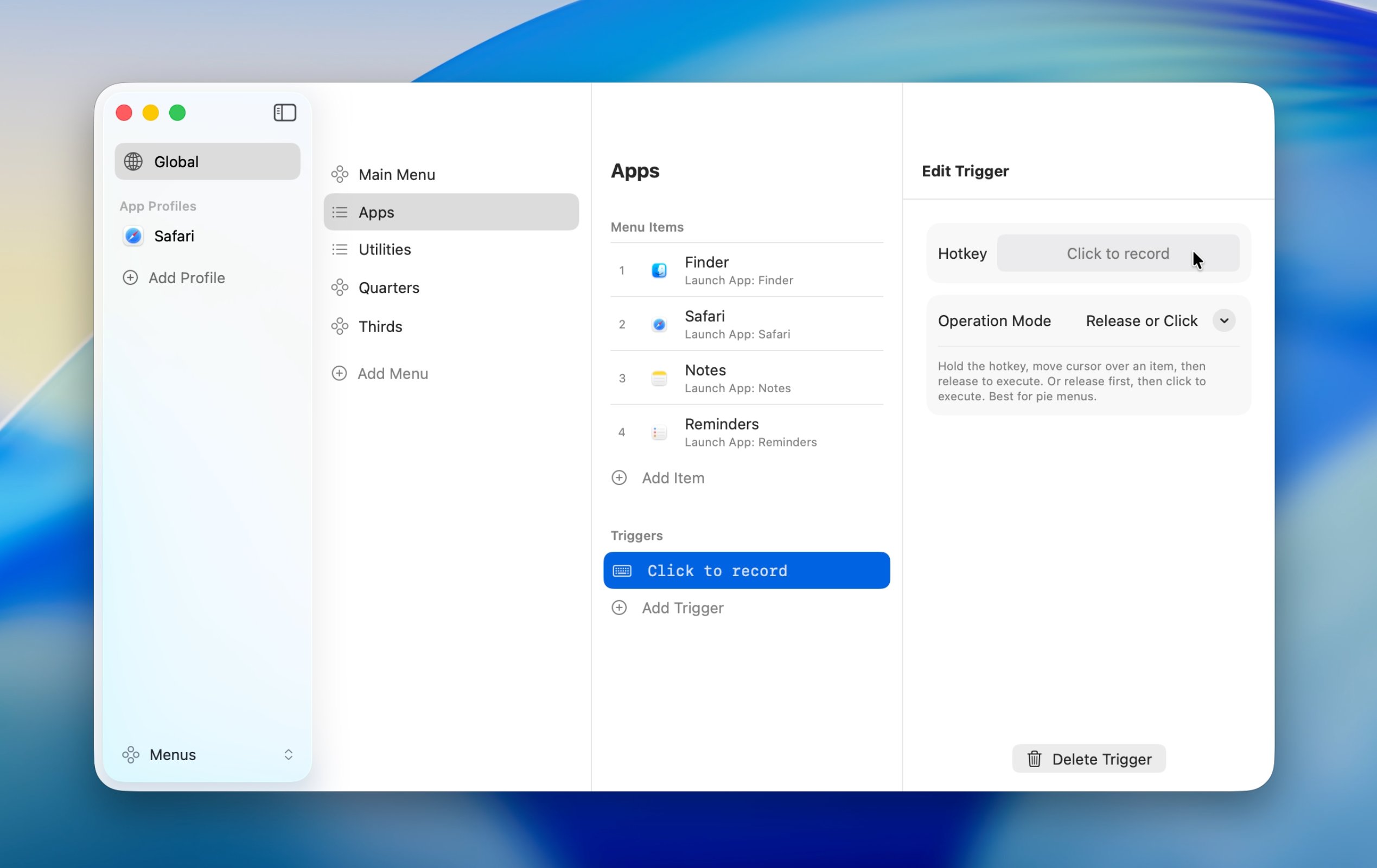
Le raccourci enregistre apparait dans le champ de saisie. Pour le modifier, cliquez sur le champ et enregistrez a nouveau.
Detection de conflits
Un avertissement s'affiche lorsque le meme raccourci est assigne a plusieurs menus.
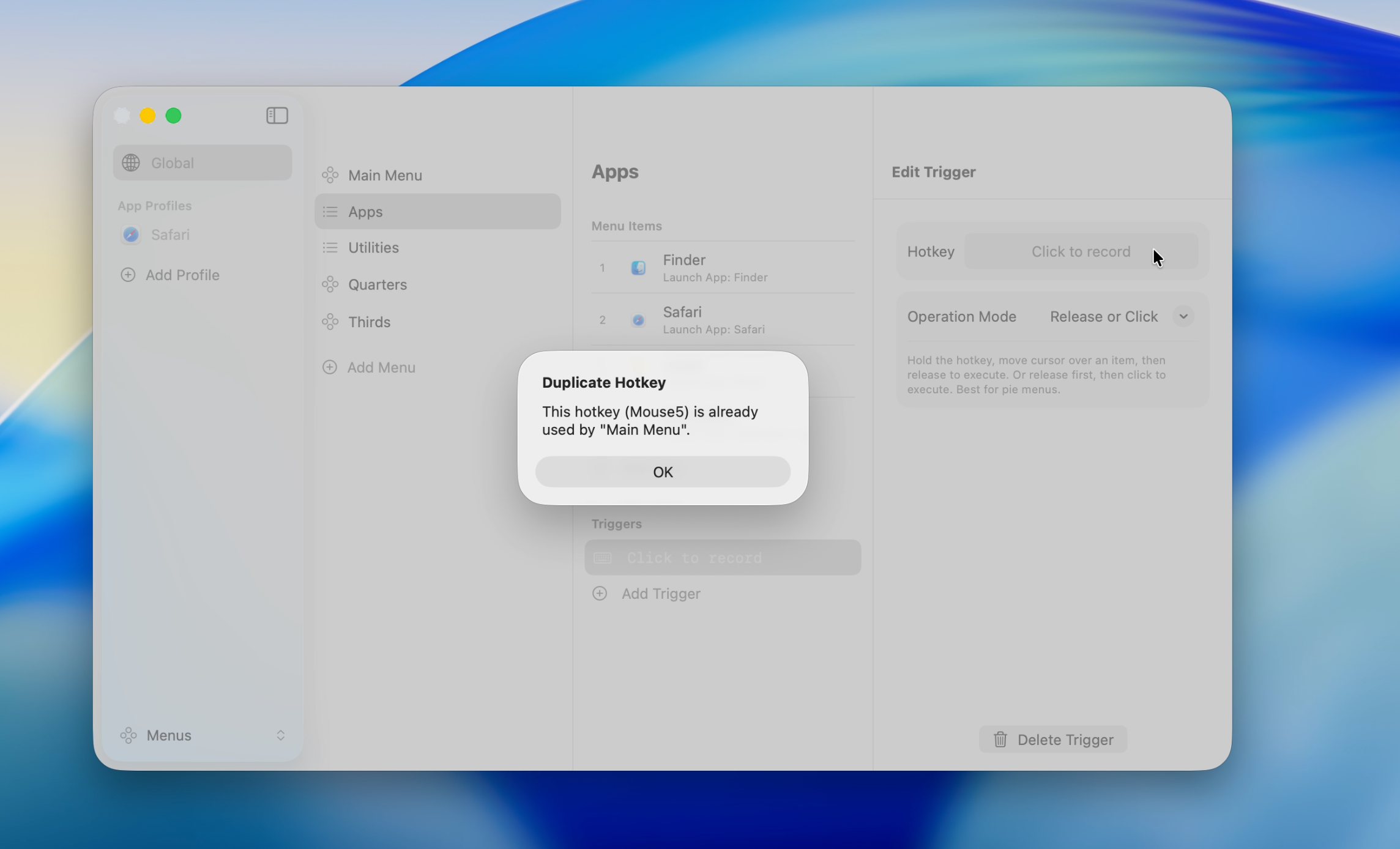
Les profils par application ont la priorite sur le Global Profile, donc utiliser le meme raccourci entre eux ne pose pas de probleme. Vous devez uniquement resoudre les doublons au sein d'un meme profil.
Consultez Profils d'apps pour plus de details.