

Apercu des macros
Creez des flux de travail automatises en combinant plusieurs etapes. Enchainez raccourcis clavier, saisie de texte, lancement d'apps et plus encore en une seule action pour simplifier les taches repetitives.
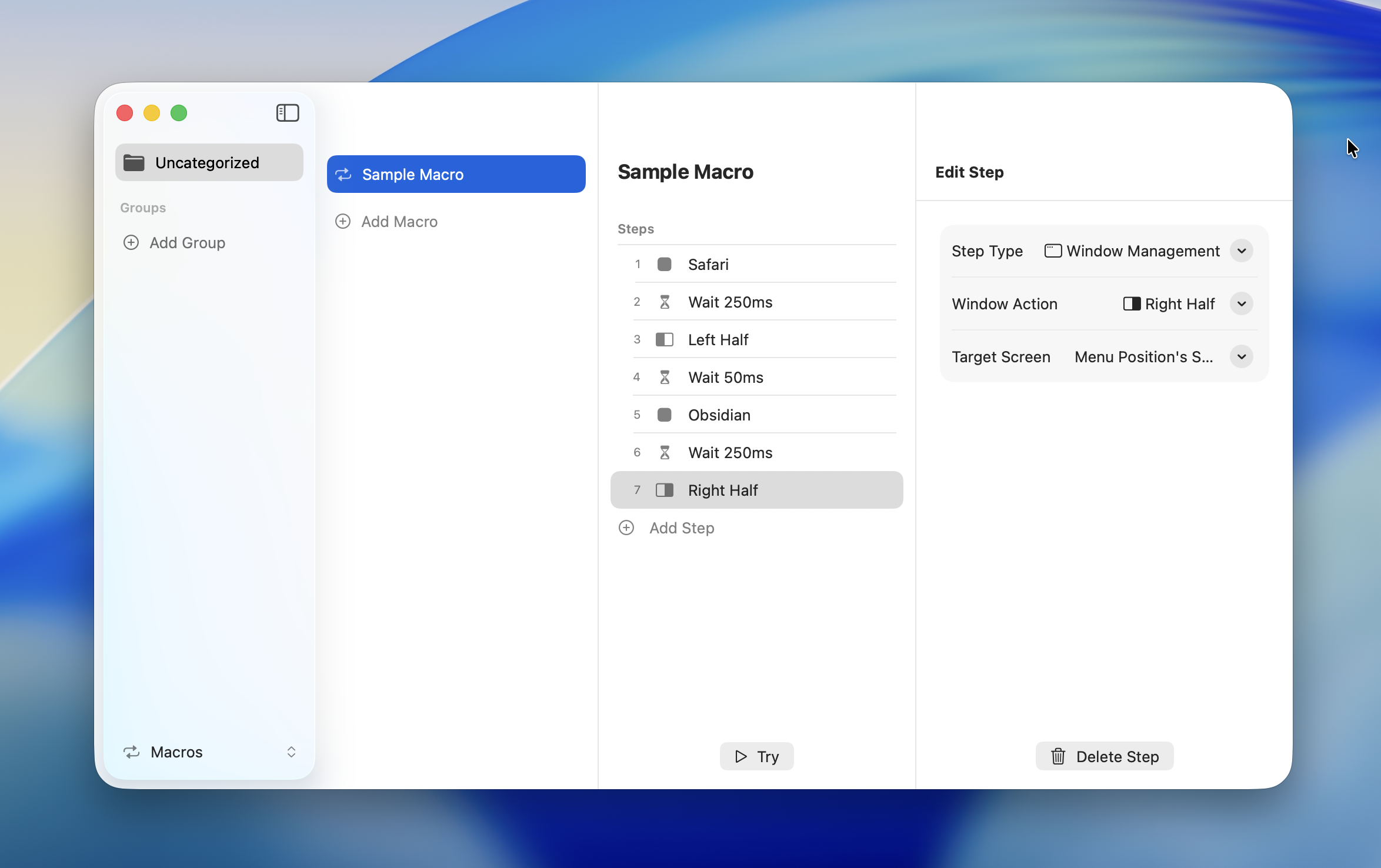
Structure des macros
Les macros se composent de trois elements :
| Element | Role |
|---|---|
| Groupe de macros | Un dossier pour categoriser et organiser les macros |
| Macro | Une collection nommee d'etapes |
| Etape | Une operation individuelle au sein d'une macro (8 types) |
Groupe de macros
  Macro A
     Etape 1 (Raccourci clavier)
     Etape 2 (Delai)
     Etape 3 (Saisie de texte)
  Macro B
      Etape 1 (Lancement d'app)
      Etape 2 (Gestion de fenetre)
Groupes de macros
Organisez les macros en groupes. Creer des groupes par fonction ou cas d'utilisation facilite la gestion a mesure que votre collection de macros s'agrandit.
Groupe par defaut
Un groupe "Uncategorized" existe par defaut. Il ne peut pas etre supprime ni renomme. Les macros creees sans specifier de groupe sont ajoutees a "Uncategorized".
Ajouter un groupe
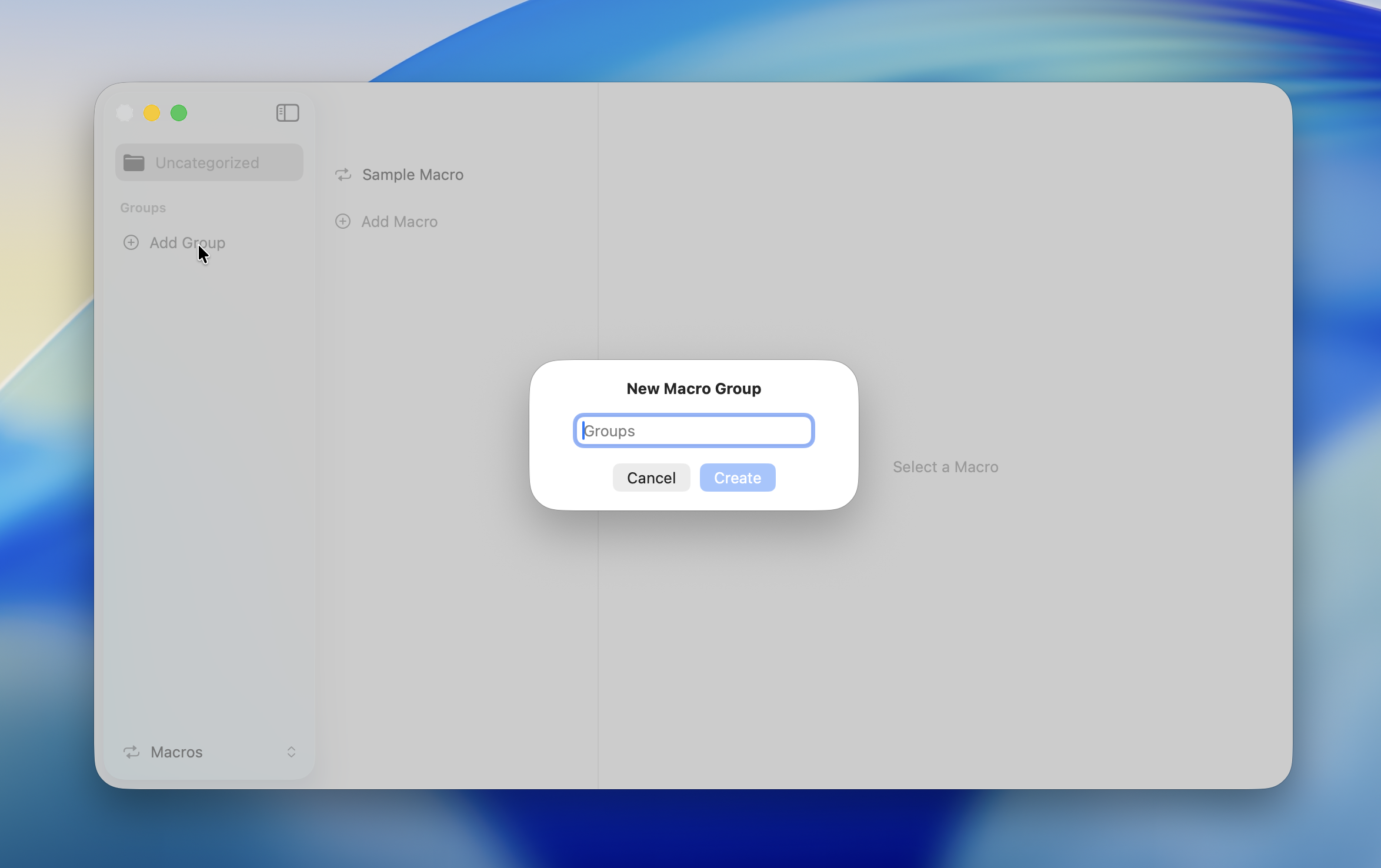
Cliquez sur "Add Group" dans la section Macros des Reglages. Entrez un nom de groupe pour le creer.
Renommer un groupe
Faites un clic droit (ou Controle-clic) sur un groupe et selectionnez "Rename" dans le menu contextuel.
TIP
Le groupe "Uncategorized" ne peut pas etre renomme.
Supprimer un groupe
Faites un clic droit sur un groupe et selectionnez "Delete" dans le menu contextuel. Supprimer un groupe supprime egalement toutes les macros qu'il contient.
DANGER
La suppression d'un groupe est irreversible. Toutes les macros du groupe seront definitivement perdues.
Liste des macros
Selectionnez un groupe pour afficher ses macros. Chaque macro affiche son nom et le nombre d'etapes.
Pour plus de details sur la creation, l'edition et l'execution de macros, consultez Creation et execution de macros.
Pages associees
- Types d'etapes -- Les 8 types d'etapes disponibles dans les macros
- Creation et execution de macros -- Comment creer et executer des macros