

Panoramica macro
Crea flussi di lavoro automatizzati combinando piu passaggi. Concatena scorciatoie da tastiera, inserimento testo, avvio applicazioni e altro in un'unica azione per semplificare le attivita ripetitive.
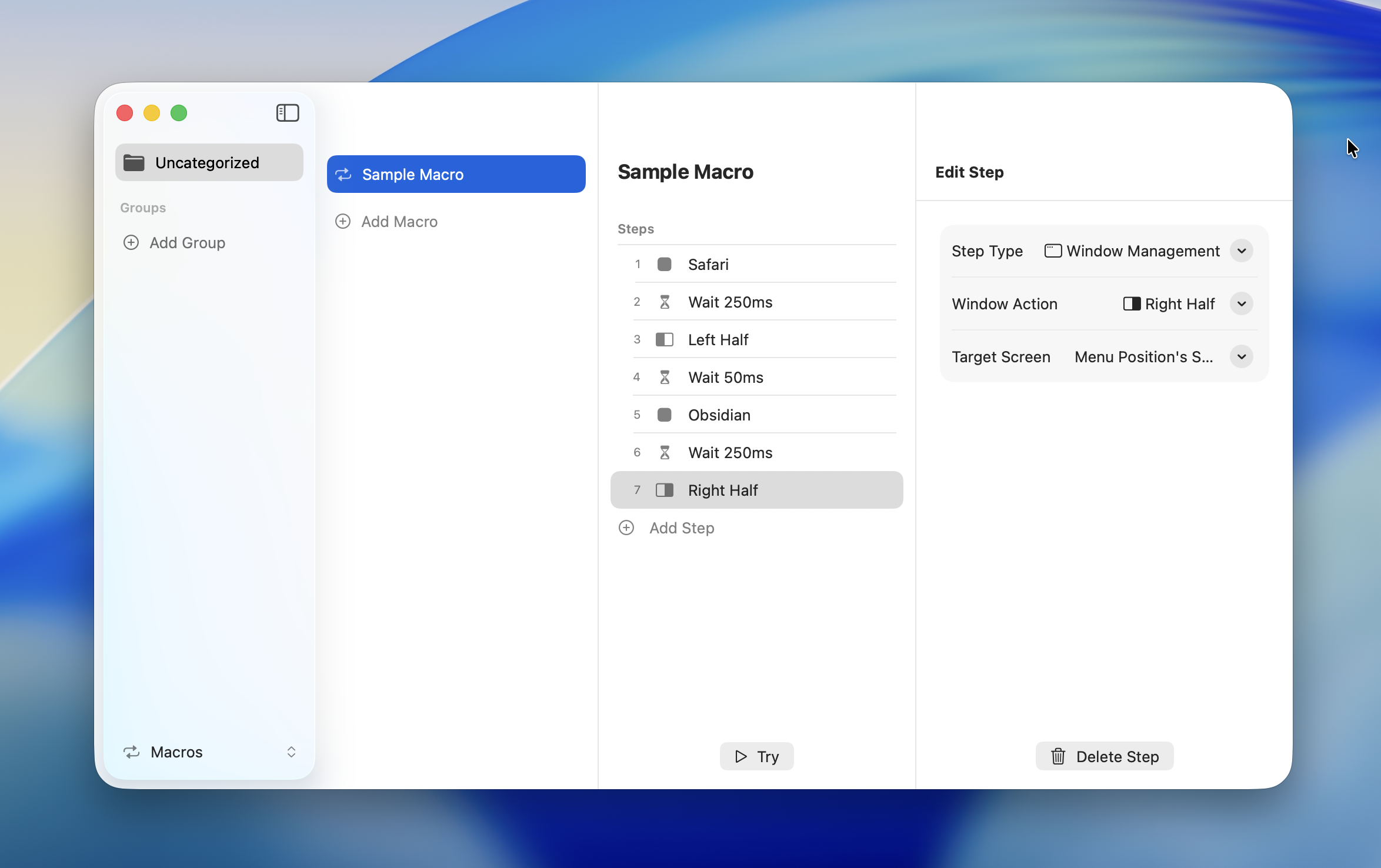
Struttura delle macro
Le macro sono composte da tre elementi:
| Elemento | Ruolo |
|---|---|
| Gruppo macro | Una cartella per categorizzare e organizzare le macro |
| Macro | Una raccolta nominata di passaggi |
| Passaggio | Un'operazione singola all'interno di una macro (8 tipi) |
Gruppo macro
├── Macro A
│   ├── Passaggio 1 (Keyboard Shortcut)
│   ├── Passaggio 2 (Delay)
│   └── Passaggio 3 (Text Input)
└── Macro B
    ├── Passaggio 1 (Launch App)
    └── Passaggio 2 (Window Management)
Gruppi macro
Organizza le macro in gruppi. Creare gruppi per scopo o caso d'uso mantiene le cose gestibili man mano che la raccolta di macro cresce.
Gruppo predefinito
Esiste un gruppo "Senza categoria" per impostazione predefinita. Non puo essere eliminato o rinominato. Le macro create senza specificare un gruppo vengono aggiunte a "Senza categoria".
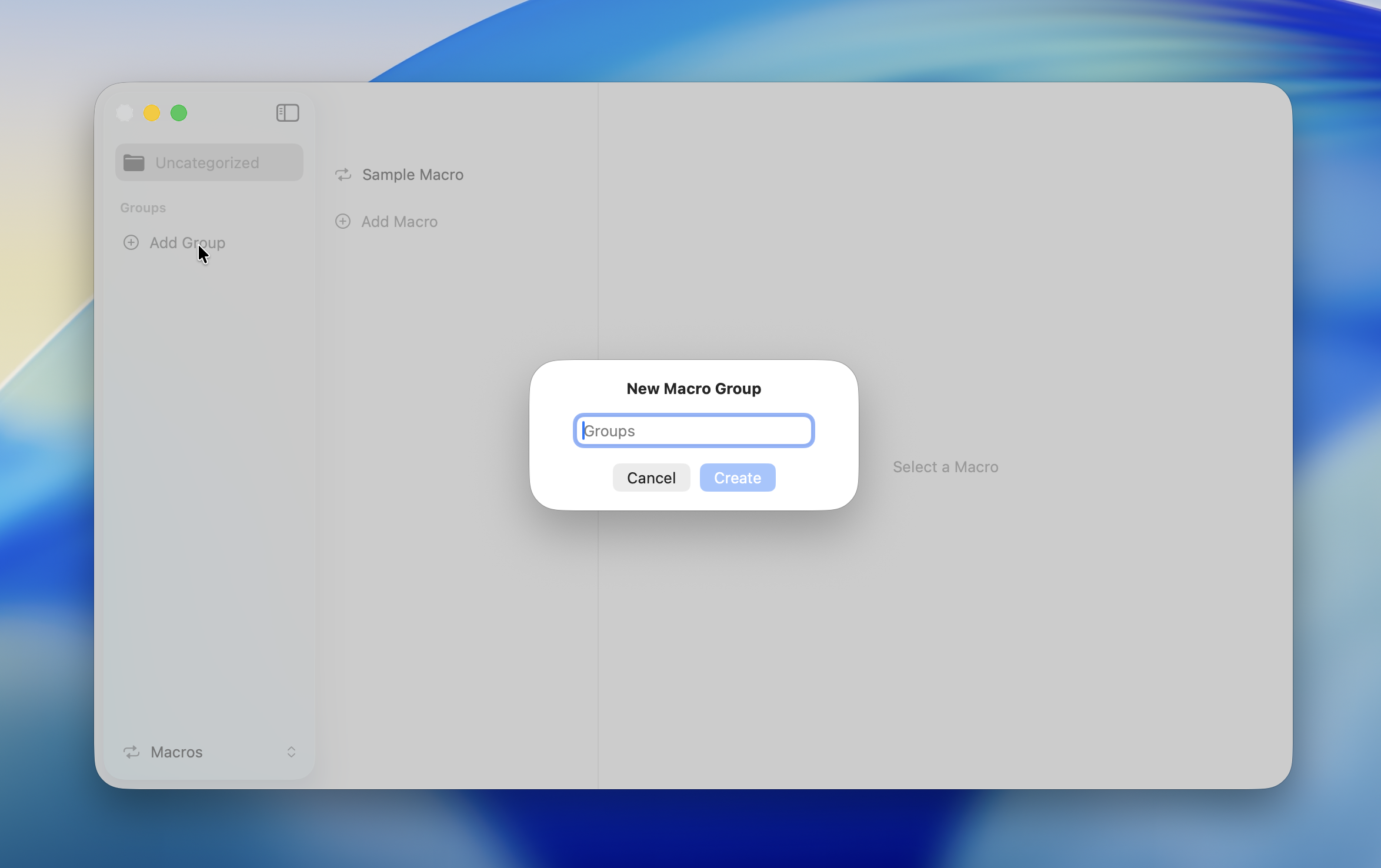
Aggiunta di un gruppo
Fai clic su "Aggiungi gruppo" nella sezione Macro delle Impostazioni. Inserisci un nome per il gruppo e confermalo.
Rinomina di un gruppo
Fai clic destro (o Control-clic) su un gruppo e seleziona "Rinomina" dal menu contestuale.
TIP
Il gruppo "Senza categoria" non puo essere rinominato.
Eliminazione di un gruppo
Fai clic destro su un gruppo e seleziona "Elimina" dal menu contestuale. L'eliminazione di un gruppo cancella anche tutte le macro al suo interno.
DANGER
L'eliminazione del gruppo non puo essere annullata. Tutte le macro nel gruppo saranno perse definitivamente.
Elenco macro
Seleziona un gruppo per visualizzare le sue macro. Ogni macro mostra il nome e il numero di passaggi.
Per i dettagli sulla creazione, modifica e esecuzione delle macro, consulta Creazione ed esecuzione delle macro.
Pagine correlate
- Tipi di passaggio -- Gli 8 tipi di passaggi disponibili nelle macro
- Creazione ed esecuzione delle macro -- Come creare e eseguire le macro