

マクロの概要
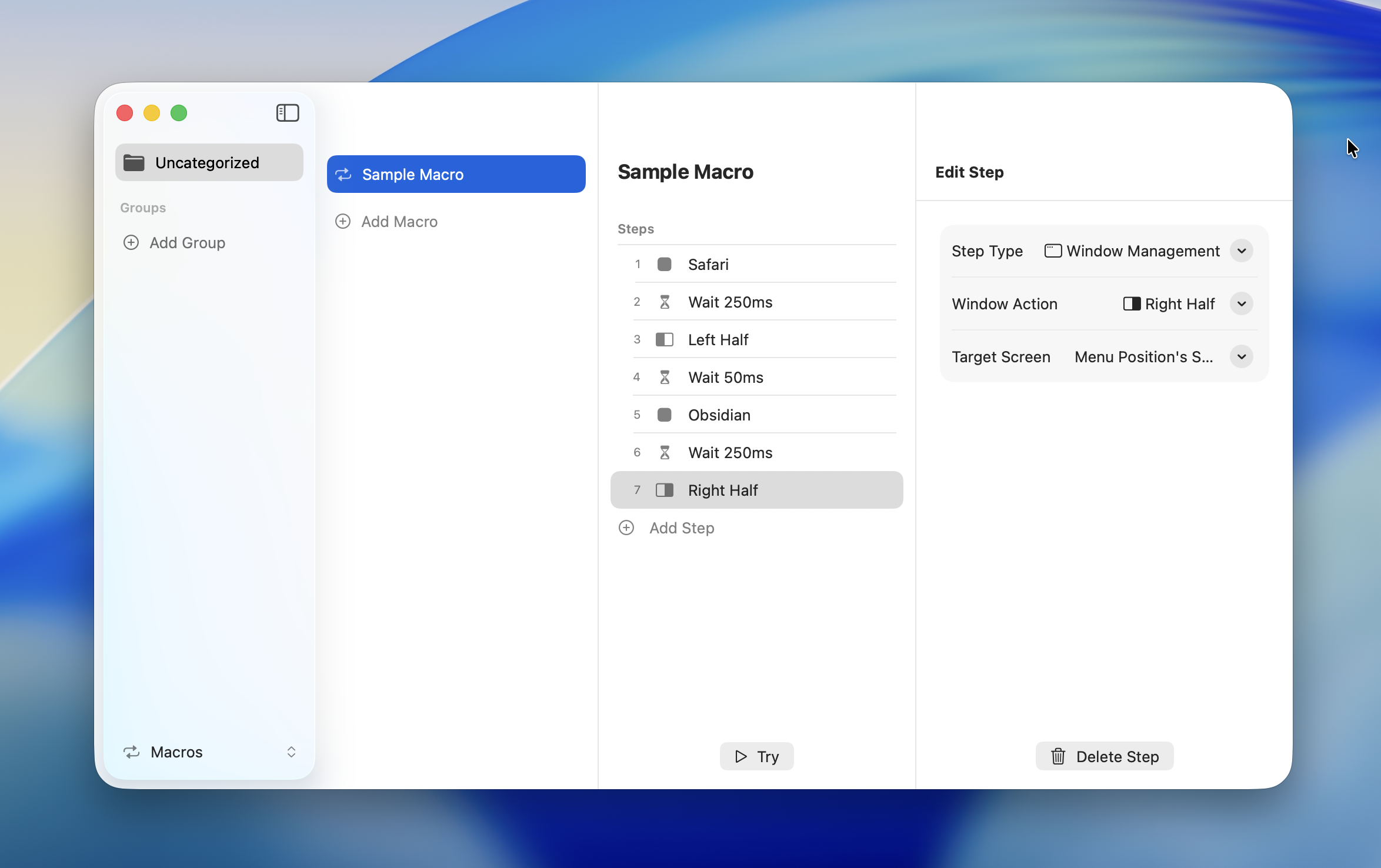
複数のステップを組み合わせて自動化ワークフローを作成できます。キーボードショートカットの送信、テキスト入力、アプリ起動などを連鎖させて、繰り返し行う操作を 1 つのアクションにまとめられます。
マクロの構成
マクロは 3 つの要素で構成されます。
| 要素 | 役割 |
|---|---|
| マクログループ | マクロを分類・整理するフォルダ |
| マクロ | ステップの集まり。名前を付けて管理します |
| ステップ | マクロ内の個々の操作(8 種類) |
マクログループ
├── マクロ A
│   ├── ステップ 1(キーボードショートカット)
│   ├── ステップ 2(遅延)
│   └── ステップ 3(テキスト入力)
└── マクロ B
    ├── ステップ 1(アプリを起動)
    └── ステップ 2(ウィンドウ管理)
マクログループ
マクロはグループに分けて管理します。用途や目的ごとにグループを作成すると、マクロが増えても整理しやすくなります。
デフォルトグループ
初期状態では「未分類」グループが 1 つ存在します。このグループは削除や名前の変更ができません。グループを指定せずに作成したマクロは「未分類」に追加されます。
グループの追加
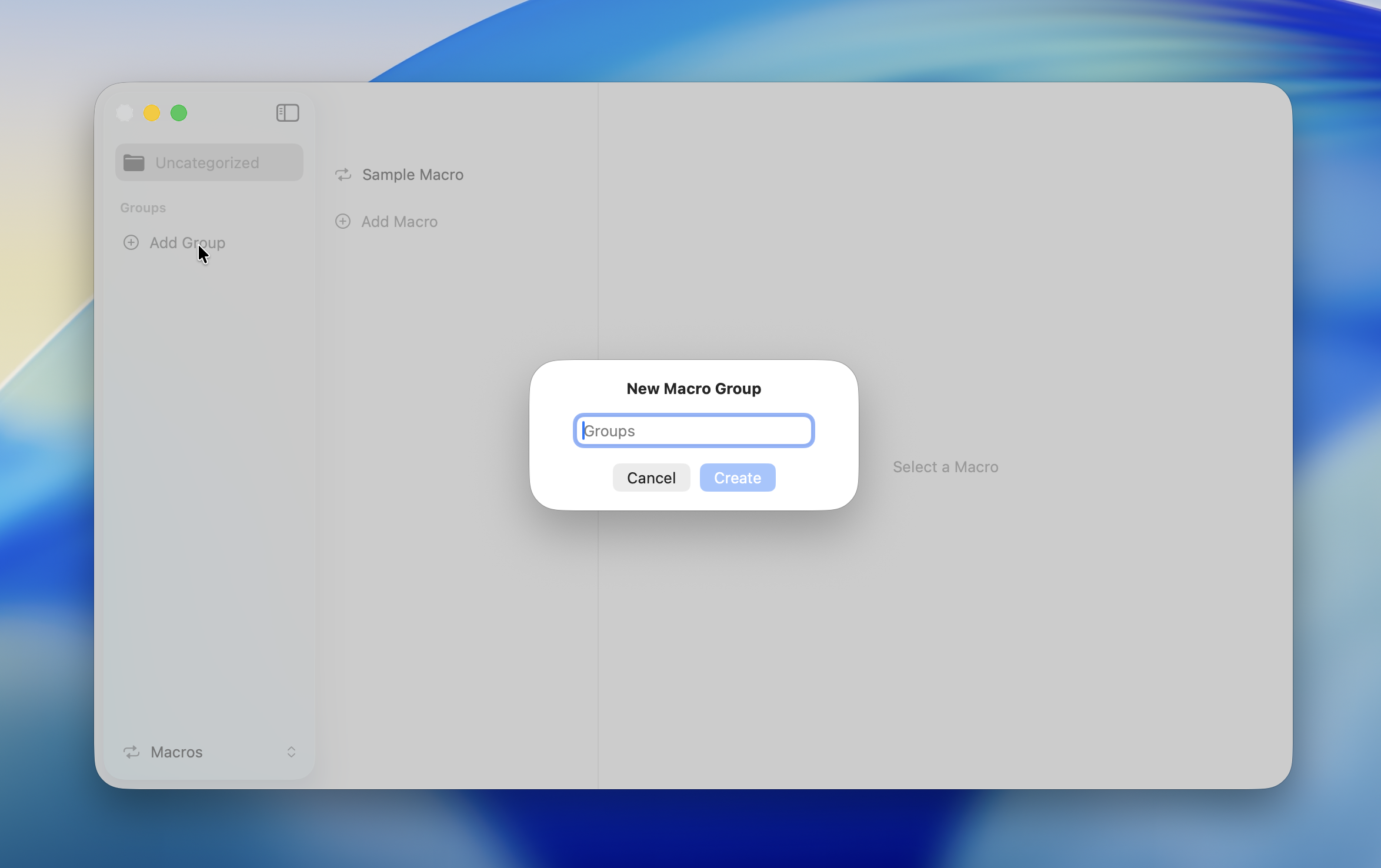
「メニューの編集」画面で「グループを追加」をクリックします。グループ名を入力して作成します。
グループの名前変更
グループを右クリック(または Control + クリック)してコンテキストメニューから「名前を変更」を選択します。
TIP
「未分類」グループは名前を変更できません。
グループの削除
グループを右クリックしてコンテキストメニューから「削除」を選択します。グループを削除すると、そのグループに含まれるマクロもすべて削除されます。
DANGER
グループの削除は取り消せません。グループ内のマクロもすべて失われます。
マクロ一覧
グループを選択すると、そのグループに含まれるマクロの一覧が表示されます。各マクロには名前とステップ数が表示されます。
マクロの作成・編集・実行の詳細はマクロの作成と実行を参照してください。