

データ
「設定」の「データ」タブでは、自動入力・遅延の自動挿入の設定や設定データのエクスポート/インポートができます。
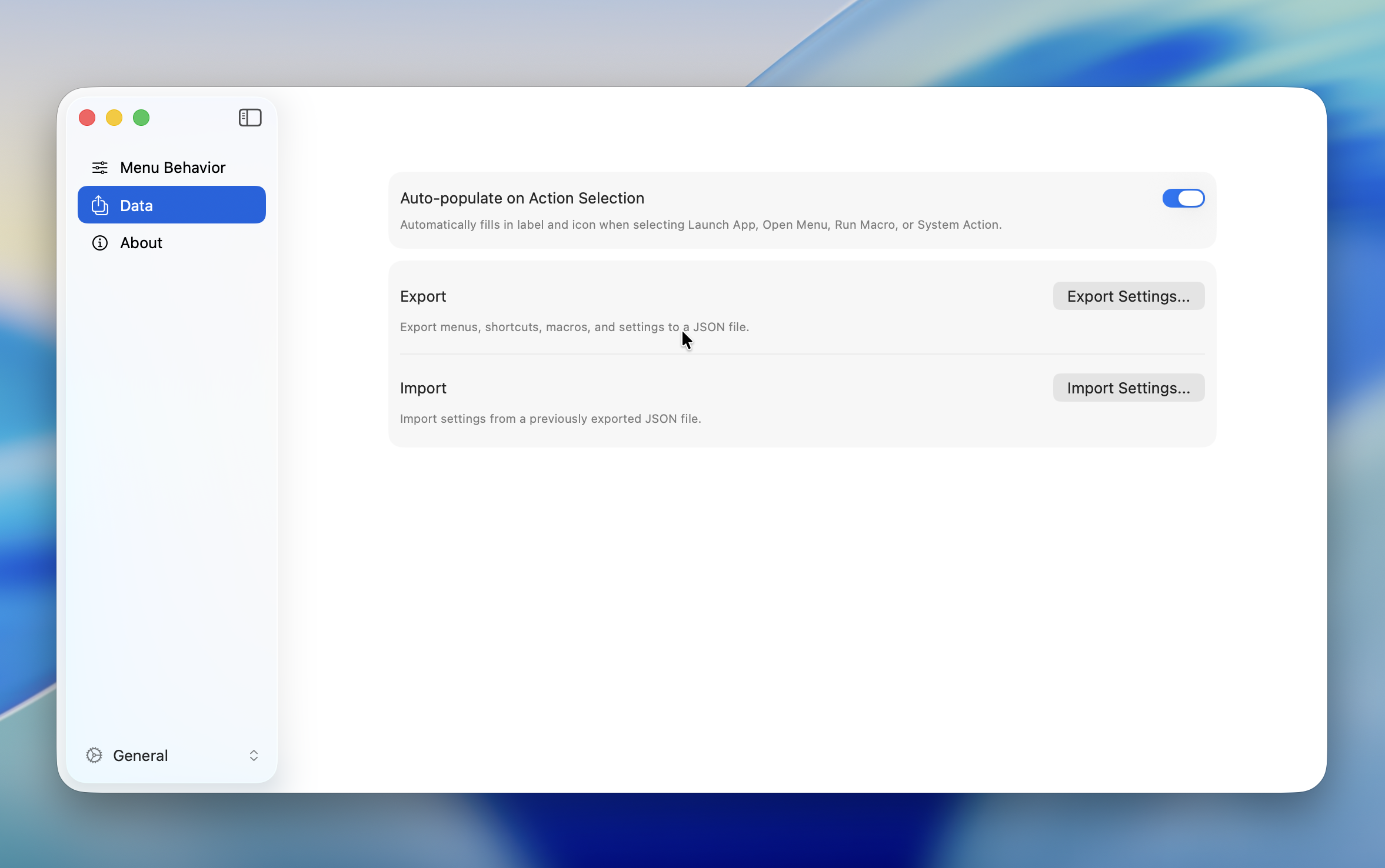
自動入力
アクション選択時にラベルとアイコンを自動入力します。対象のアクションは、アプリを起動、メニューを開く、マクロを実行、システムアクションの 4 種類です。
デフォルト: オン
TIP
既にラベルやアイコンを設定済みの場合でも上書きされます。手動で設定したい場合はオフにしてください。
遅延の自動挿入
マクロにステップを追加した際、自動的に 500ms の遅延ステップを挿入します。マクロのステップ間には遅延が必要になることが多いため、この設定で手間を省けます。
デフォルト: オン
TIP
挿入された遅延ステップは、後から自由に時間を変更したり削除したりできます。遅延の詳細はステップの種類を参照してください。
エクスポート
「設定」の「データ」タブにある「設定をエクスポート...」からエクスポートします。
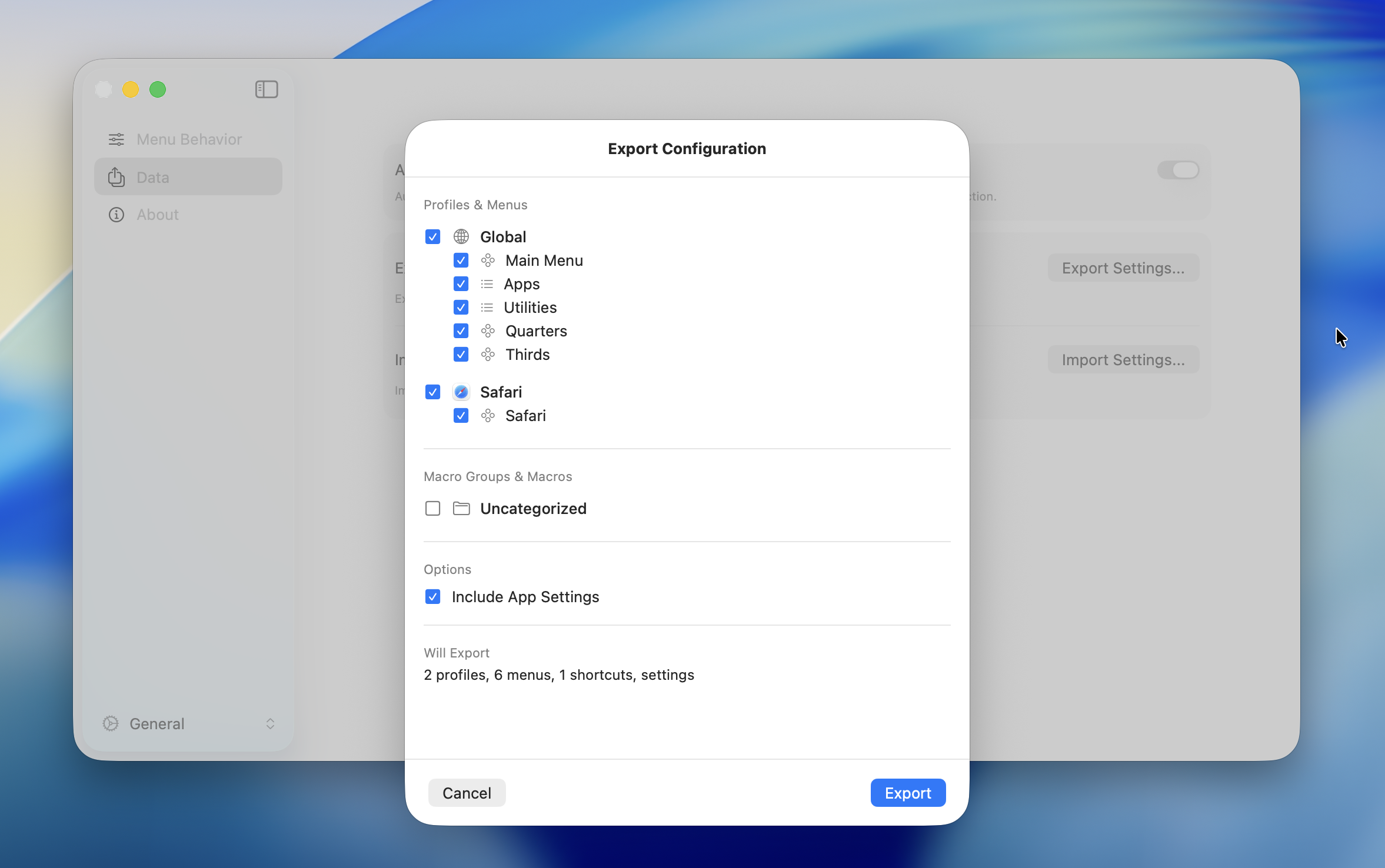
エクスポート対象の選択
エクスポートする内容をチェックボックスで選択できます。
| カテゴリ | 内容 |
|---|---|
| プロファイルとメニュー | App Profile、パイメニュー、リストメニュー、ホットキー |
| マクログループとマクロ | マクログループとマクロ |
| アプリ設定 | デッドゾーン、アニメーション、スタイルなどの一般設定 |
メニューとマクロは個別に選択できます。不要な項目のチェックを外すと、その項目はエクスポートに含まれません。
参照の警告
選択したメニューが、未選択のメニューやマクロを参照している場合、警告が表示されます。たとえば「メニューを開く」アクションで参照先のメニューが未選択の場合、エクスポート後にそのアクションが正しく動作しません。
WARNING
警告が表示された場合は、参照先の項目もエクスポート対象に含めてください。
ファイルの保存
「エクスポート」ボタンを押すと、保存先を選択するダイアログが表示されます。JSON 形式のファイルとして保存されます。
インポート
「設定」の「データ」タブにある「設定をインポート...」からインポートします。ファイル選択ダイアログで、エクスポート済みの JSON ファイルを選択します。
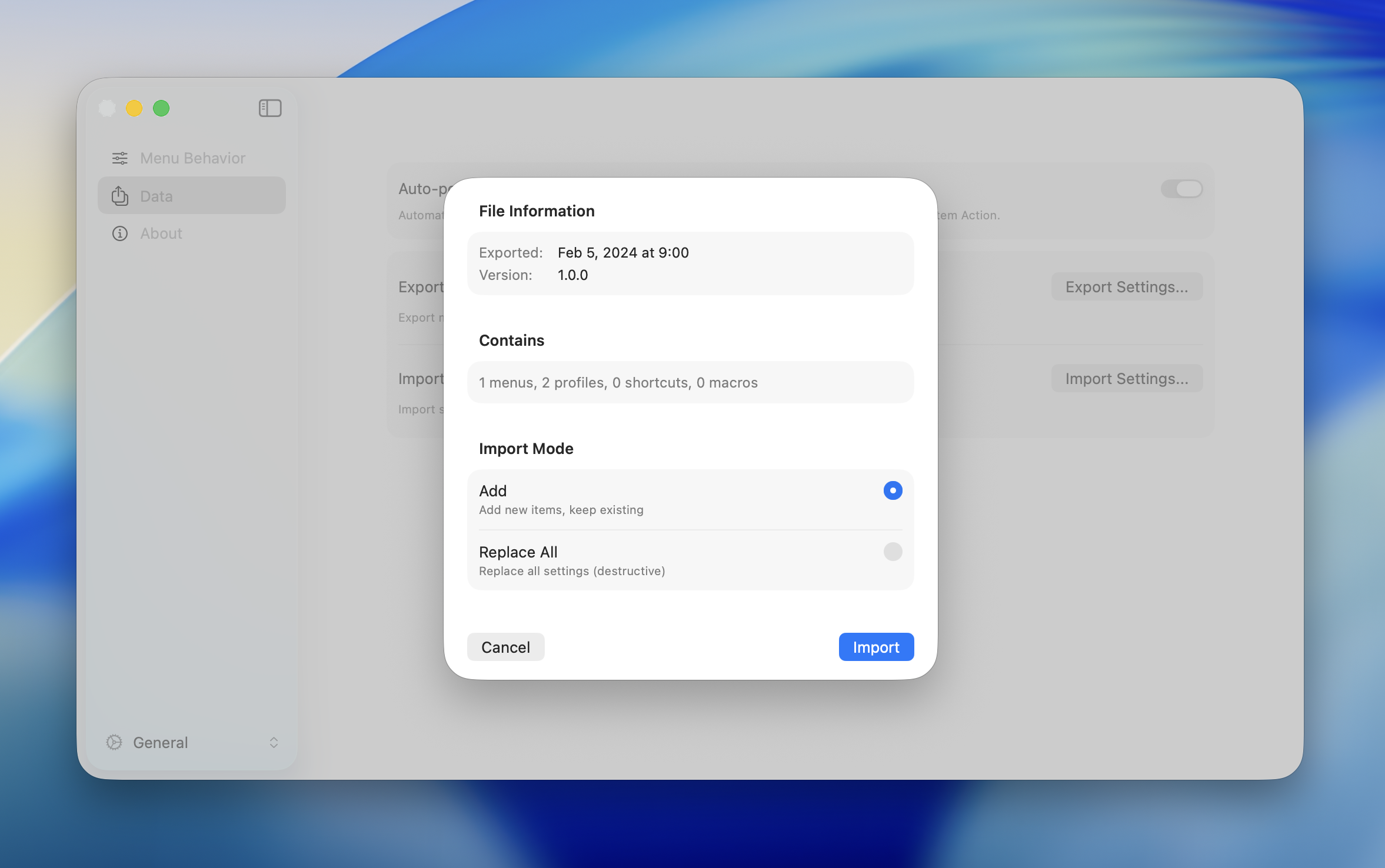
インポートモード
ファイルを選択すると、インポート内容のプレビューとモード選択が表示されます。
| モード | 説明 |
|---|---|
| 追加 | 新しい項目を既存データに追加します。既存の項目はそのまま保持されます |
| すべて置換 | 既存のメニュー、プロファイル、マクロ、設定をすべて削除し、インポートデータで置き換えます |
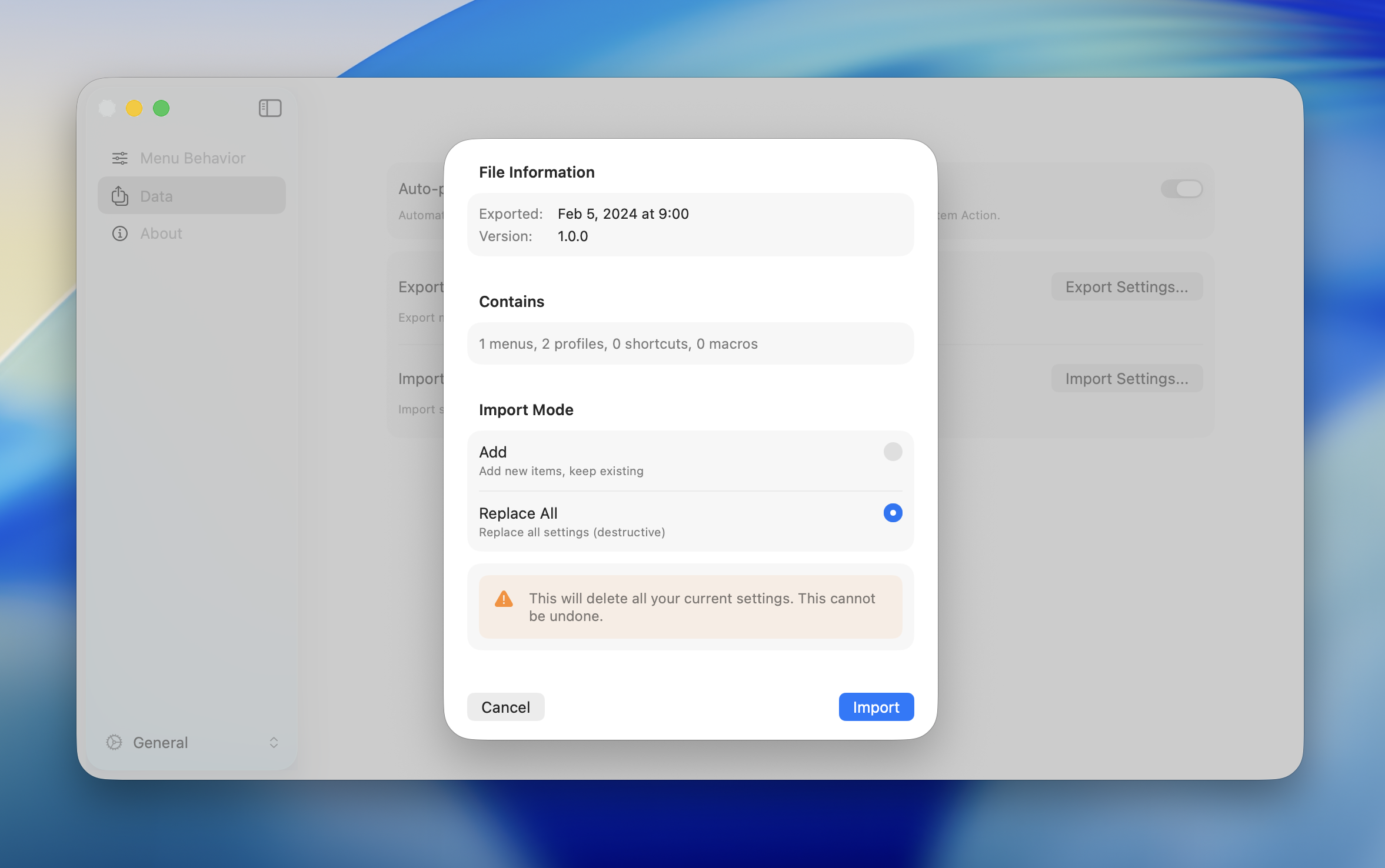
DANGER
「すべて置換」を選択すると、現在の設定がすべて削除されます。この操作は取り消せません。実行前に確認ダイアログが表示されます。
ホットキーの競合
「追加」モードでインポートする場合、既存のホットキーと同じキーの組み合わせが含まれていると、競合が検出されます。競合するホットキーはスキップされ、それ以外のデータ(メニュー、アクションなど)はインポートされます。
ファイルの検証
インポート時にファイルの内容が自動的にチェックされます。ファイルに問題がある場合はエラーメッセージが表示され、インポートは中止されます。既存のデータは変更されません。
TIP
インポートに失敗した場合は、エクスポートファイルを手動で編集していないか確認してください。ファイルが破損している可能性があります。