

情報
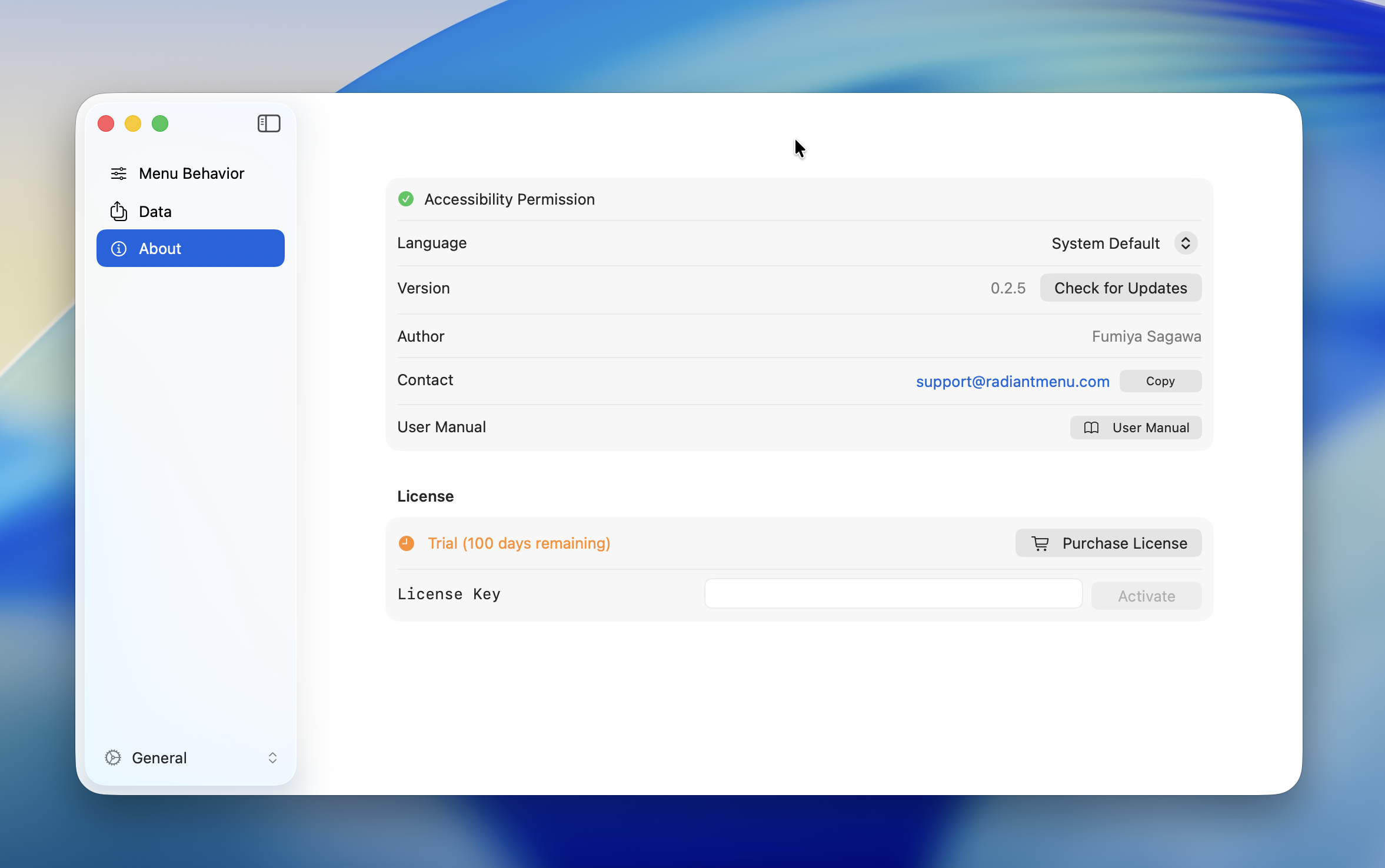
「設定」の「情報」タブでは、アプリの基本情報の確認やライセンスの管理ができます。
アクセシビリティ権限
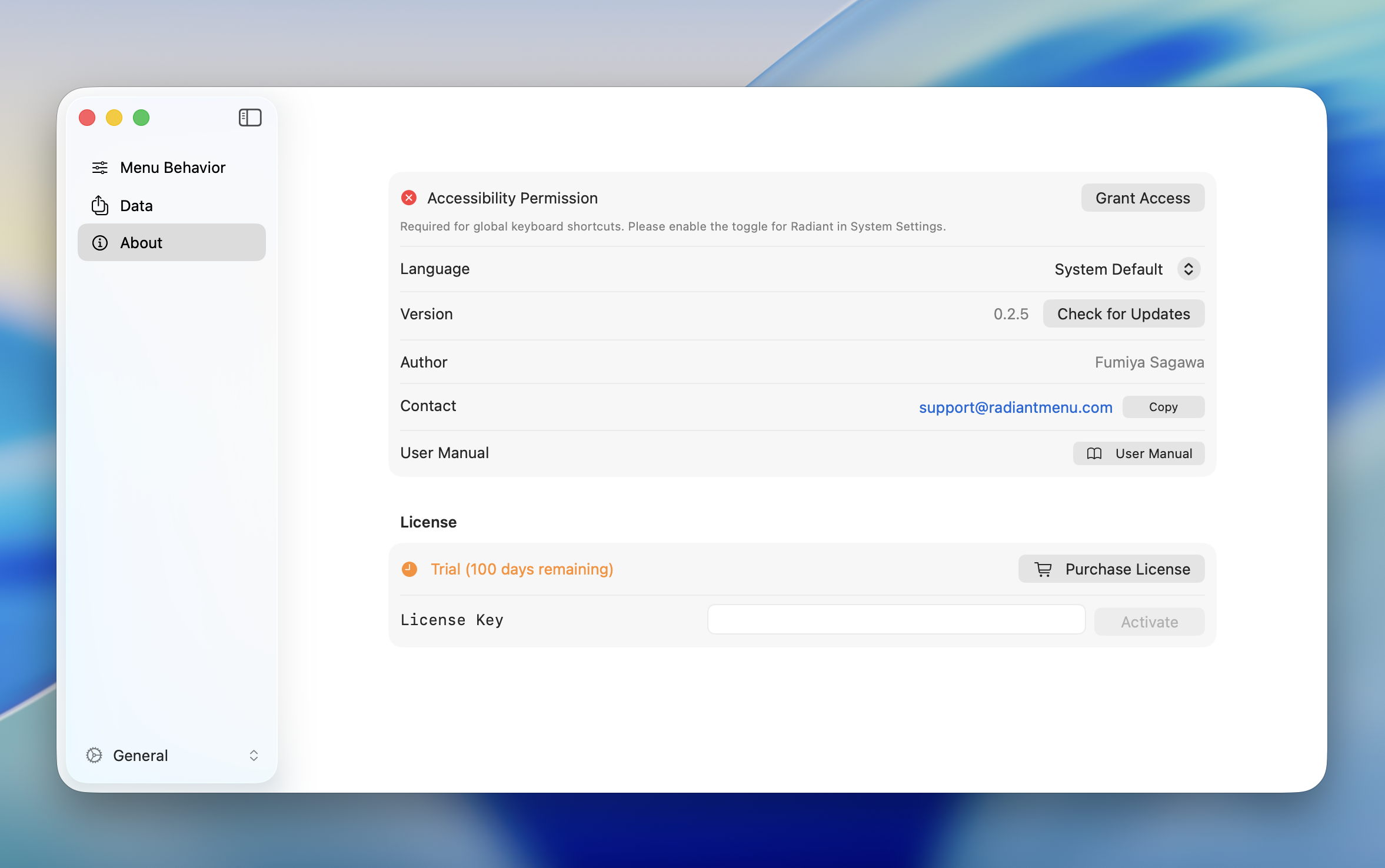
Radiant がキーボードショートカットを検知するために必要な権限です。
権限が付与されていない場合、ステータスが赤く表示され、「アクセスを許可」ボタンから macOS のシステム設定を開いて有効化できます。
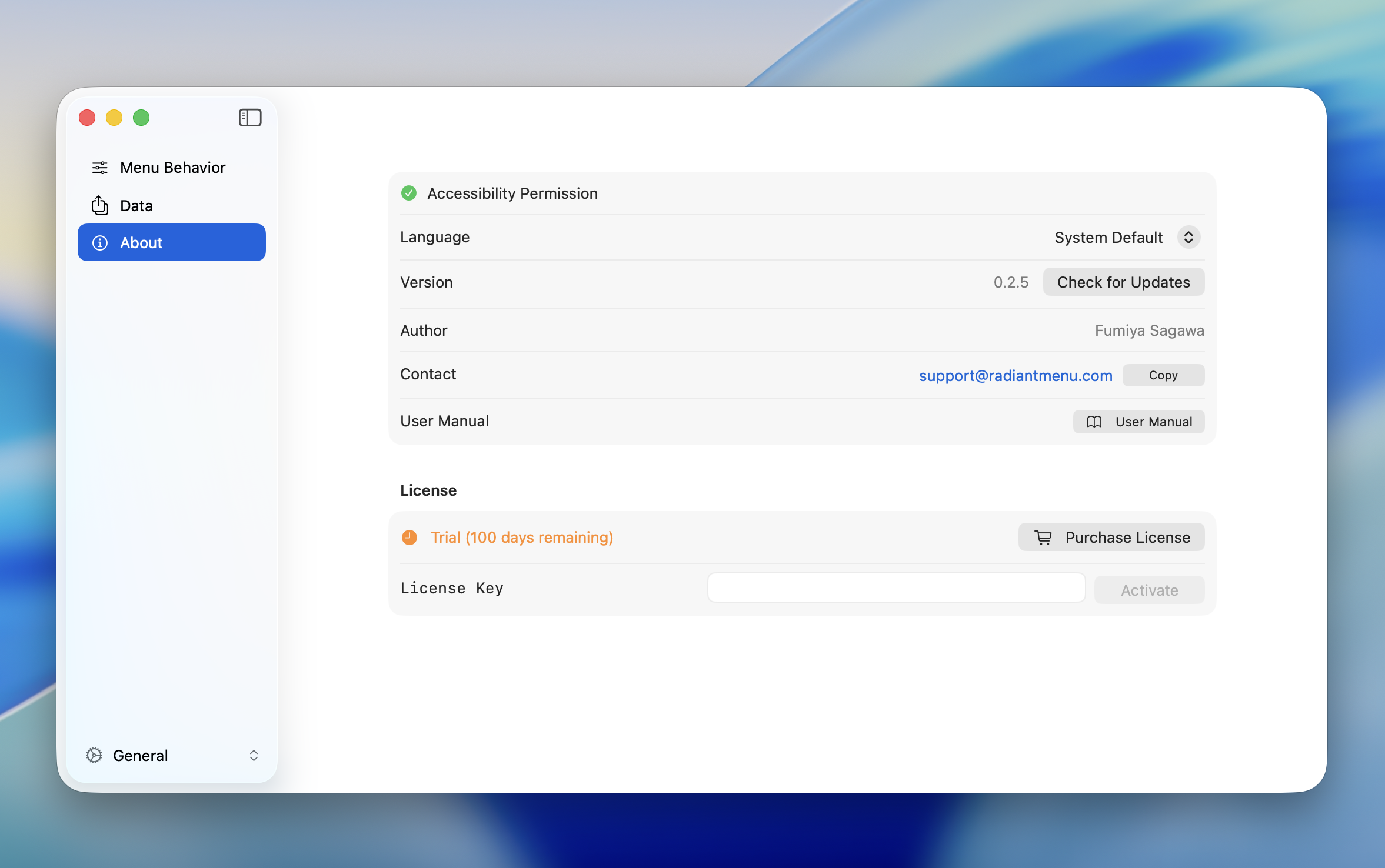
権限が正しく付与されると、ステータスが緑に変わります。
TIP
初回起動時のセットアップについては初期設定を参照してください。
言語
アプリの表示言語を切り替えます。
| 選択肢 | 説明 |
|---|---|
| System | macOS のシステム設定に従います |
| English | 英語で表示します |
| 日本語 | 日本語で表示します |
WARNING
言語を変更すると、反映のためにアプリの再起動が必要です。
バージョンと連絡先
| 項目 | 説明 |
|---|---|
| バージョン | 現在のアプリバージョンを表示します。「アップデートを確認」から最新版を確認できます |
| 作者 | Fumiya Sagawa |
| 連絡先 | support@radiantmenu.com(「コピー」ボタンでクリップボードにコピーできます) |
| ユーザーマニュアル | このマニュアルサイトを開きます |
ライセンス
無料トライアル
Radiant は 30 日間の無料トライアルを提供しています。トライアル中はすべての機能を制限なく利用できます。
情報タブでトライアルの残り日数を確認できます。
INFO
トライアル期間が終了すると、メニューの表示が停止します。ライセンスを購入すると再び利用できます。
Pro ライセンス
$19 USD の買い切りライセンスです。一度購入すると、追加料金なしで継続的に利用できます。
「ライセンスを購入」ボタンから購入ページに移動できます。
アクティベーション
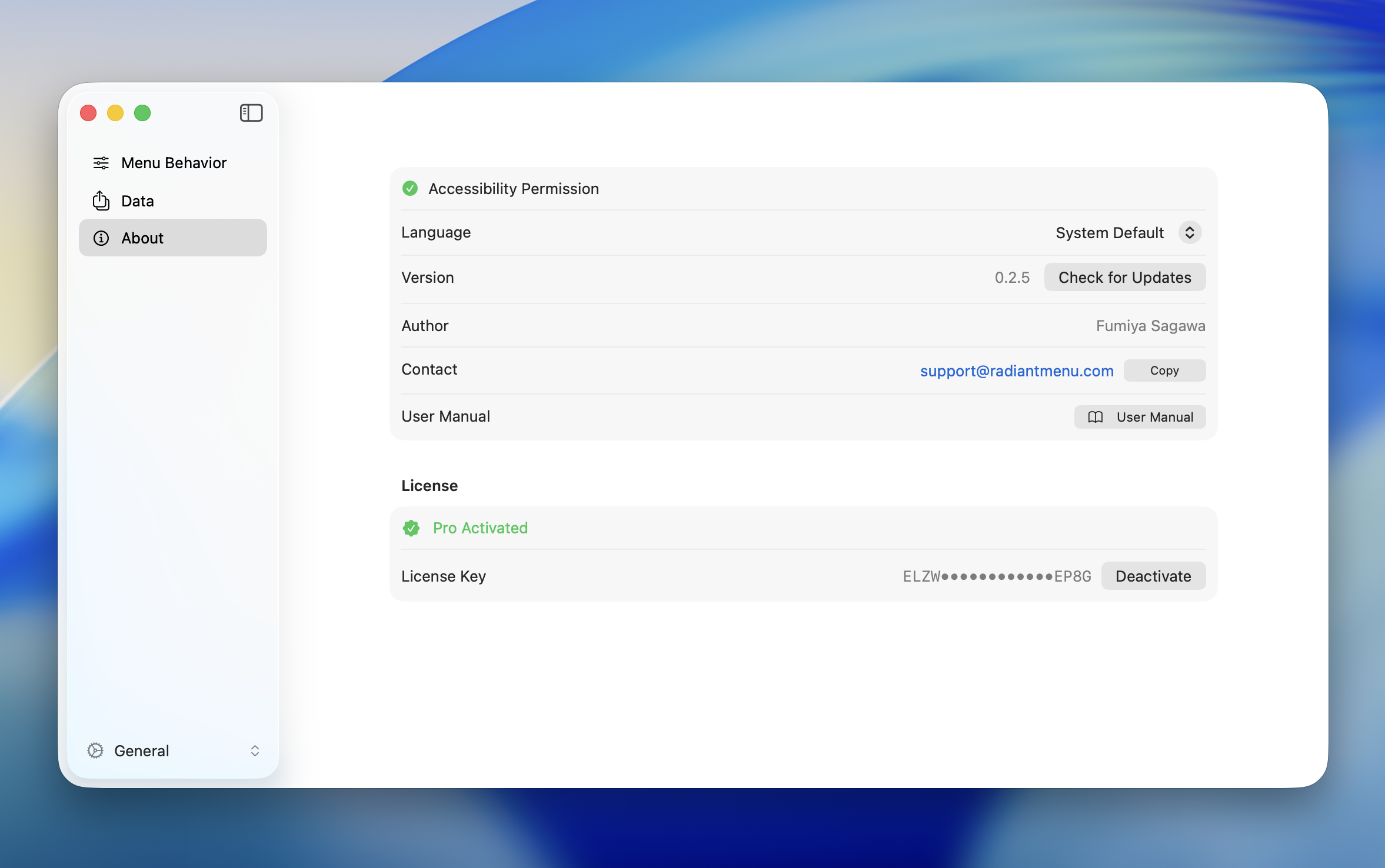
ライセンスキーを入力して Radiant を有効化します。
- 「ライセンスキー」欄に購入時に受け取ったキーを入力します
- 「有効化」ボタンを押します
有効化が完了すると、ステータスが「Pro 有効」に変わります。
ディアクティベーション(無効化)
別のマシンに移行する場合や、ライセンスを別のマシンで使用したい場合は、現在のマシンでライセンスを無効化します。
- 「無効化」ボタンを押します
- 確認ダイアログで「無効化」を選択します
無効化すると、このマシンからライセンスが削除されます。新しいマシンで同じライセンスキーを使って再度有効化できます。
よくあるエラーと対処法
| エラー | 対処法 |
|---|---|
| 無効なライセンスキー | キーに誤りがないか確認してください。コピー&ペーストの際に余分な空白が含まれていないか注意してください |
| 有効化の上限に達しました | 他のマシンで先にライセンスを無効化してから、再度有効化してください |
| ネットワークエラー | インターネット接続を確認してください。有効化にはネットワーク接続が必要です |
| 有効化に失敗しました | しばらく時間をおいてから再試行してください。問題が続く場合はサポートにお問い合わせください |
| 無効化に失敗しました | しばらく時間をおいてから再試行してください |