

Informacje
Zakładka Informacje w Ustawieniach umożliwia sprawdzenie informacji o aplikacji i zarządzanie licencją.
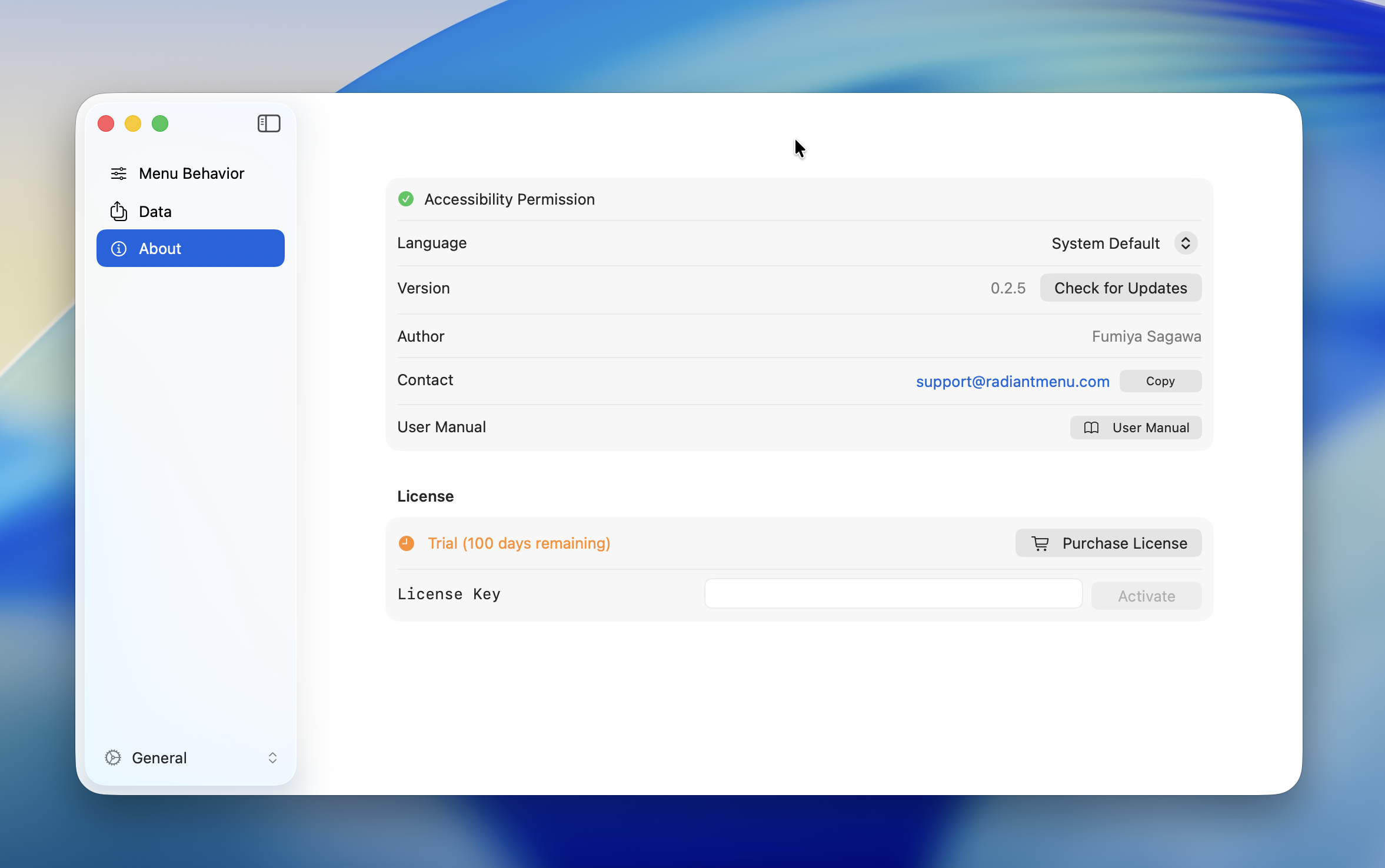
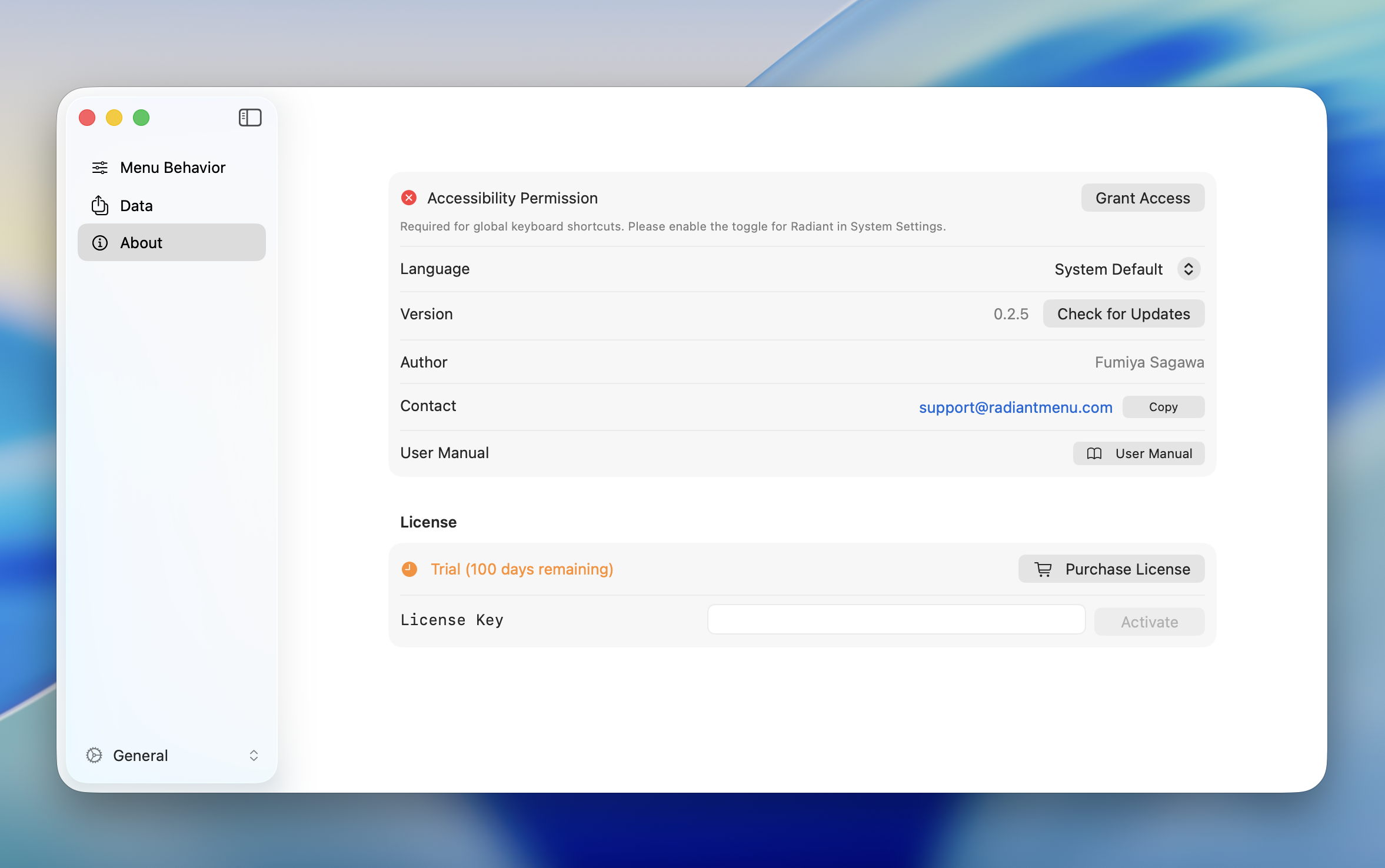
Uprawnienie dostępności
Wymagane, aby Radiant mógł wykrywać skróty klawiszowe.
Gdy uprawnienie nie zostało przyznane, status wyświetlany jest na czerwono. Kliknij "Przyznaj dostęp", aby otworzyć Ustawienia systemowe macOS i je włączyć.
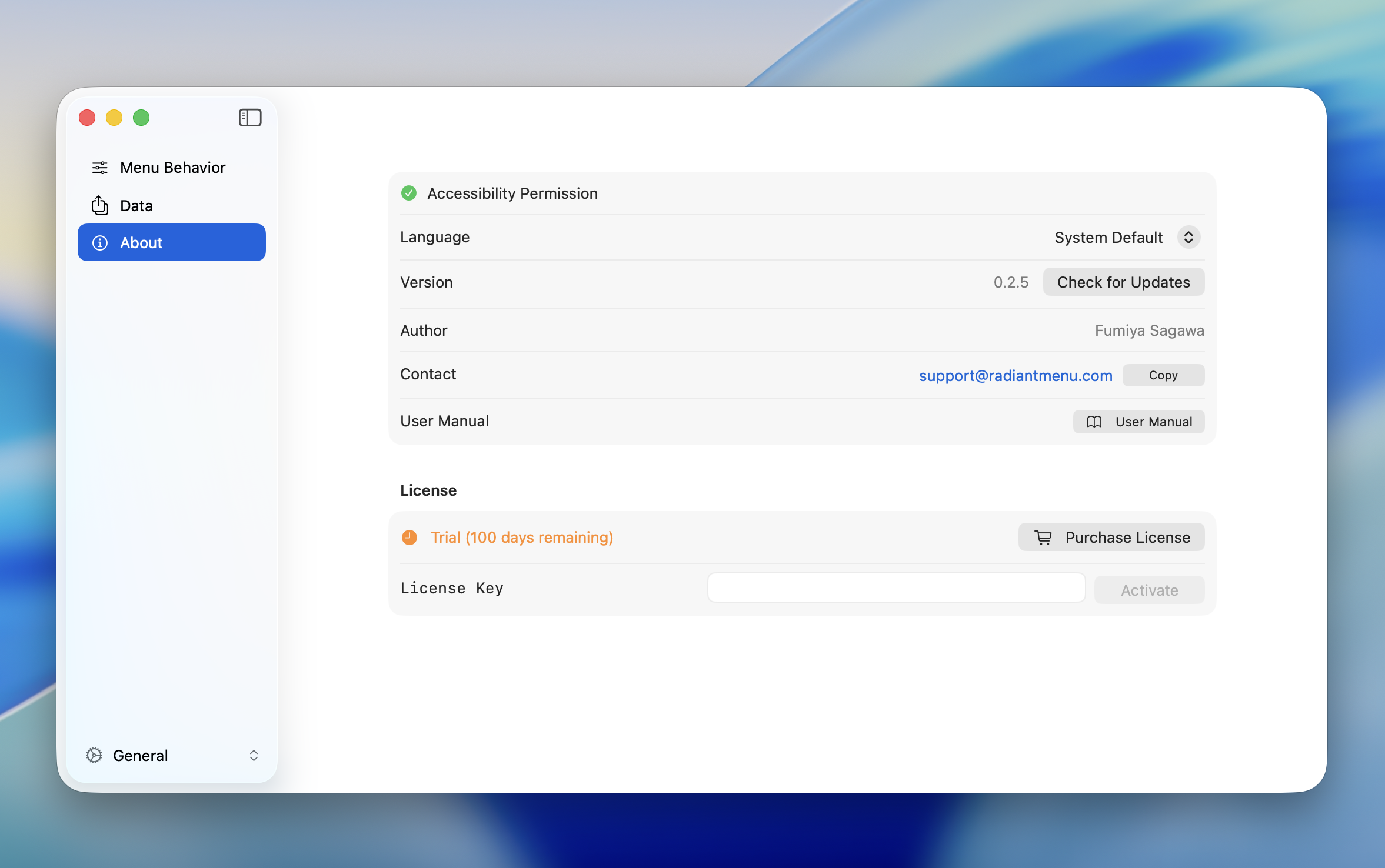
Po przyznaniu uprawnień status zmienia się na zielony.
TIP
Instrukcje konfiguracji wstępnej w sekcji Konfiguracja wstępna.
Język
Przełącza język wyświetlania aplikacji.
| Opcja | Opis |
|---|---|
| System | Podąża za ustawieniem języka systemu macOS |
| English | Wyświetla aplikację po angielsku |
| Japanese | Wyświetla aplikację po japońsku |
WARNING
Zmiana języka wymaga ponownego uruchomienia aplikacji.
Wersja i kontakt
| Element | Opis |
|---|---|
| Wersja | Pokazuje bieżącą wersję aplikacji. Kliknij "Sprawdź aktualizacje", aby sprawdzić najnowszą wersję |
| Autor | Fumiya Sagawa |
| Kontakt | support@radiantmenu.com (kliknij "Kopiuj", aby skopiować do schowka) |
| Podręcznik użytkownika | Otwiera stronę tego podręcznika |
Licencja
Bezpłatny okres próbny
Radiant oferuje 30-dniowy bezpłatny okres próbny. Wszystkie funkcje są dostępne bez ograniczeń w okresie próbnym.
Sprawdź pozostałe dni okresu próbnego w zakładce Informacje.
INFO
Po wygaśnięciu okresu próbnego menu przestają się wyświetlać. Kup licencję, aby wznowić korzystanie z Radiant.
Licencja Pro
Jednorazowy zakup za 19 USD. Po zakupie możesz korzystać z Radiant bezterminowo, bez dodatkowych opłat.
Kliknij "Kup licencję", aby przejść do strony zakupu.
Aktywacja
Wprowadź klucz licencyjny, aby aktywować Radiant.
- Wpisz klucz licencyjny otrzymany przy zakupie w polu "Klucz licencyjny"
- Kliknij "Aktywuj"
Po pomyślnej aktywacji status zmienia się na "Pro Aktywowany".
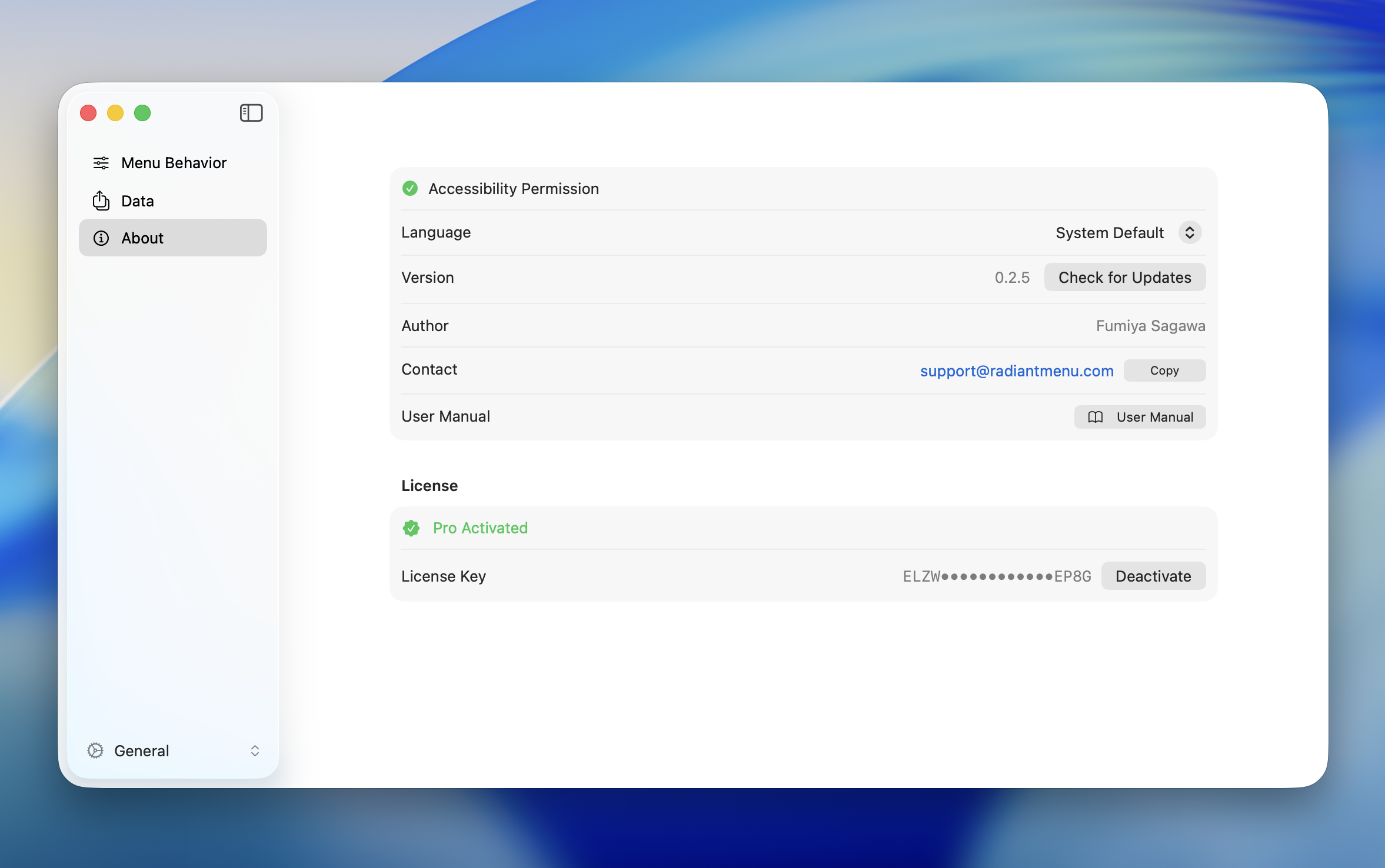
Dezaktywacja
Dezaktywuj licencję na bieżącym komputerze przy migracji na nowy komputer lub przenoszeniu licencji.
- Kliknij "Dezaktywuj"
- Potwierdź, wybierając "Dezaktywuj" w oknie potwierdzenia
Po dezaktywacji licencja zostaje usunięta z tego komputera. Możesz ponownie aktywować ten sam klucz licencyjny na nowym komputerze.
Częste błędy
| Błąd | Rozwiązanie |
|---|---|
| Nieprawidłowy klucz licencyjny | Sprawdź, czy klucz jest poprawny. Upewnij się, że nie ma dodatkowych spacji podczas kopiowania i wklejania |
| Osiągnięto limit aktywacji | Najpierw dezaktywuj licencję na innym komputerze, a następnie spróbuj ponownie |
| Błąd sieci | Sprawdź połączenie internetowe. Aktywacja wymaga dostępu do sieci |
| Aktywacja nie powiodła się | Poczekaj chwilę i spróbuj ponownie. Skontaktuj się z pomocą techniczną, jeśli problem się powtarza |
| Dezaktywacja nie powiodła się | Poczekaj chwilę i spróbuj ponownie |