

정보
설정의 정보 탭에서 앱 정보를 확인하고 라이선스를 관리할 수 있습니다.
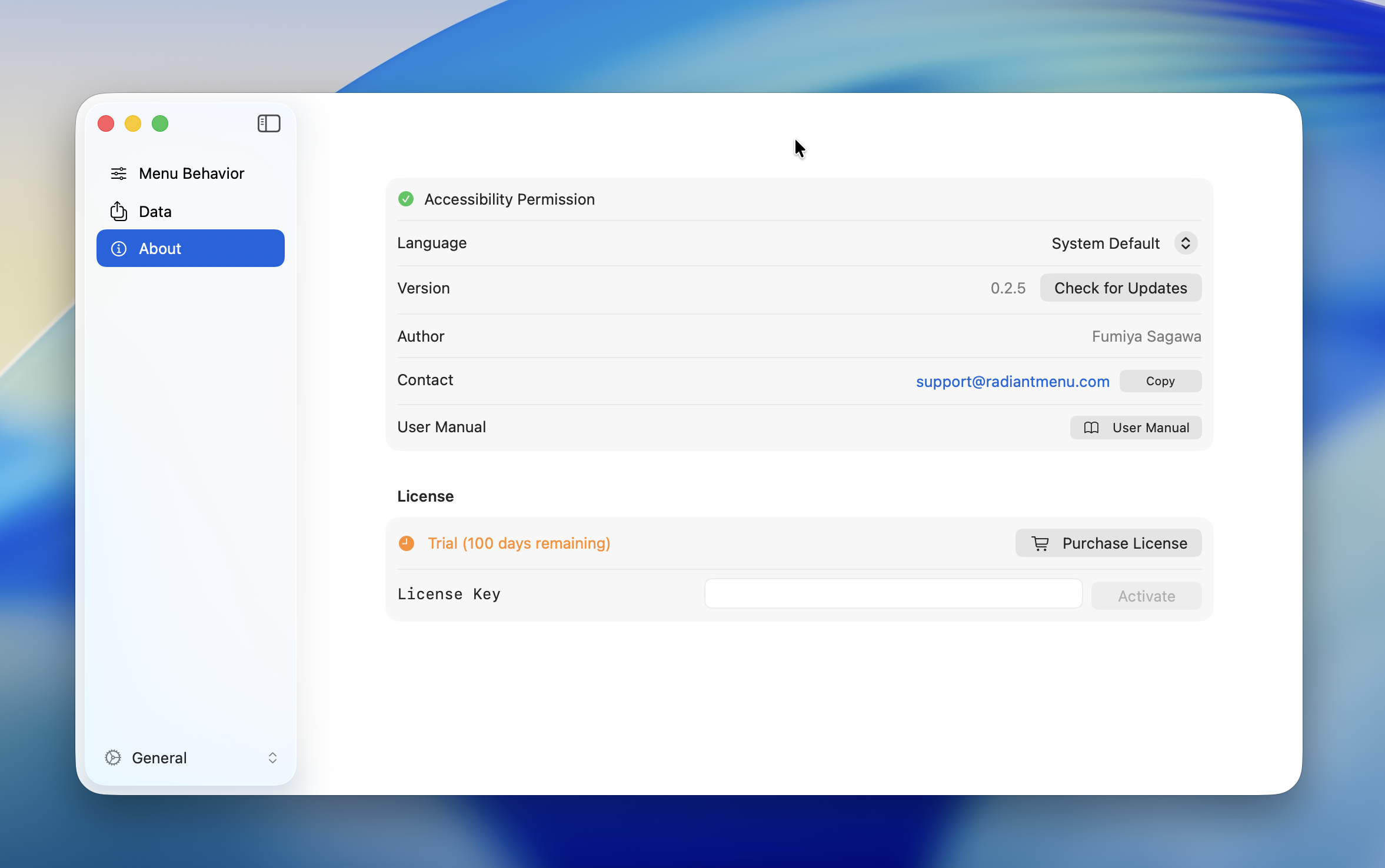
손쉬운 사용 권한
Radiant가 키보드 단축키를 감지하는 데 필요합니다.
권한이 부여되지 않으면 상태가 빨간색으로 표시됩니다. "접근 허용"을 클릭하면 macOS 시스템 설정이 열리고 활성화할 수 있습니다.
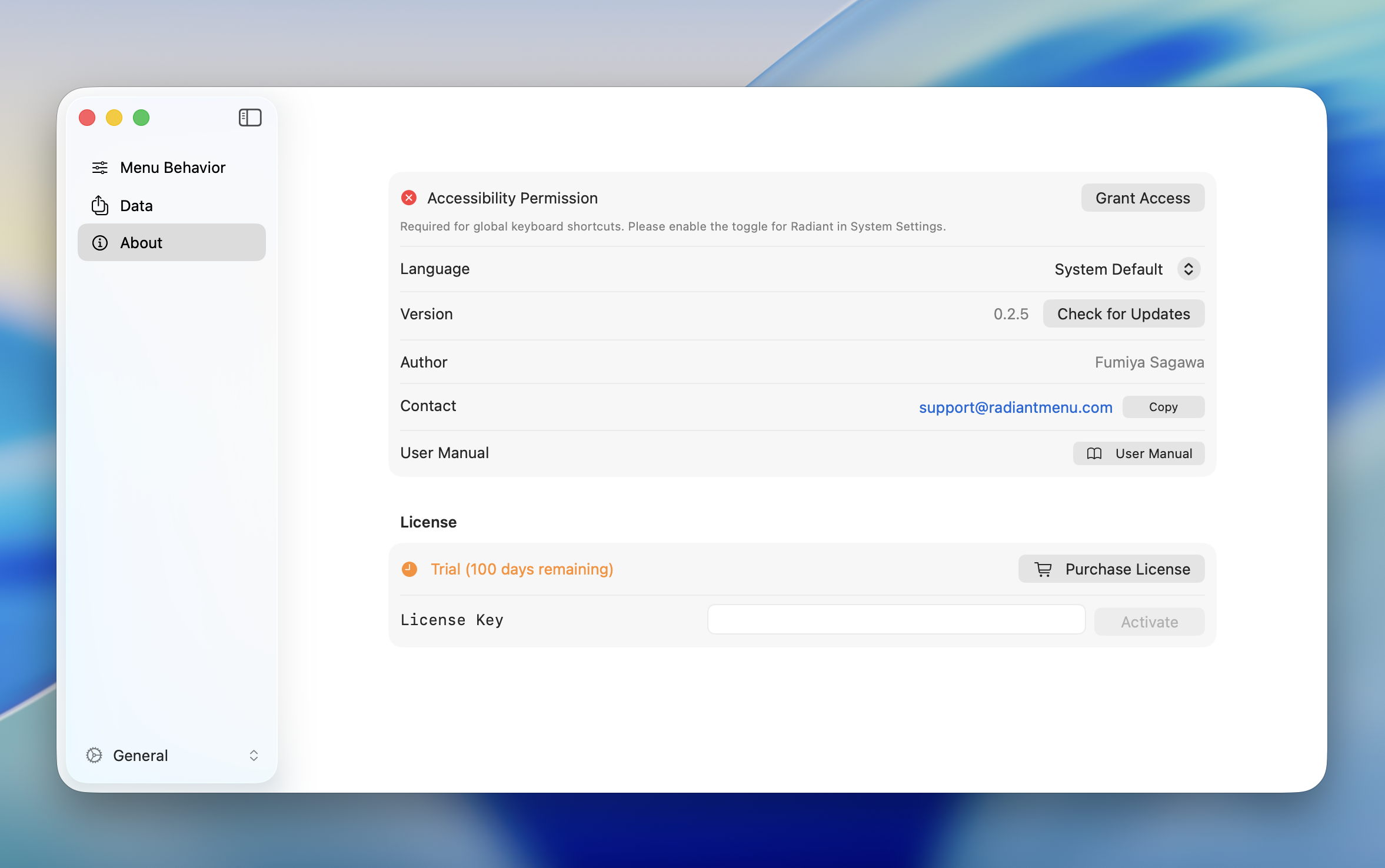
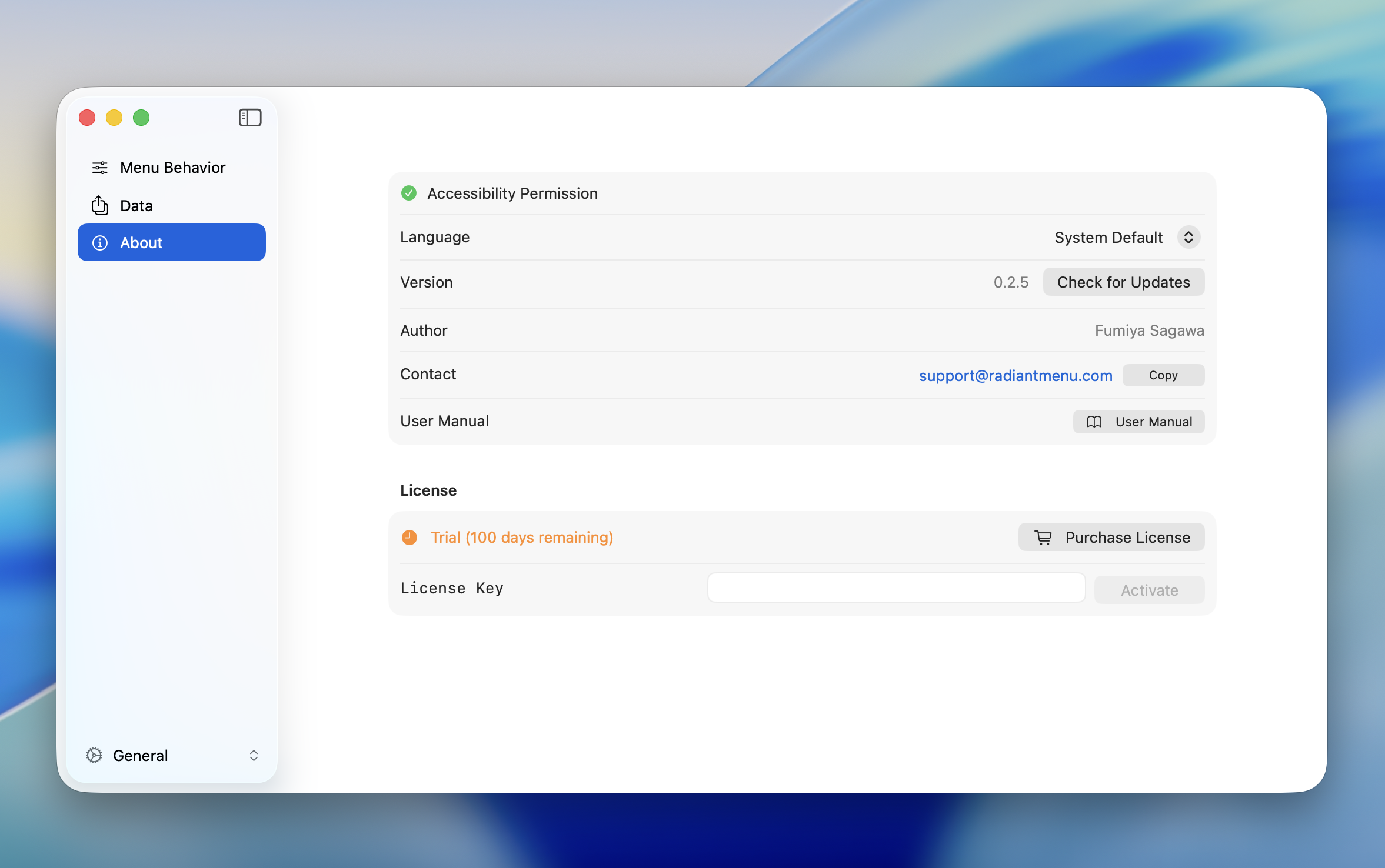
권한이 부여되면 상태가 녹색으로 바뀝니다.
TIP
초기 설정 방법은 초기 설정을 참고하세요.
언어
앱의 표시 언어를 전환합니다.
| 옵션 | 설명 |
|---|---|
| System | macOS 시스템 언어 설정을 따름 |
| English | 앱을 영어로 표시 |
| Japanese | 앱을 일본어로 표시 |
WARNING
언어를 변경하면 적용을 위해 앱을 재시작해야 합니다.
버전 및 연락처
| 항목 | 설명 |
|---|---|
| 버전 | 현재 앱 버전을 표시. "업데이트 확인"을 클릭하면 최신 버전을 확인 |
| 개발자 | Fumiya Sagawa |
| 연락처 | support@radiantmenu.com ("복사"를 클릭하면 클립보드에 복사) |
| 사용자 매뉴얼 | 이 매뉴얼 사이트를 열기 |
라이선스
무료 체험
Radiant는 30일 무료 체험을 제공합니다. 체험 기간 동안 모든 기능을 제한 없이 사용할 수 있습니다.
정보 탭에서 남은 체험 일수를 확인할 수 있습니다.
INFO
체험 기간이 만료되면 메뉴가 더 이상 나타나지 않습니다. 라이선스를 구매하면 Radiant를 다시 사용할 수 있습니다.
Pro 라이선스
$19 USD 일회성 구매입니다. 한 번 구매하면 추가 비용 없이 Radiant를 무기한 사용할 수 있습니다.
"라이선스 구매"를 클릭하면 구매 페이지로 이동합니다.
활성화
라이선스 키를 입력하여 Radiant를 활성화합니다.
- 구매 시 받은 라이선스 키를 "라이선스 키" 필드에 입력합니다
- "활성화"를 클릭합니다
활성화에 성공하면 상태가 "Pro 활성화 완료"로 변경됩니다.
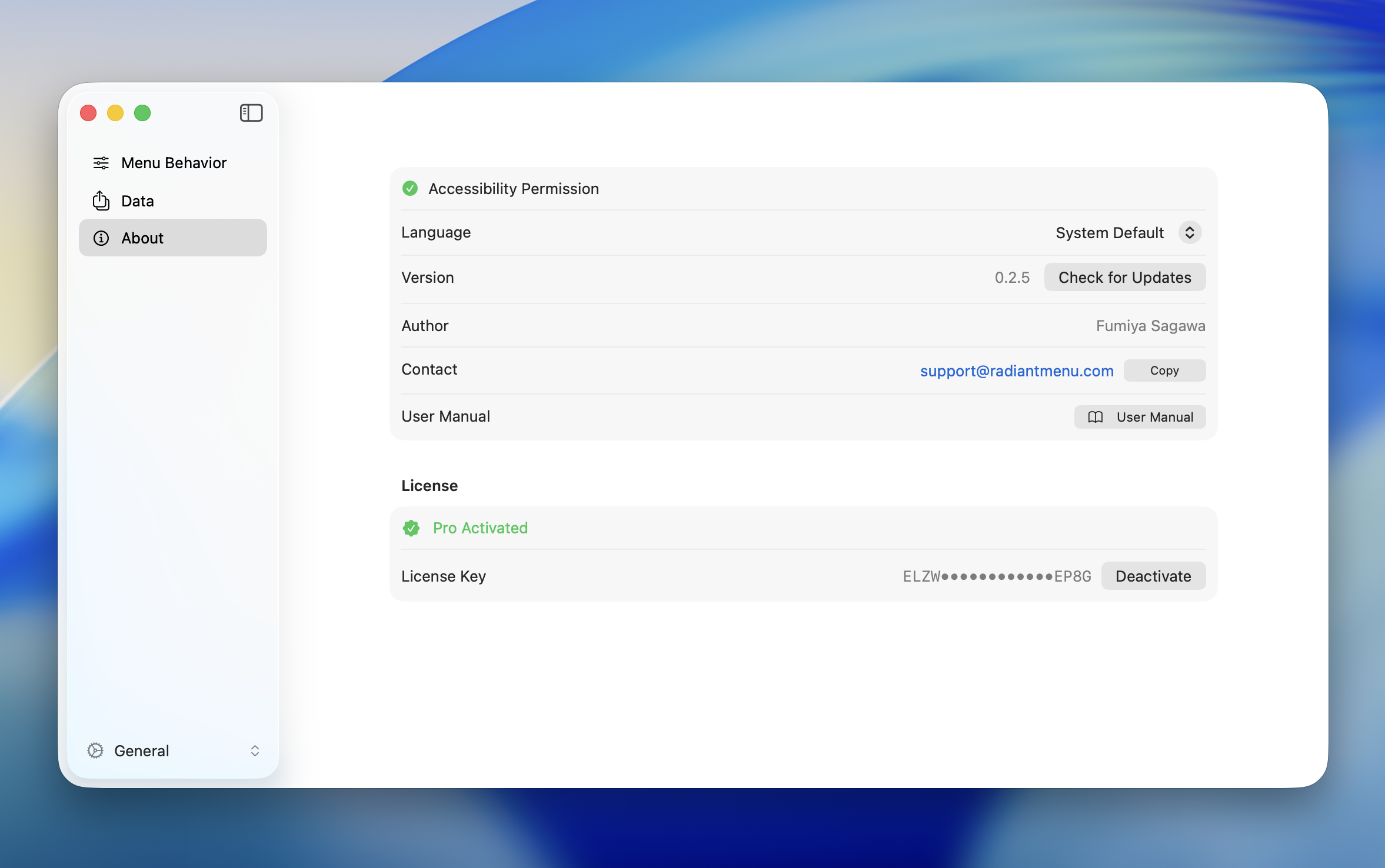
비활성화
새 컴퓨터로 이동하거나 라이선스를 이전할 때 현재 컴퓨터에서 라이선스를 비활성화합니다.
- "비활성화"를 클릭합니다
- 확인 대화 상자에서 "비활성화"를 선택합니다
비활성화 후 이 컴퓨터에서 라이선스가 제거됩니다. 같은 라이선스 키로 새 컴퓨터에서 다시 활성화할 수 있습니다.
일반적인 오류
| 오류 | 해결 방법 |
|---|---|
| 유효하지 않은 라이선스 키 | 키가 정확한지 확인하세요. 복사/붙여넣기 시 불필요한 공백이 없는지 확인하세요 |
| 활성화 한도 초과 | 다른 컴퓨터에서 먼저 라이선스를 비활성화한 후 다시 시도하세요 |
| 네트워크 오류 | 인터넷 연결을 확인하세요. 활성화에는 네트워크 연결이 필요합니다 |
| 활성화 실패 | 잠시 후 다시 시도하세요. 문제가 지속되면 지원팀에 문의하세요 |
| 비활성화 실패 | 잠시 후 다시 시도하세요 |