

Acerca de
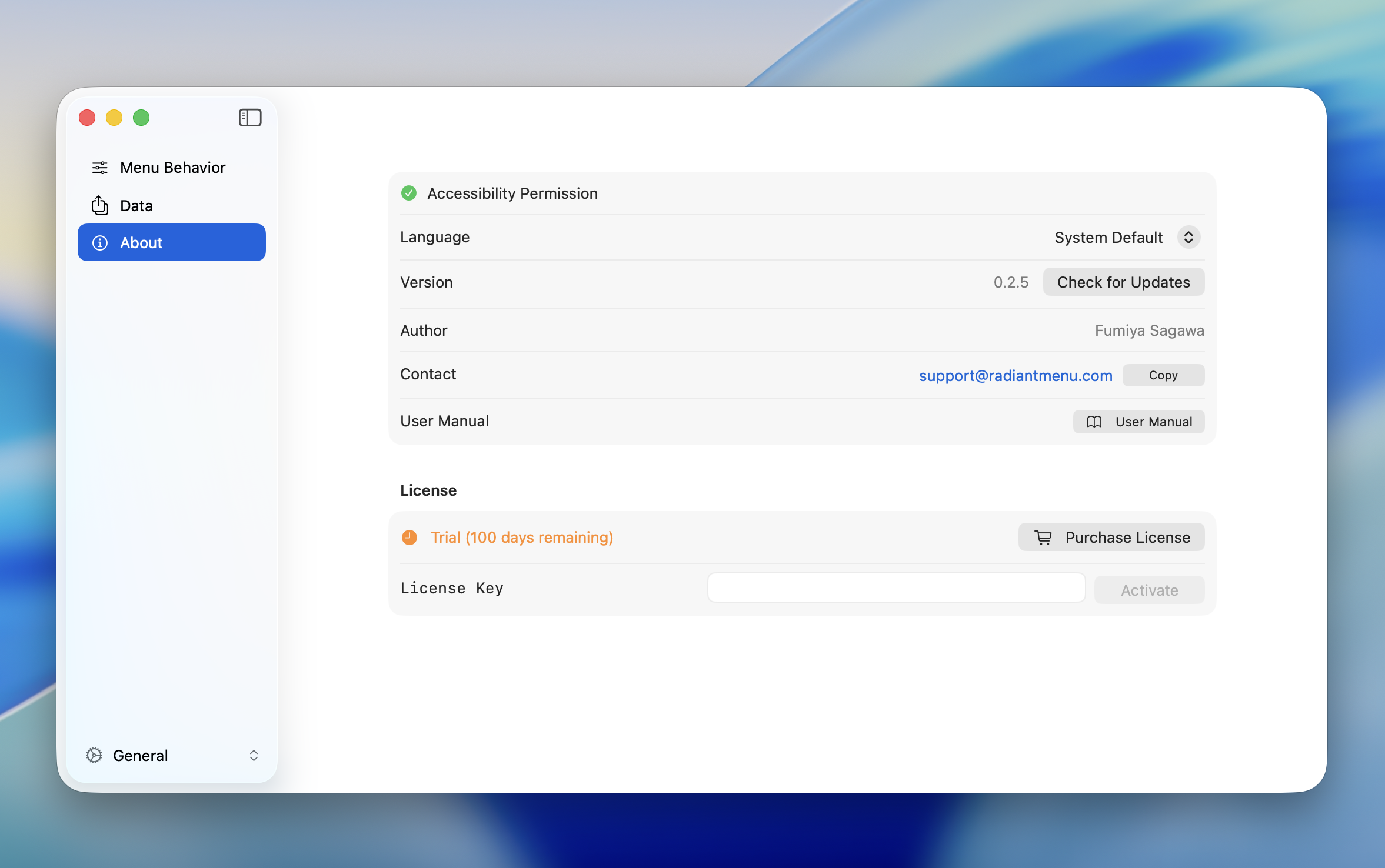
La pestaña Acerca de en Ajustes le permite consultar información de la app y gestionar su licencia.
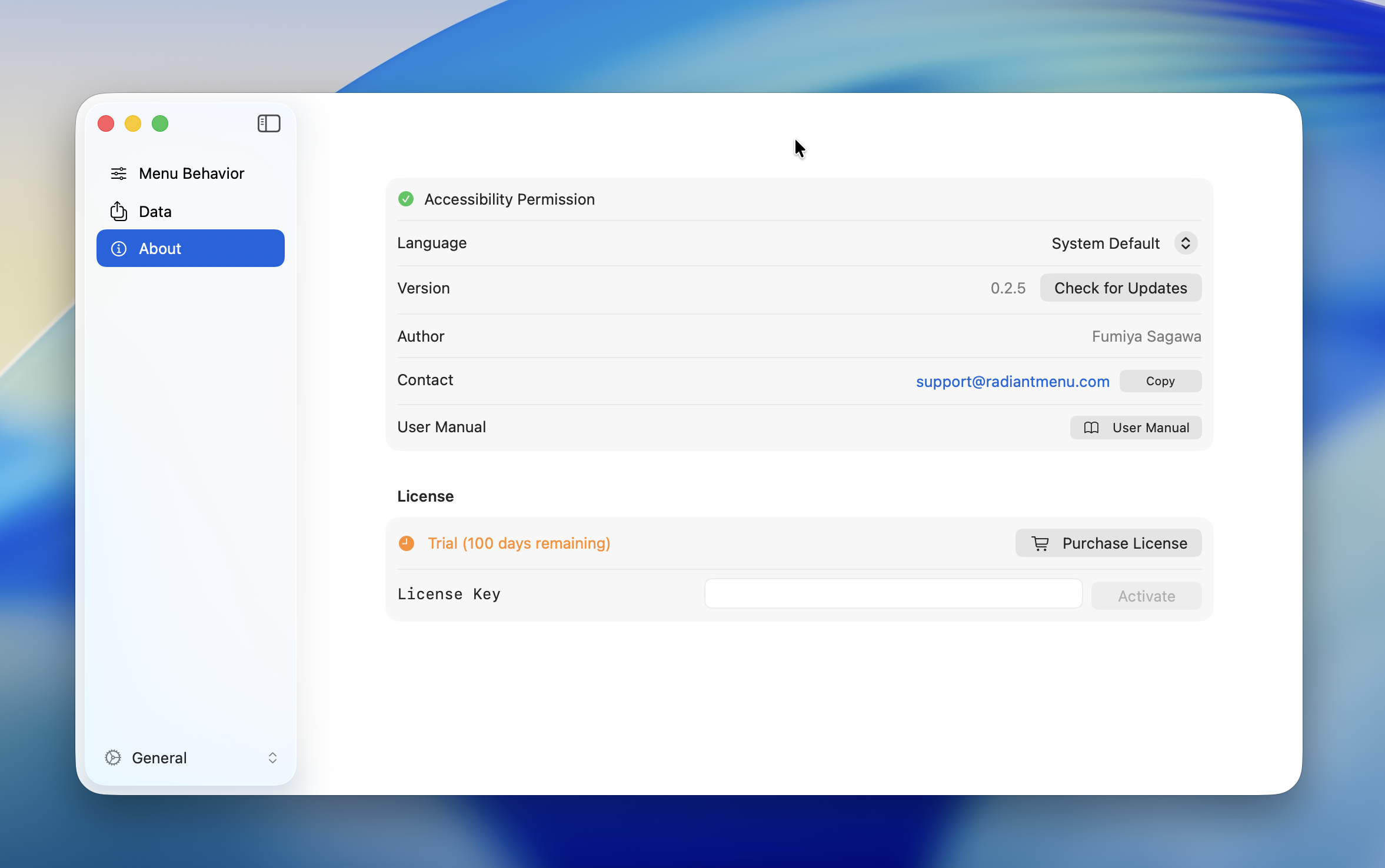
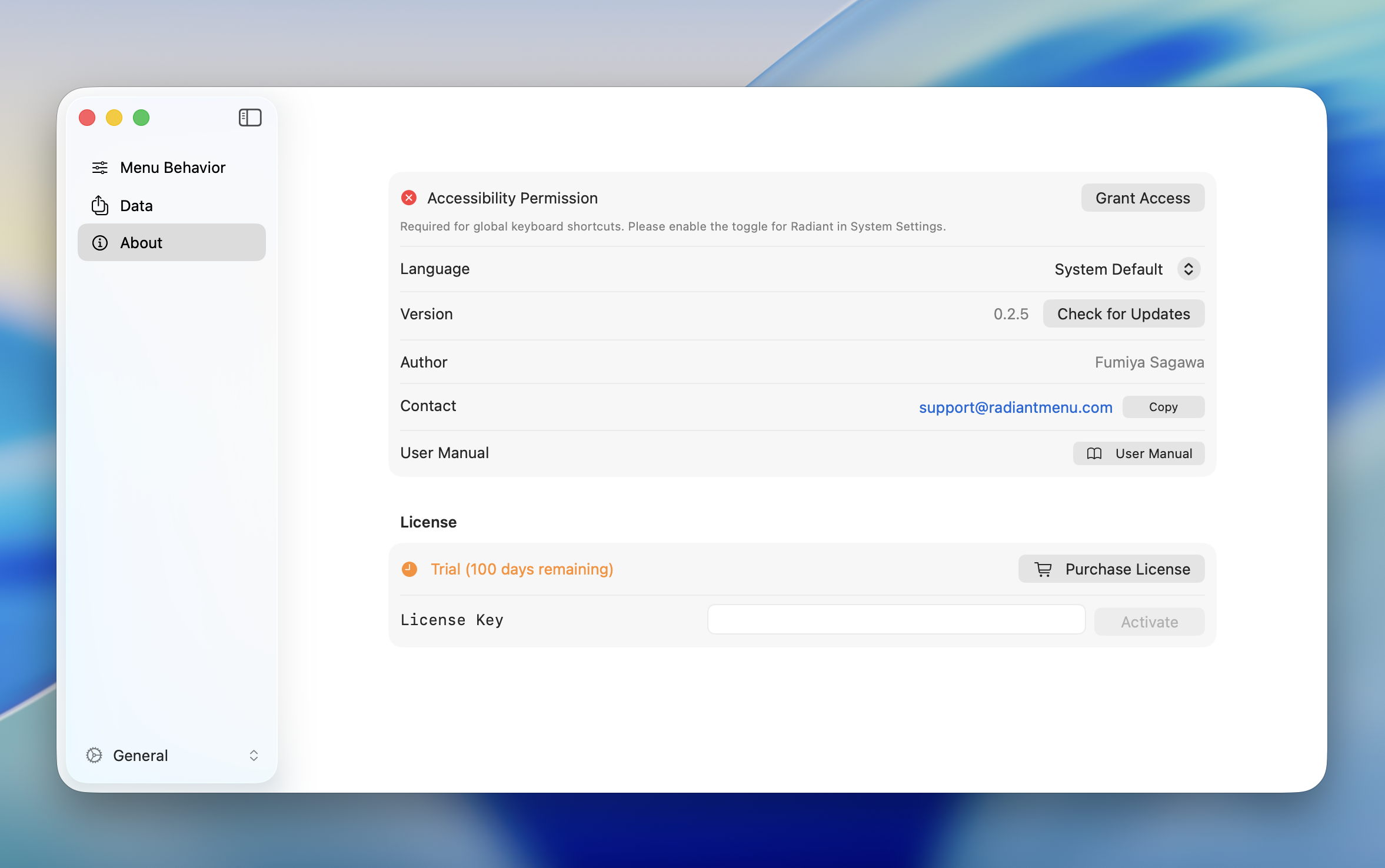
Permiso de Accesibilidad
Necesario para que Radiant detecte atajos de teclado.
Cuando el permiso no ha sido otorgado, el estado se muestra en rojo. Haga clic en "Conceder acceso" para abrir los Ajustes del Sistema de macOS y activarlo.
Una vez otorgado el permiso, el estado cambia a verde.
TIP
Para instrucciones de configuración inicial, consulte Configuración inicial.
Idioma
Cambia el idioma de visualización de la app.
| Opción | Descripción |
|---|---|
| Sistema | Sigue el ajuste de idioma del sistema macOS |
| English | Muestra la app en inglés |
| Japanese | Muestra la app en japonés |
WARNING
Cambiar el idioma requiere reiniciar la app para que surta efecto.
Versión y contacto
| Elemento | Descripción |
|---|---|
| Versión | Muestra la versión actual de la app. Haga clic en "Buscar actualizaciones" para comprobar la última versión |
| Autor | Fumiya Sagawa |
| Contacto | support@radiantmenu.com (haga clic en "Copiar" para copiar al portapapeles) |
| Manual de usuario | Abre este sitio de manual |
Licencia
Prueba gratuita
Radiant ofrece una prueba gratuita de 30 días. Todas las funciones están disponibles sin restricciones durante el periodo de prueba.
Consulte los días restantes de prueba en la pestaña Acerca de.
INFO
Cuando la prueba expira, los menús dejan de aparecer. Compre una licencia para continuar usando Radiant.
Licencia Pro
Una compra única de $19 USD. Una vez adquirida, puede usar Radiant de forma indefinida sin cargos adicionales.
Haga clic en "Comprar licencia" para ir a la página de compra.
Activación
Ingrese su clave de licencia para activar Radiant.
- Ingrese la clave de licencia que recibió en la compra en el campo "Clave de licencia"
- Haga clic en "Activar"
Una vez completada la activación, el estado cambia a "Pro activado".
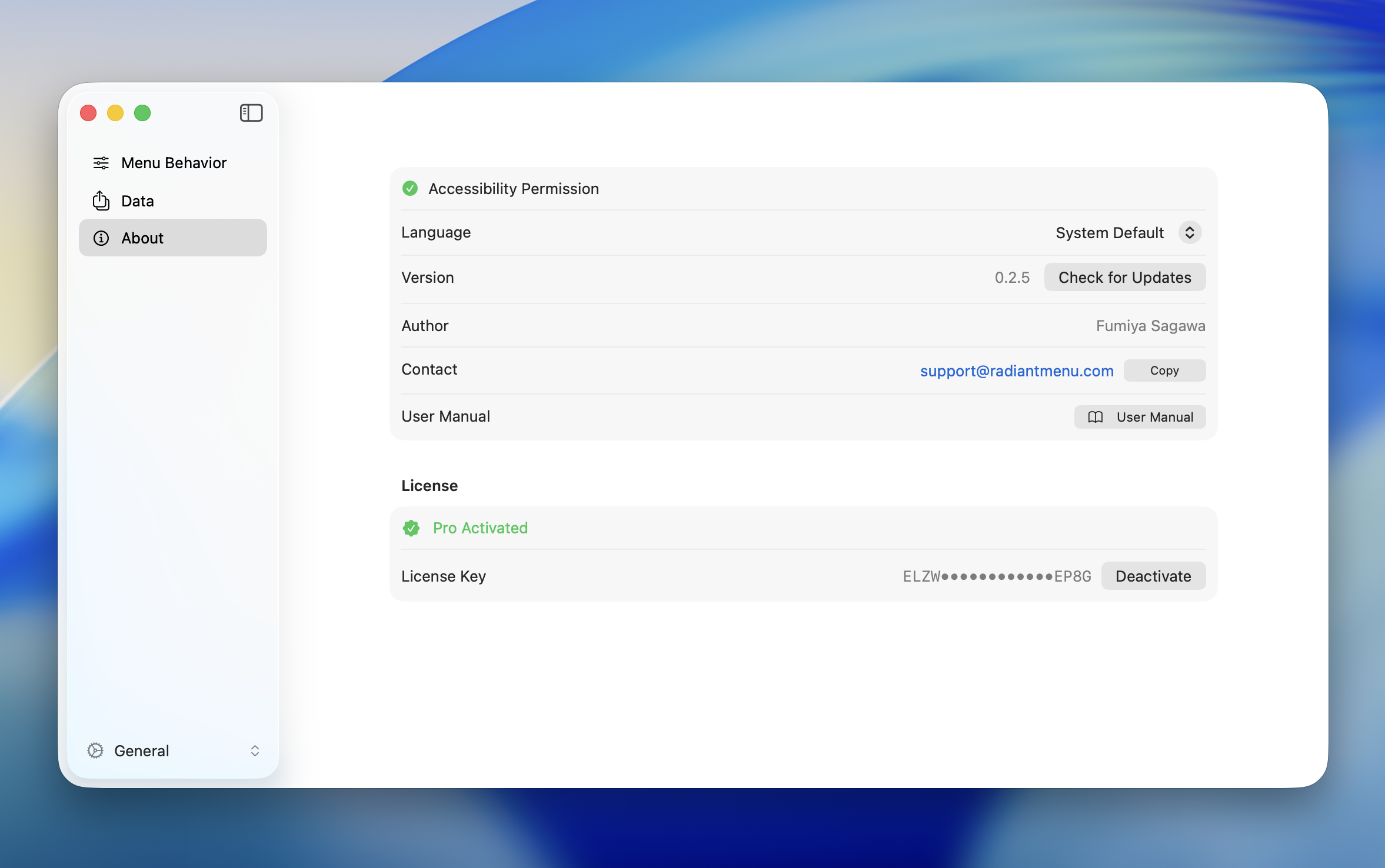
Desactivación
Desactive su licencia en la máquina actual al migrar a una nueva máquina o transferir su licencia.
- Haga clic en "Desactivar"
- Confirme seleccionando "Desactivar" en el cuadro de diálogo de confirmación
Después de la desactivación, la licencia se elimina de esta máquina. Puede reactivar con la misma clave de licencia en una nueva máquina.
Errores comunes
| Error | Solución |
|---|---|
| Clave de licencia no válida | Verifique que la clave sea correcta. Compruebe si hay espacios adicionales al copiar y pegar |
| Límite de activaciones alcanzado | Desactive la licencia en otra máquina primero, luego inténtelo de nuevo |
| Error de red | Compruebe su conexión a internet. La activación requiere acceso a la red |
| Activación fallida | Espere un momento e inténtelo de nuevo. Contacte a soporte si el problema persiste |
| Desactivación fallida | Espere un momento e inténtelo de nuevo |