

Enviar atajos de teclado
Ejecute atajos de teclado específicos de cada app desde un menú de Radiant. Organice los atajos difíciles de recordar en un menú para no tener que memorizar combinaciones de teclas.
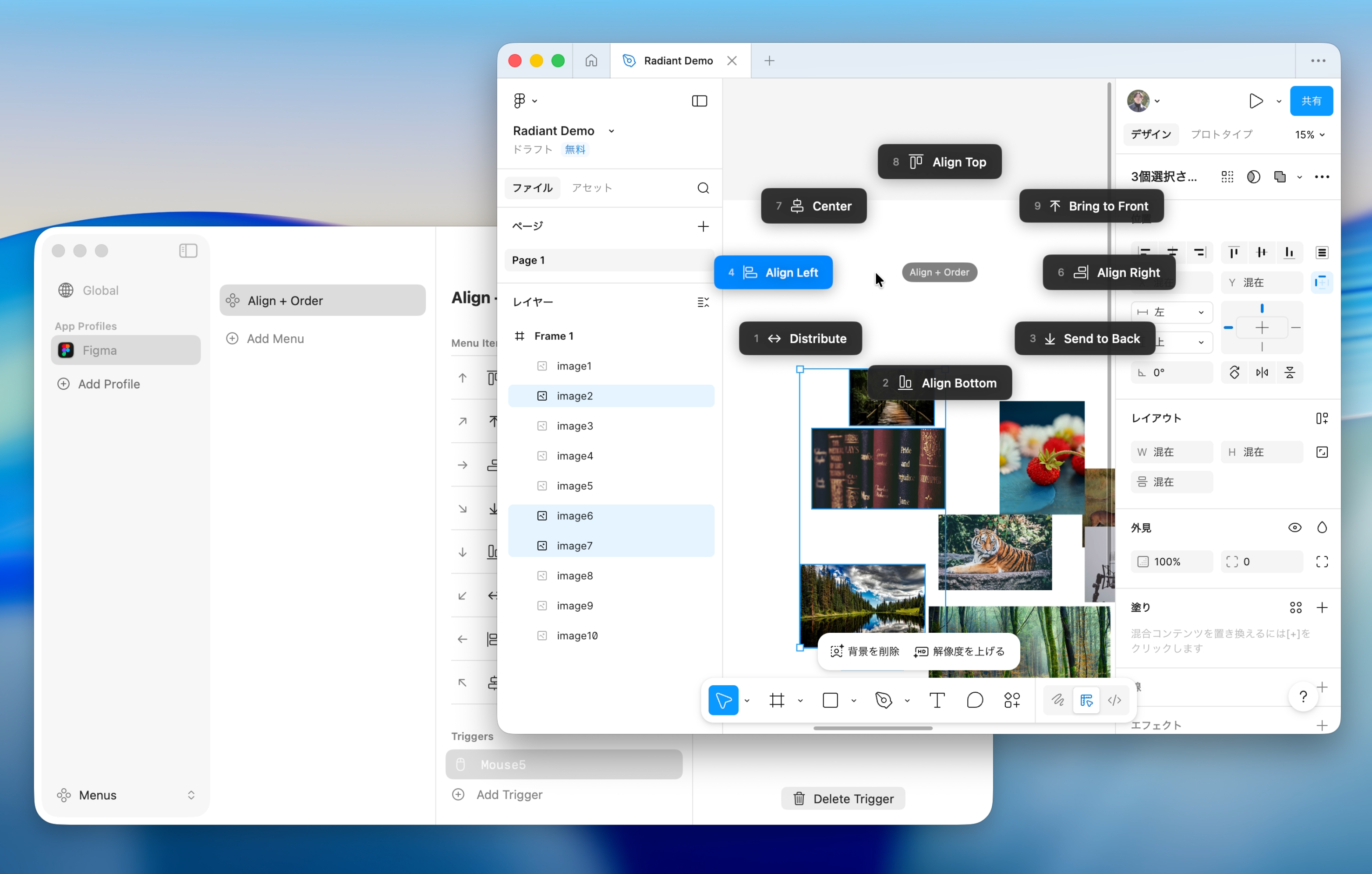
Configuración
Cree un menú para enviar atajos de teclado.
- Abra "Menús" en Ajustes y cree un menú
- Haga clic en "Agregar elemento" y seleccione "Send Keyboard Shortcut" como tipo de acción
- Haga clic en el campo de entrada y pulse la combinación de teclas que desea enviar
- Cambie la etiqueta a algo descriptivo (por ejemplo, "Developer Tools", "Save All")
- Asigne una tecla de acceso rápido al menú
- Abra la app destino, pulse la tecla de acceso rápido y elija un atajo del menú
TIP
Puede grabar teclas modificadoras (⌘ ⌥ ⌃ ⇧) con cualquier tecla. Por ejemplo, configure ⌥A para "Alinear a la izquierda" en Figma.
Cambiar menús por app con App Profiles
App Profiles le permite mostrar diferentes menús de atajos según la app activa. Por ejemplo:
- Figma - Operaciones de capas, cambio de herramientas, creación de componentes
- VS Code - Búsqueda de archivos, controles del terminal, división del editor
- Photoshop - Operaciones de capas, herramientas de selección, filtros
- Logic Pro - Silenciar/solo de pistas, reproducir/grabar, vista del mezclador
- Spotify - Reproducir/pausar, pista siguiente/anterior, alternar aleatorio
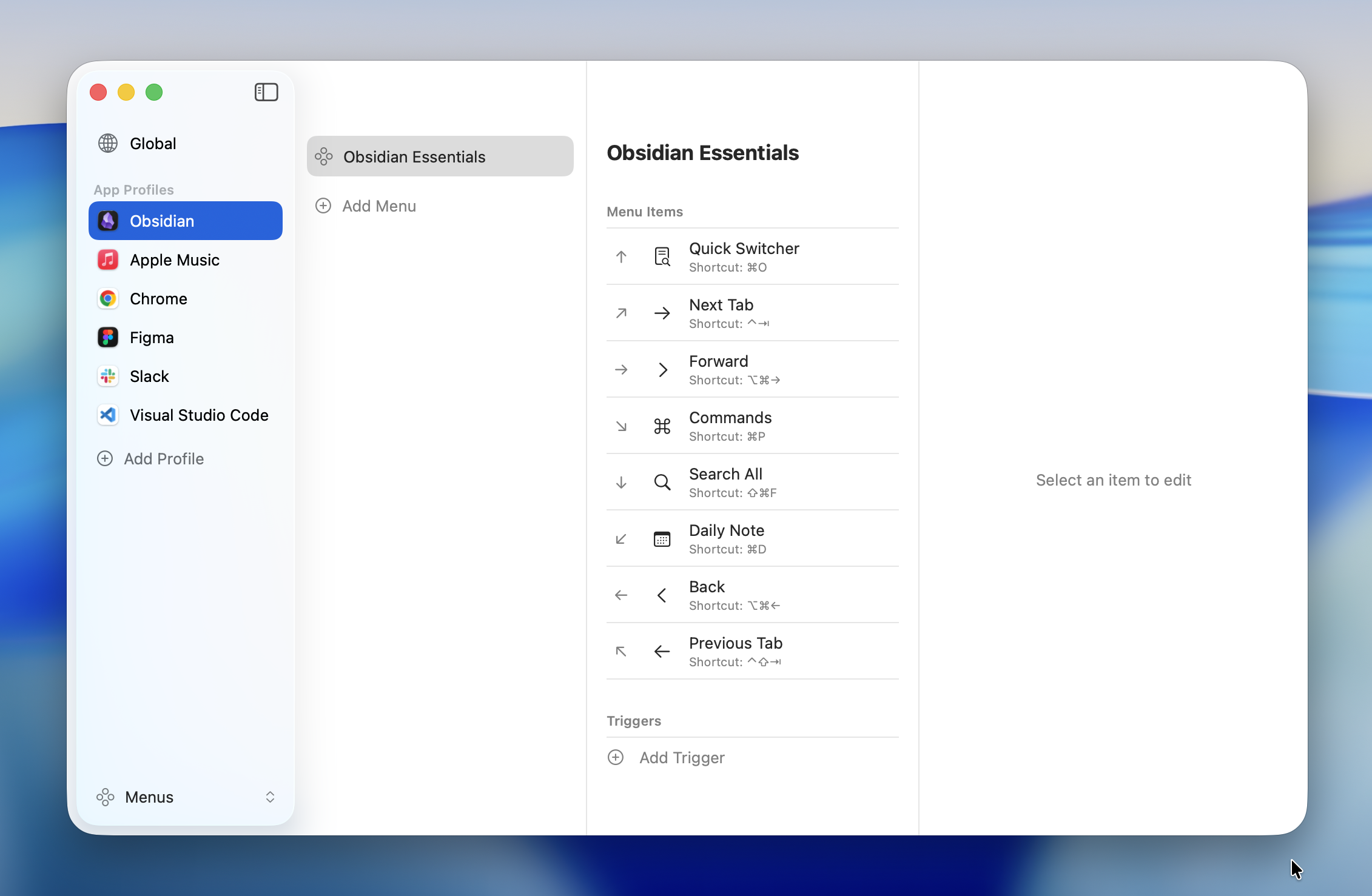
-> Consulte App Profiles para más detalles.
Consejos
Organizar con un menú de lista
Si tiene muchos atajos, use un menú de lista con submenús para agruparlos por categoría.
- Archivo - Nuevo, Guardar, Guardar como
- Editar - Deshacer, Rehacer, Buscar y reemplazar
- Vista - Alternar barra lateral, Ampliar/Reducir
Combinar con macros
Para ejecutar múltiples atajos en secuencia, use una macro. Por ejemplo, puede encadenar "Seleccionar todo -> Copiar -> Nuevo archivo -> Pegar" en una sola acción.
-> Consulte Macros para más detalles.
Fin del inicio rápido
Para conocer los detalles sobre tipos de menú y ajustes, consulte las secciones Menús, Macros y General en la barra lateral.