

Skicka kortkommandon
Kör appspecifika kortkommandon från en Radiant-meny. Organisera svåra att komma ihåg-kortkommandon i en meny så att du slipper memorera tangentkombinationer.
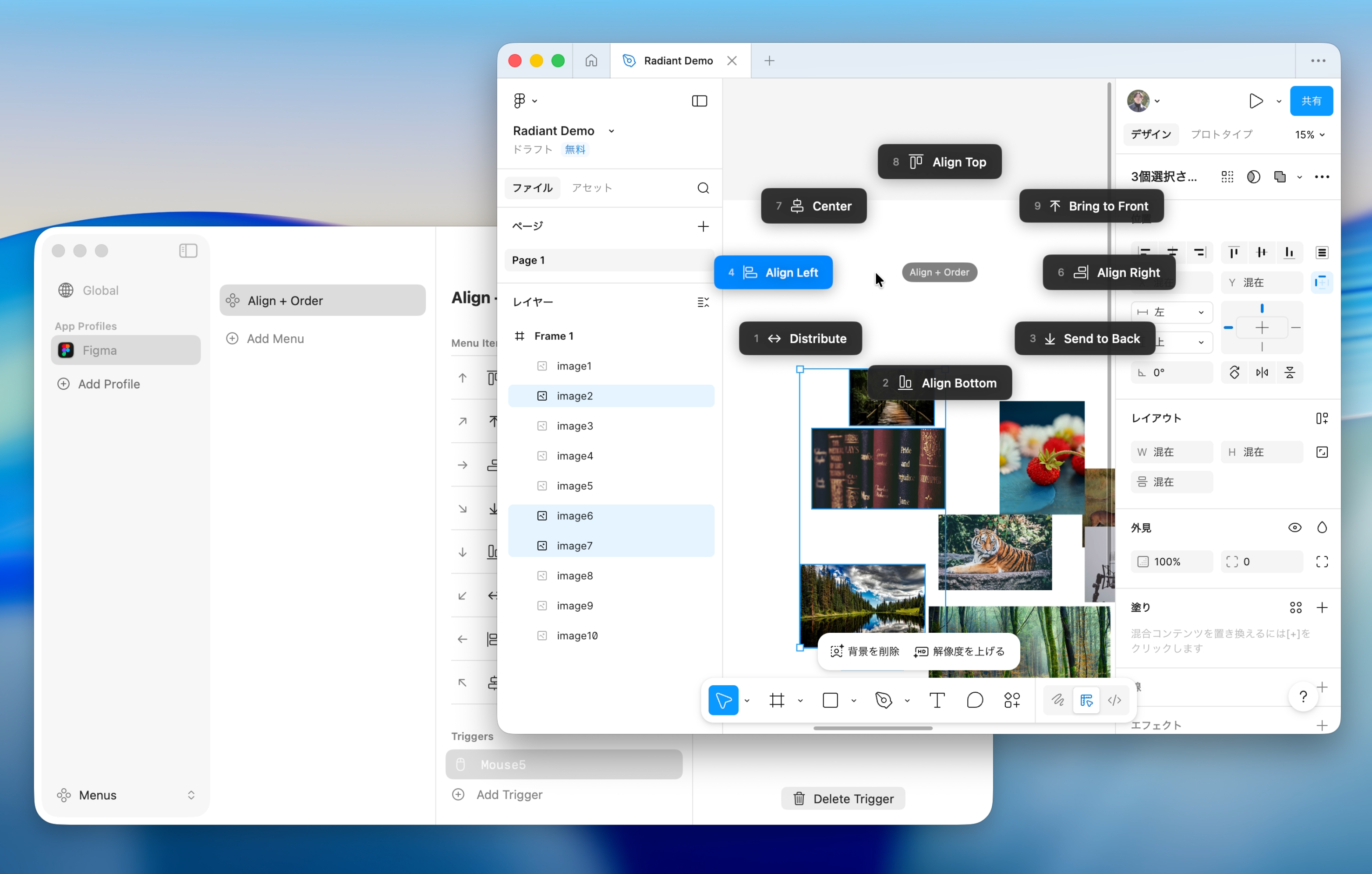
Konfiguration
Skapa en meny för att skicka kortkommandon.
- Öppna "Menyer" i Inställningar och skapa en meny
- Klicka på "Add Item" och välj "Send Keyboard Shortcut" som åtgärdstyp
- Klicka på inmatningsfältet och tryck på tangentkombinationen du vill skicka
- Ändra etiketten till något beskrivande (t.ex. "Developer Tools", "Save All")
- Tilldela en snabbtangent till menyn
- Öppna målappen, tryck på snabbtangenten och välj ett kortkommando från menyn
TIP
Du kan spela in modifieringstangenter (⌘ ⌥ ⌃ ⇧) med valfri tangent. Ställ till exempel in ⌥A för Figmas "Align Left".
Byt menyer per app med App Profiles
App Profiles låter dig visa olika kortkommandomenyer beroende på den aktiva appen. Till exempel:
- Figma - Lageroperationer, verktygsväxling, komponentskaping
- VS Code - Filsökning, terminalkontroller, editoruppdelning
- Photoshop - Lageroperationer, markeringsverktyg, filter
- Logic Pro - Spårmute/solo, uppspelning/inspelning, mixervy
- Spotify - Spela/pausa, nästa/föregående spår, shuffle
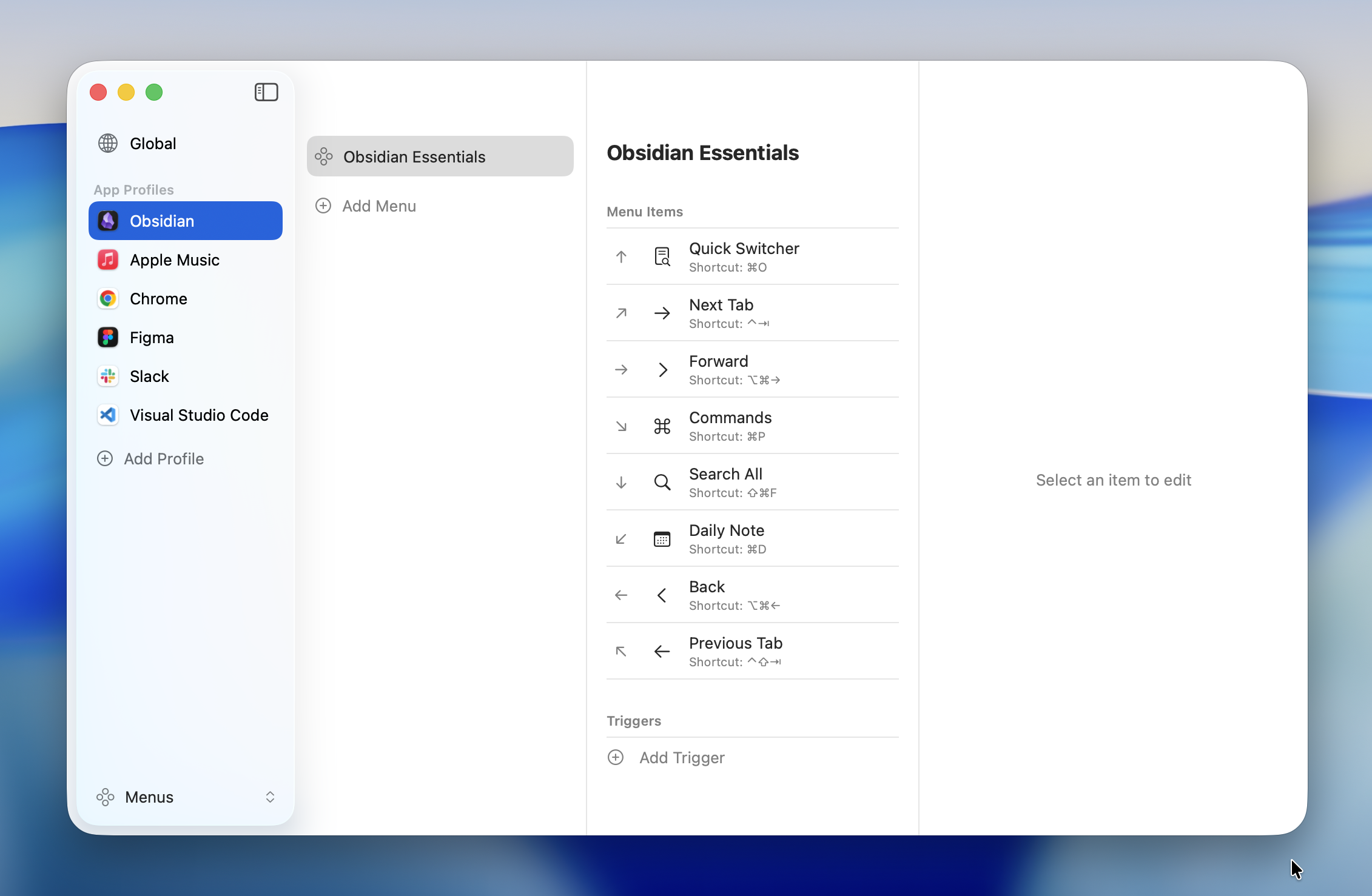
-> Se App Profiles för mer information.
Tips
Organisera med en listmeny
Om du har många kortkommandon, använd en listmeny med undermenyer för att gruppera dem efter kategori.
- Fil - Ny, Spara, Spara som
- Redigera - Ångra, Gör om, Sök och ersätt
- Visa - Växla sidofält, Zooma in/ut
Kombinera med makron
För att köra flera kortkommandon i följd, använd ett makro. Du kan till exempel kedja "Markera allt -> Kopiera -> Ny fil -> Klistra in" till en enda åtgärd.
-> Se Makron för mer information.
Slut på snabbstarten
För detaljer om menytyper och inställningar, se avsnitten Menyer, Makron och Allmänt i sidofältet.