

Snabbtangenter
Konfigurera globala snabbtangenter för att visa dina menyer. Tangentbordskortkommandon, musknappar och funktionstangenter stöds alla.
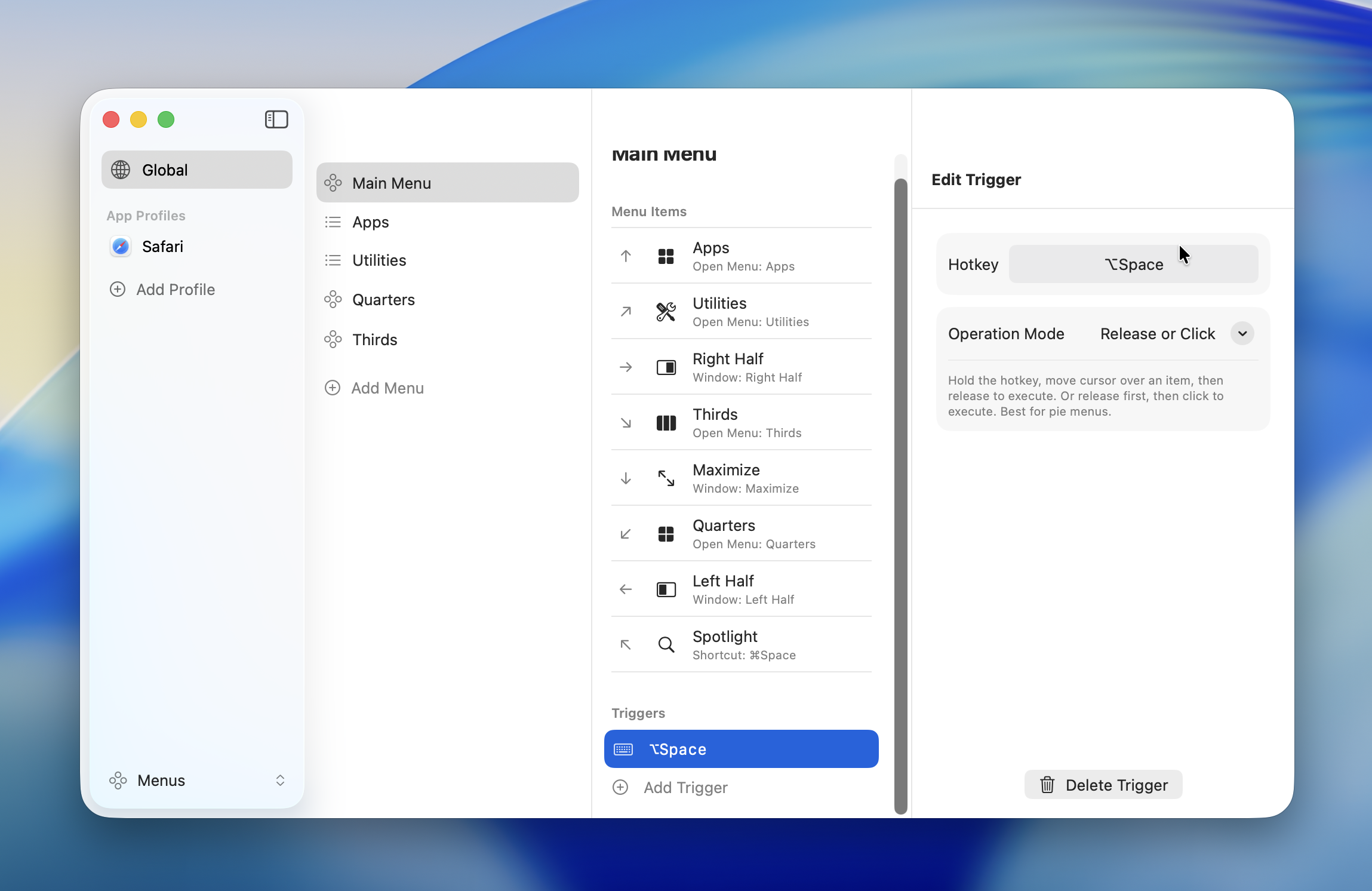
Snabbtangenttyper
Tangentbordskortkommandon
Ställ in en snabbtangent med en tangentkombination eller en enskild tangent.
| Modifierare | Symbol |
|---|---|
| Command | ⌘ |
| Option | ⌥ |
| Control | ⌃ |
| Shift | ⇧ |
Du kan kombinera flera modifierare (t.ex. ⌘⇧A, ⌃⌥Space).
Snabbtangenter med enstaka tangent
En enskild tangent — såsom en modifieringstangent ensam (t.ex. L⇧, R⌘) eller en vanlig tangent (t.ex. Tab, Backtick) — kan också registreras som snabbtangent. En bekräftelsedialog visas när du registrerar en enskild tangent.
WARNING
När du ställer in en enskild tangent som snabbtangent kommer den tangenten inte längre att fungera för vanlig inmatning.
- Global profil: Tangenten kommer inte att fungera för vanlig inmatning i någon applikation medan Radiant körs
- Appspecifik profil: Tangenten kommer inte att fungera för vanlig inmatning i den appen endast
Klicka på "Registrera" för att bekräfta eller "Avbryt" för att återgå till föregående kortkommando. Funktionstangenter (F1–F12) registreras utan bekräftelse.
Musknappar
Använd musens mittknapp eller sidoknappar som snabbtangenter.
| Knapp | Beskrivning |
|---|---|
| Middle | Mittknapp (hjulklick) |
| Mouse4 | Sidoknapp (bakåt) |
| Mouse5 | Sidoknapp (framåt) |
| Mouse6 -- Mouse12 | Utökade knappar (för möss med många knappar) |
INFO
Vänsterknappen (knapp 1) och högerknappen (knapp 2) kan inte användas som snabbtangenter.
Musknappar kan kombineras med modifierare (t.ex. ⌘ + Mouse4). Du kan också använda en musknapp helt utan modifierare.
Funktionstangenter
F1 till F12 kan användas som snabbtangenter på egen hand. Att kombinera dem med modifierare stöds också.
TIP
För att använda funktionstangenter utan att hålla fn, aktivera standard funktionsknappsbeteende i macOS: Systeminställningar > Tangentbord > Tangentbordskortkommandon > Funktionstangenter.
Stängningsläge
Varje snabbtangent har ett stängningsläge som styr hur menyobjekt utförs.
| Läge | Beteende | Bäst för |
|---|---|---|
| Release or Click | Utför vid tangenttöjning eller klick | Cirkelmeny standard |
| Click | Utför endast vid klick | Listmeny standard |
| Toggle | Utför vid klick; menyn förblir öppen | Upprepade åtgärder |
Release or Click
Standardstängningsläget för cirkelmenyer. Det stöder två interaktionsmönster:
- Håll: Håll ned snabbtangenten, flytta musen till ett objekt, släpp sedan för att utföra
- Klicka: Tryck och släpp snabbtangenten, klicka sedan på ett objekt för att utföra
Det här läget fungerar bäst med cirkelmenyer och passar de flesta användningsfall.
Click
Standardstängningsläget för listmenyer. Objekt utförs endast vid klick. Att släppa snabbtangenten aktiverar ingenting.
Använd detta när musen rör sig längre och du vill undvika oavsiktlig aktivering.
Toggle
Objekt utförs vid klick, men menyn förblir öppen efteråt. Du kan utföra flera åtgärder i rad. Tryck på samma snabbtangent igen för att stänga menyn.
TIP
Praktiskt för att utföra flera fönsterhanteringsåtgärder i följd eller justera volymen steg för steg.
INFO
När du lägger till en ny snabbtangent ställs stängningsläget automatiskt in baserat på menytypen — "Release or Click" för cirkelmenyer och "Click" för listmenyer. Du kan ändra det manuellt efteråt.
Spela in en snabbtangent
- Klicka på "+"-knappen i menyns snabbtangentinställningar
- Klicka på inmatningsfältet för att aktivera inspelningsläge
- Tryck på tangenten eller musknappen du vill använda
- Välj ett stängningsläge
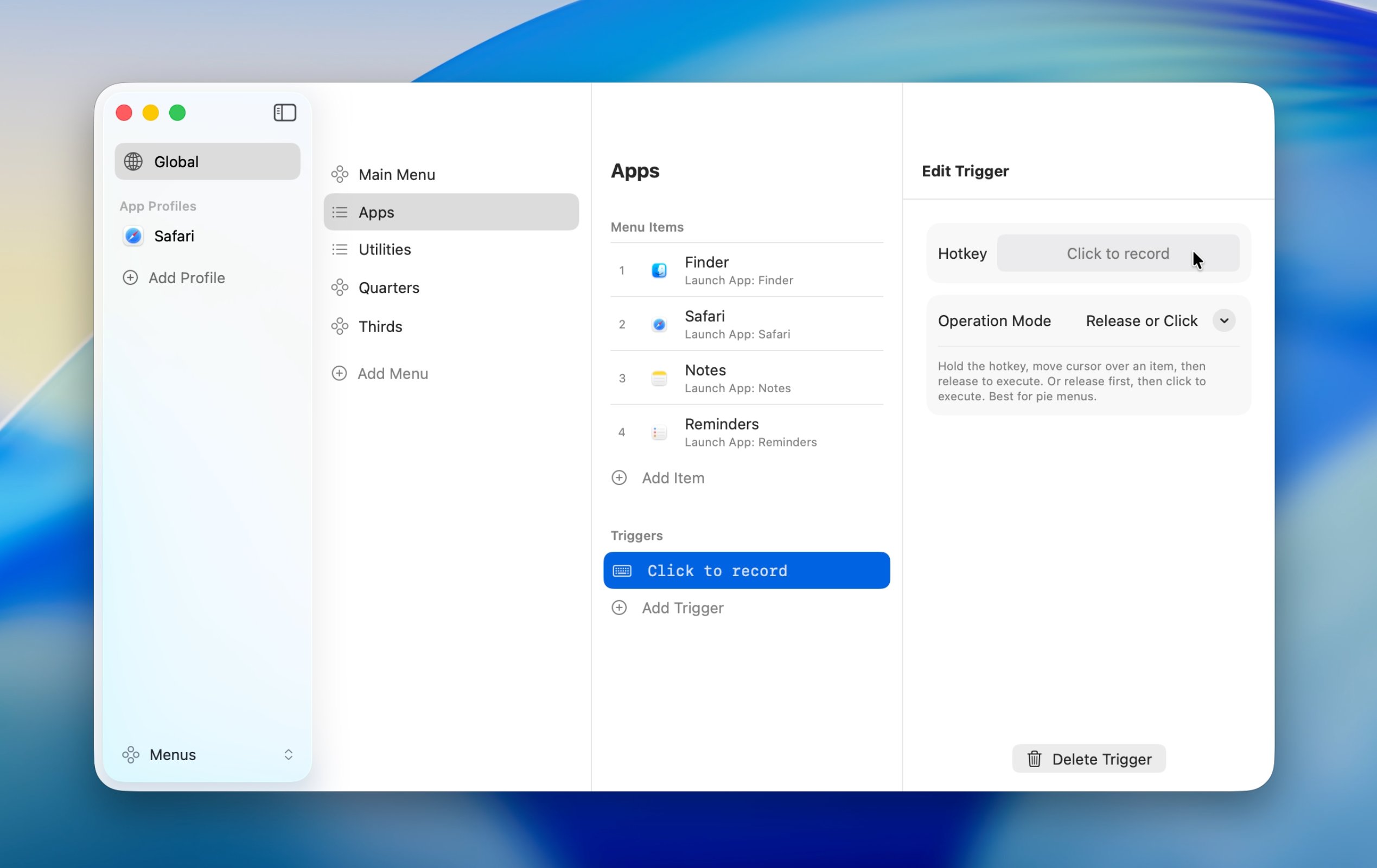
Den inspelade snabbtangenten visas i inmatningsfältet. För att ändra den, klicka på fältet och spela in igen.
Konfliktdetektering
En varning visas när samma snabbtangent är tilldelad till flera menyer.
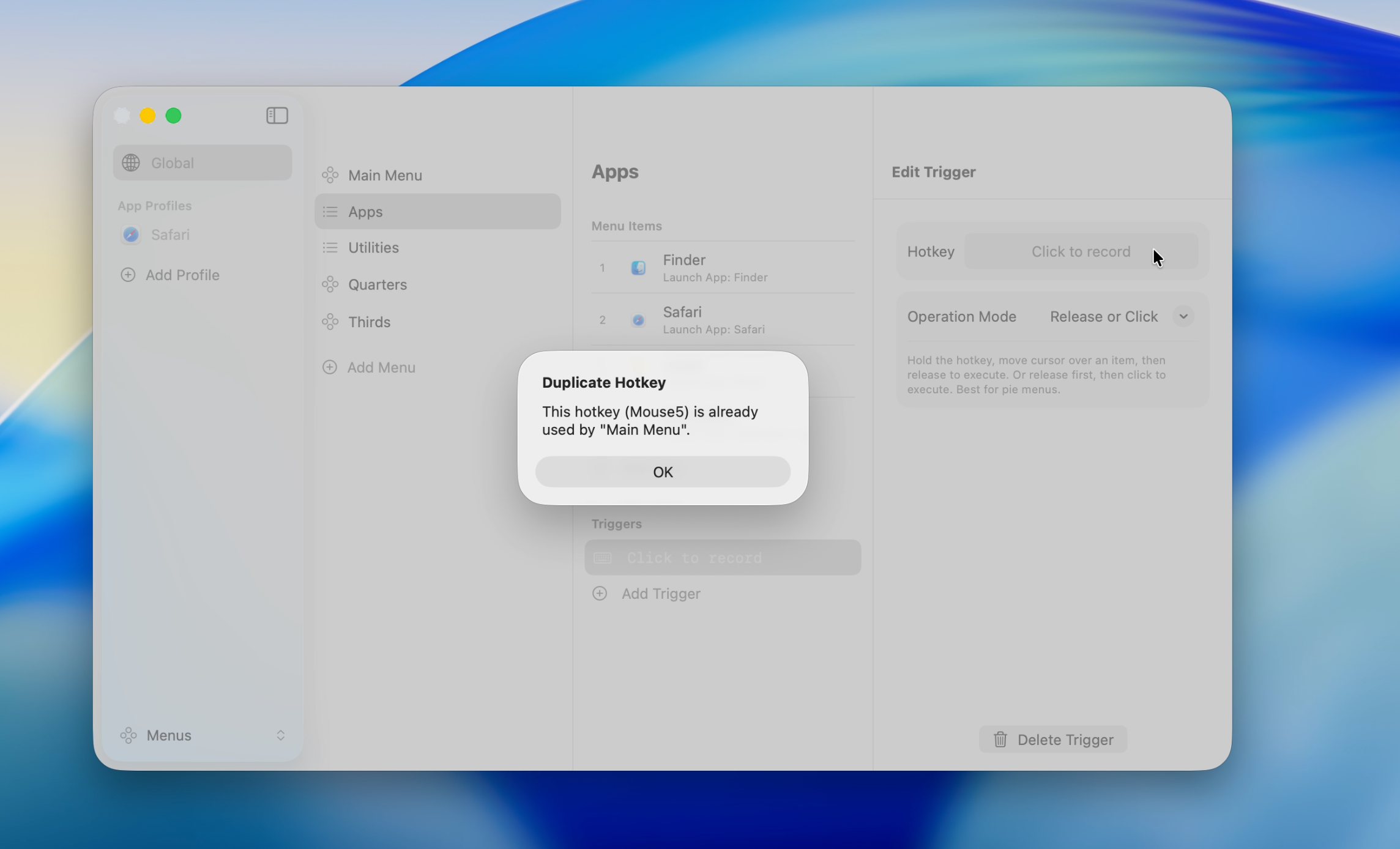
Appspecifika profiler har prioritet över den globala profilen, så att använda samma snabbtangent mellan dem fungerar. Du behöver bara lösa dubbletter inom samma profil.
Se App Profiles för mer information.