

Teclas de acceso rápido
Configure teclas de acceso rápido globales para invocar sus menús. Son compatibles los atajos de teclado, botones del ratón y teclas de función.
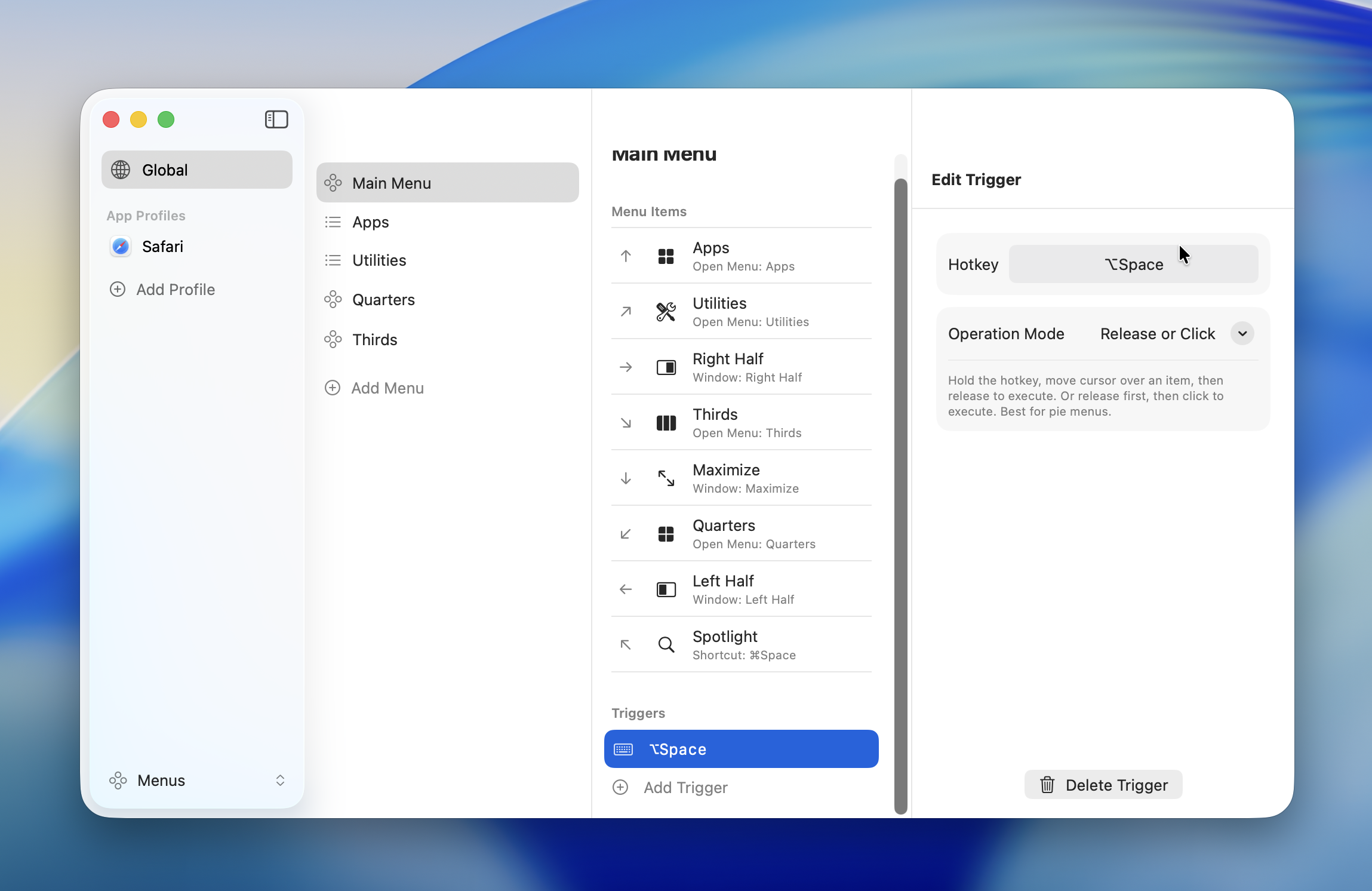
Tipos de teclas de acceso rápido
Atajos de teclado
Establezca una tecla de acceso rápido usando una combinación de teclas o una tecla sola.
| Modificador | Símbolo |
|---|---|
| Command | ⌘ |
| Option | ⌥ |
| Control | ⌃ |
| Shift | ⇧ |
Puede combinar múltiples modificadores (por ejemplo, ⌘⇧A, ⌃⌥Space).
Atajos de tecla sola
Una tecla sola — como una tecla modificadora por sí sola (por ejemplo, L⇧, R⌘) o una tecla normal (por ejemplo, Tab, Tilde) — también se puede registrar como tecla de acceso rápido. Aparece un diálogo de confirmación al registrar una tecla sola.
WARNING
Cuando configura una tecla sola como tecla de acceso rápido, esa tecla ya no funcionará para entrada normal.
- Perfil Global: La tecla no funcionará para entrada normal en ninguna aplicación mientras Radiant esté en ejecución
- Perfil de app específica: La tecla no funcionará para entrada normal solo en esa app
Haga clic en "Registrar" para confirmar, o "Cancelar" para volver al atajo anterior. Las teclas de función (F1–F12) se registran sin confirmación.
Botones del ratón
Use el botón central o los botones laterales de su ratón como teclas de acceso rápido.
| Botón | Descripción |
|---|---|
| Middle | Botón central (clic de rueda) |
| Mouse4 | Botón lateral (atrás) |
| Mouse5 | Botón lateral (adelante) |
| Mouse6 -- Mouse12 | Botones extendidos (para ratones con múltiples botones) |
INFO
El botón izquierdo (botón 1) y el botón derecho (botón 2) no se pueden usar como teclas de acceso rápido.
Los botones del ratón se pueden combinar con modificadores (por ejemplo, ⌘ + Mouse4). También puede usar un botón del ratón por sí solo sin ningún modificador.
Teclas de función
F1 a F12 se pueden usar como teclas de acceso rápido por sí solas. También se admite combinarlas con modificadores.
TIP
Para usar teclas de función sin mantener pulsada fn, active el comportamiento de teclas de función estándar en macOS: Ajustes del Sistema > Teclado > Funciones rápidas de teclado > Teclas de función.
Modo de cierre
Cada tecla de acceso rápido tiene un modo de cierre que controla cómo se ejecutan los elementos del menú.
| Modo | Comportamiento | Ideal para |
|---|---|---|
| Release or Click | Ejecuta al soltar la tecla o al hacer clic | Predeterminado para menús radiales |
| Click | Ejecuta solo al hacer clic | Predeterminado para menús de lista |
| Toggle | Ejecuta al hacer clic; el menú permanece abierto | Acciones repetidas |
Release or Click
El modo de cierre predeterminado para menús radiales. Admite dos patrones de interacción:
- Mantener: Mantenga pulsada la tecla de acceso rápido, mueva el ratón hacia un elemento y luego suelte para ejecutar
- Clic: Pulse y suelte la tecla de acceso rápido, luego haga clic en un elemento para ejecutar
Este modo funciona mejor con menús radiales y es adecuado para la mayoría de los casos de uso.
Click
El modo de cierre predeterminado para menús de lista. Los elementos solo se ejecutan al hacer clic. Soltar la tecla de acceso rápido no activa nada.
Use este modo cuando el ratón recorre una distancia mayor y desea evitar activaciones accidentales.
Toggle
Los elementos se ejecutan al hacer clic, pero el menú permanece abierto después. Puede ejecutar múltiples acciones seguidas. Pulse la misma tecla de acceso rápido de nuevo para cerrar el menú.
TIP
Esto es útil para ejecutar varias acciones de gestión de ventanas en secuencia o ajustar el volumen paso a paso.
INFO
Cuando añade una nueva tecla de acceso rápido, el modo de cierre se configura automáticamente según el tipo de menú — "Release or Click" para menús radiales y "Click" para menús de lista. Puede cambiarlo manualmente después.
Grabar una tecla de acceso rápido
- Haga clic en el botón "+" en los ajustes de tecla de acceso rápido del menú
- Haga clic en el campo de entrada para activar el modo de grabación
- Pulse la tecla o botón del ratón que desea usar
- Seleccione un modo de cierre
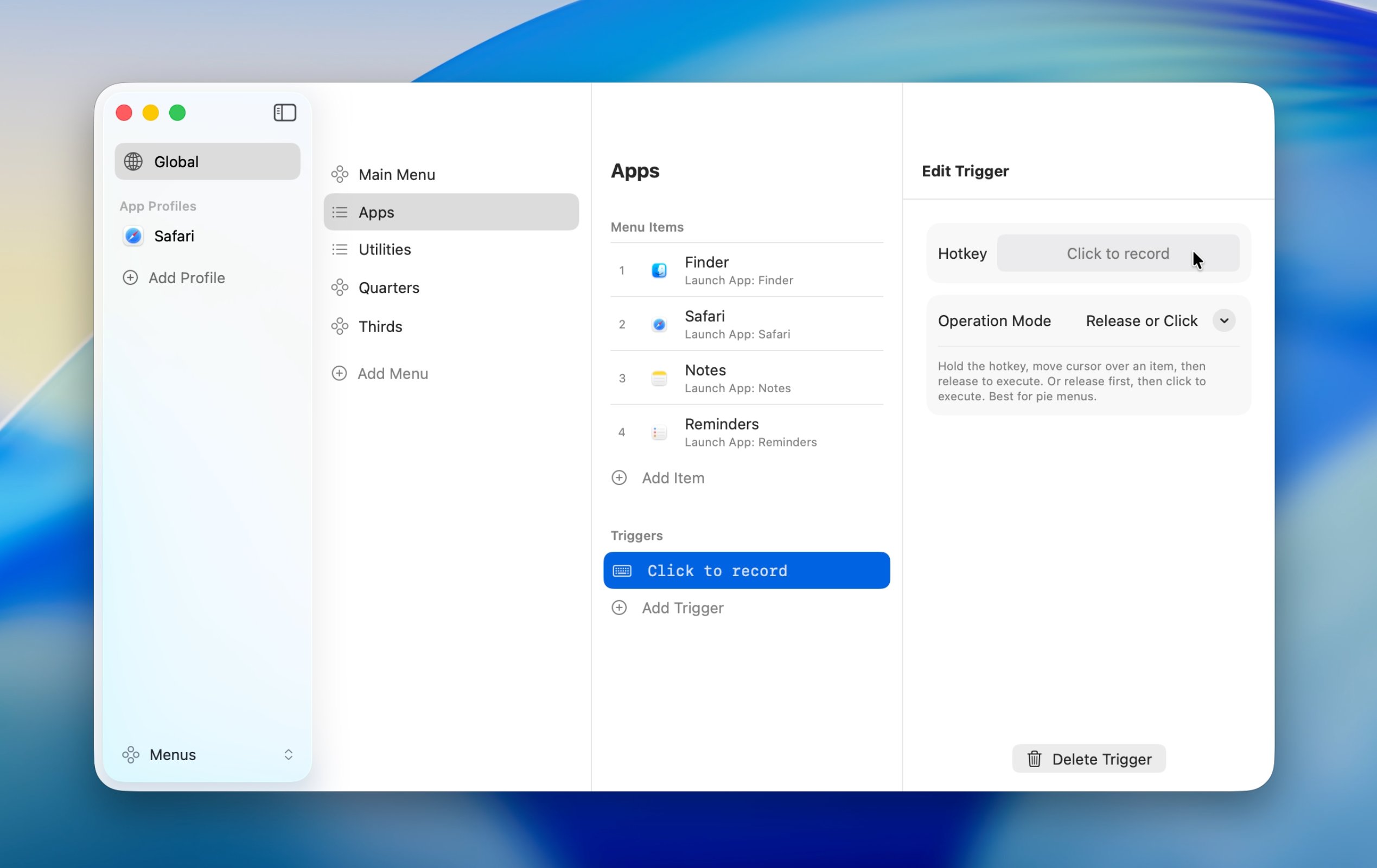
La tecla de acceso rápido grabada aparece en el campo de entrada. Para cambiarla, haga clic en el campo y grabe de nuevo.
Detección de conflictos
Aparece una advertencia cuando la misma tecla de acceso rápido está asignada a múltiples menús.
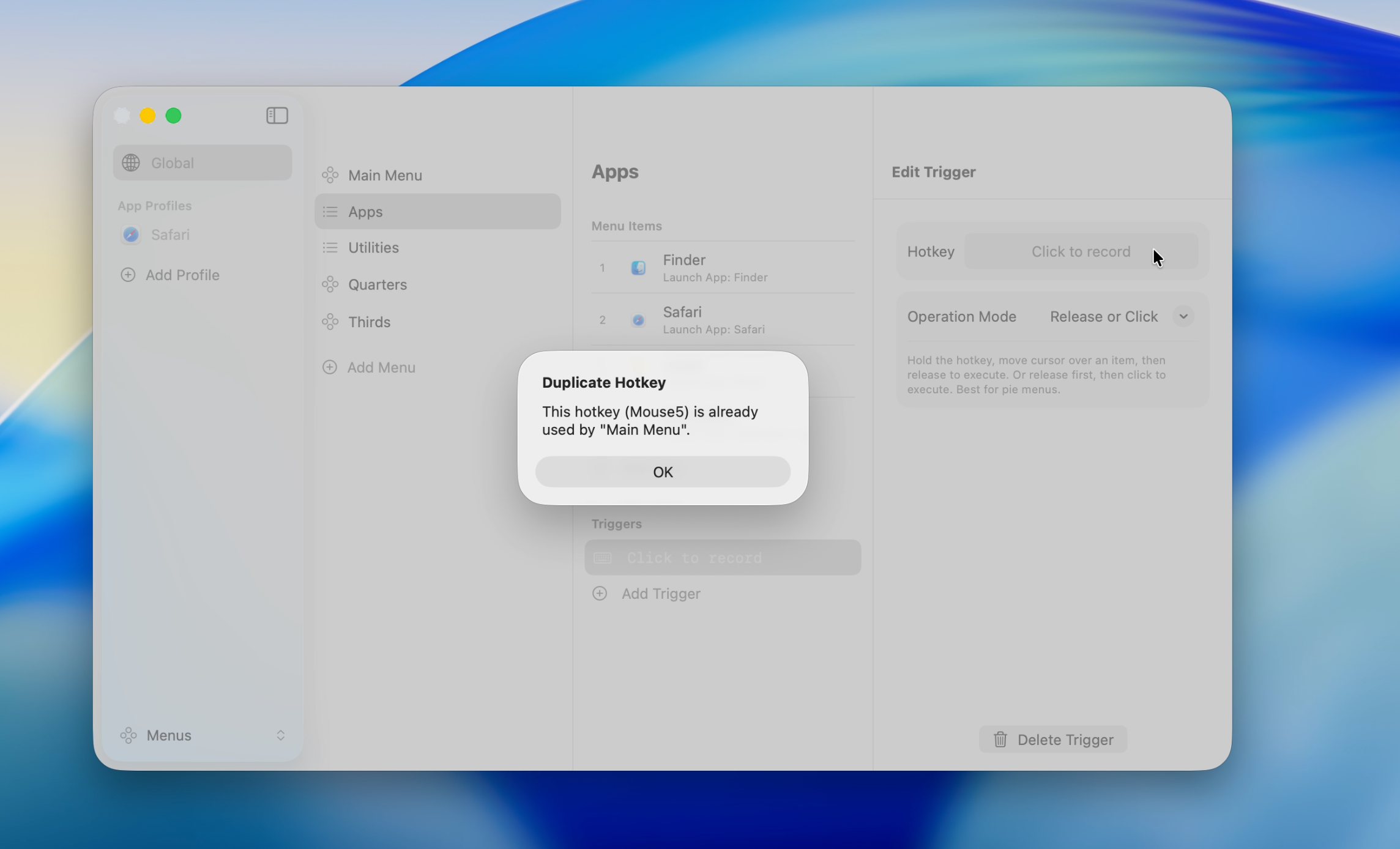
Los perfiles de app específica tienen prioridad sobre el perfil Global, por lo que usar la misma tecla de acceso rápido entre ellos está bien. Solo necesita resolver los duplicados dentro del mismo perfil.
Consulte App Profiles para más detalles.