

Comportamiento de menús
Personalice la apariencia y el comportamiento de interacción de los menús. Estos ajustes se encuentran en Ajustes.
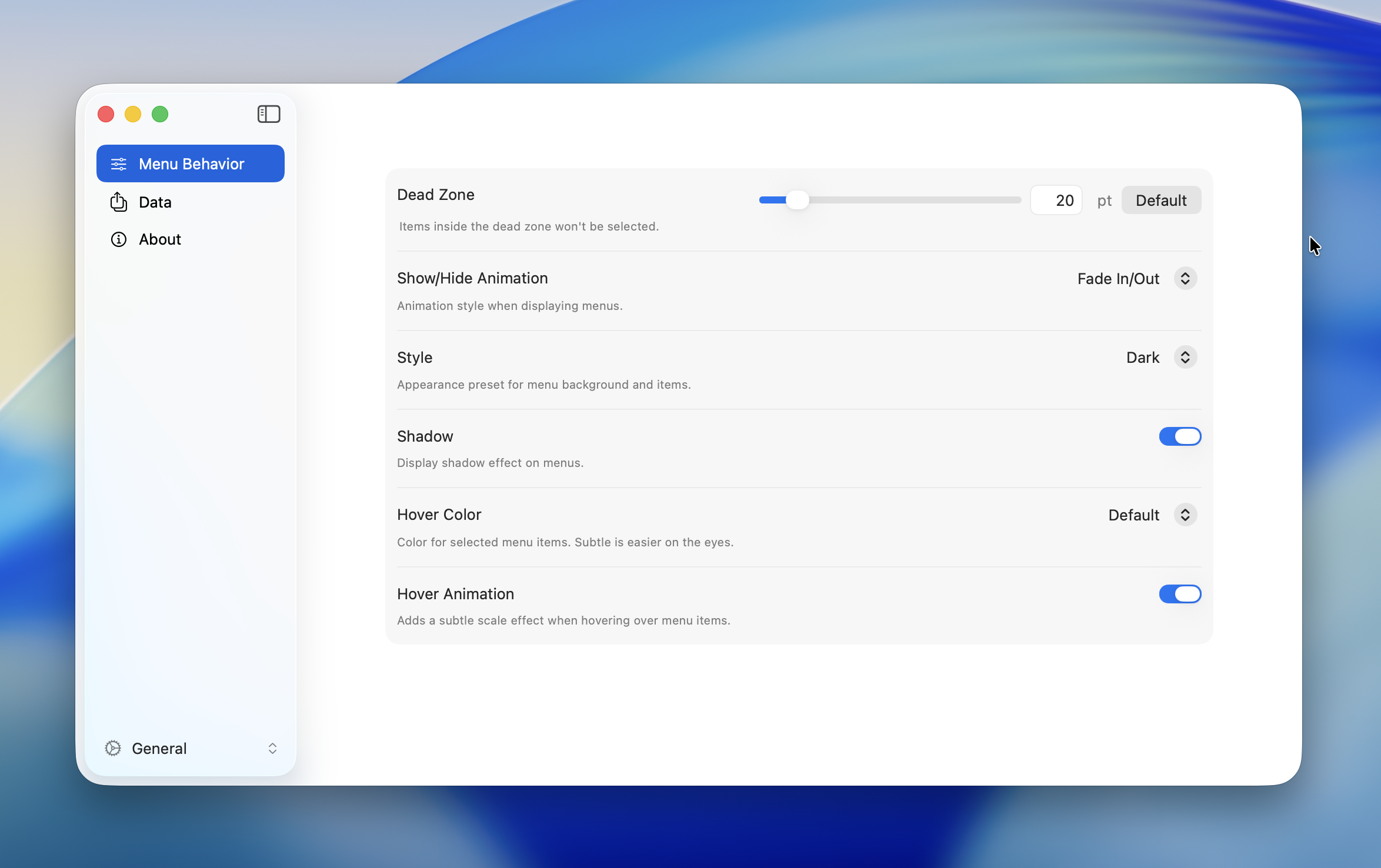
Dead Zone
Establece el radio del área no interactiva en el centro de un menú radial. No se selecciona ningún elemento mientras el cursor permanezca dentro de esta zona.
| Propiedad | Valor |
|---|---|
| Rango | 1 -- 100 pt |
| Predeterminado | 20 pt |
TIP
Un valor más grande ayuda a prevenir selecciones accidentales. Un valor más pequeño le permite seleccionar elementos más rápidamente cerca del centro.
Animación
Controla la animación de apertura y cierre de los menús.
| Opción | Descripción |
|---|---|
| Fade In / Out | Aplica una animación de desvanecimiento tanto al abrir como al cerrar el menú |
| Fade In Only | Aplica una animación de desvanecimiento solo al abrir. El menú desaparece instantáneamente al cerrar |
| Off | Sin animación. El menú aparece y desaparece de forma instantánea |
Predeterminado: Fade In / Out
TIP
Desactivar las animaciones mejora la capacidad de respuesta del menú.
Apariencia
| Ajuste | Opciones | Predeterminado | Descripción |
|---|---|---|---|
| Estilo | Dark / Light | Dark | Cambia el fondo del menú y el color del texto |
| Sombra | On / Off | On | Muestra u oculta la sombra detrás del menú |
| Color de resaltado | Default / Subtle | Default | Color de resaltado del elemento seleccionado. Subtle usa un tono más suave |
| Animación de resaltado | On / Off | On | Aplica un efecto de escala (reducción) al pasar el ratón sobre un elemento |
Repetición al mantener
Cuando está activada, mantener presionado un elemento del menú repite automáticamente su acción. Esto es útil para acciones que desea ejecutar varias veces en rápida sucesión — como deshacer repetidamente, pasos de zoom o mover un objeto.
Solo las acciones de atajo de teclado y macro admiten repetición. Otros tipos de acciones (por ejemplo, submenú, lanzamiento de aplicación) no se repiten.
| Ajuste | Rango | Predeterminado | Descripción |
|---|---|---|---|
| Hold Repeat | On / Off | On | Activa o desactiva la repetición al mantener |
| Initial Delay | 100 – 2000 ms | 500 ms | Tiempo antes de que se produzca la primera repetición |
| Repeat Interval | 20 – 1000 ms | 100 ms | Tiempo entre cada repetición posterior |
Cómo funciona
- Haga clic en un elemento del menú — la acción se ejecuta una vez como de costumbre
- Mantenga presionado el botón del ratón — después del Initial Delay, la acción se ejecuta de nuevo
- Mientras sigue manteniendo, la acción continúa ejecutándose en el Repeat Interval
- Suelte el botón del ratón para detener
Si arrastra a un elemento diferente mientras mantiene presionado, el temporizador de repetición se reinicia y comienza de nuevo para el nuevo elemento.
TIP
Reduzca el Repeat Interval para una repetición más rápida. Aumente el Initial Delay si las acciones se repiten involuntariamente.
INFO
La repetición al mantener solo funciona cuando el menú permanece abierto después de ejecutar una acción. Los elementos configurados para cerrar el menú al ejecutarse no se repetirán.