

Menüverhalten
Passen Sie Darstellung und Interaktionsverhalten der Menüs an. Diese Einstellungen finden Sie in den Einstellungen.
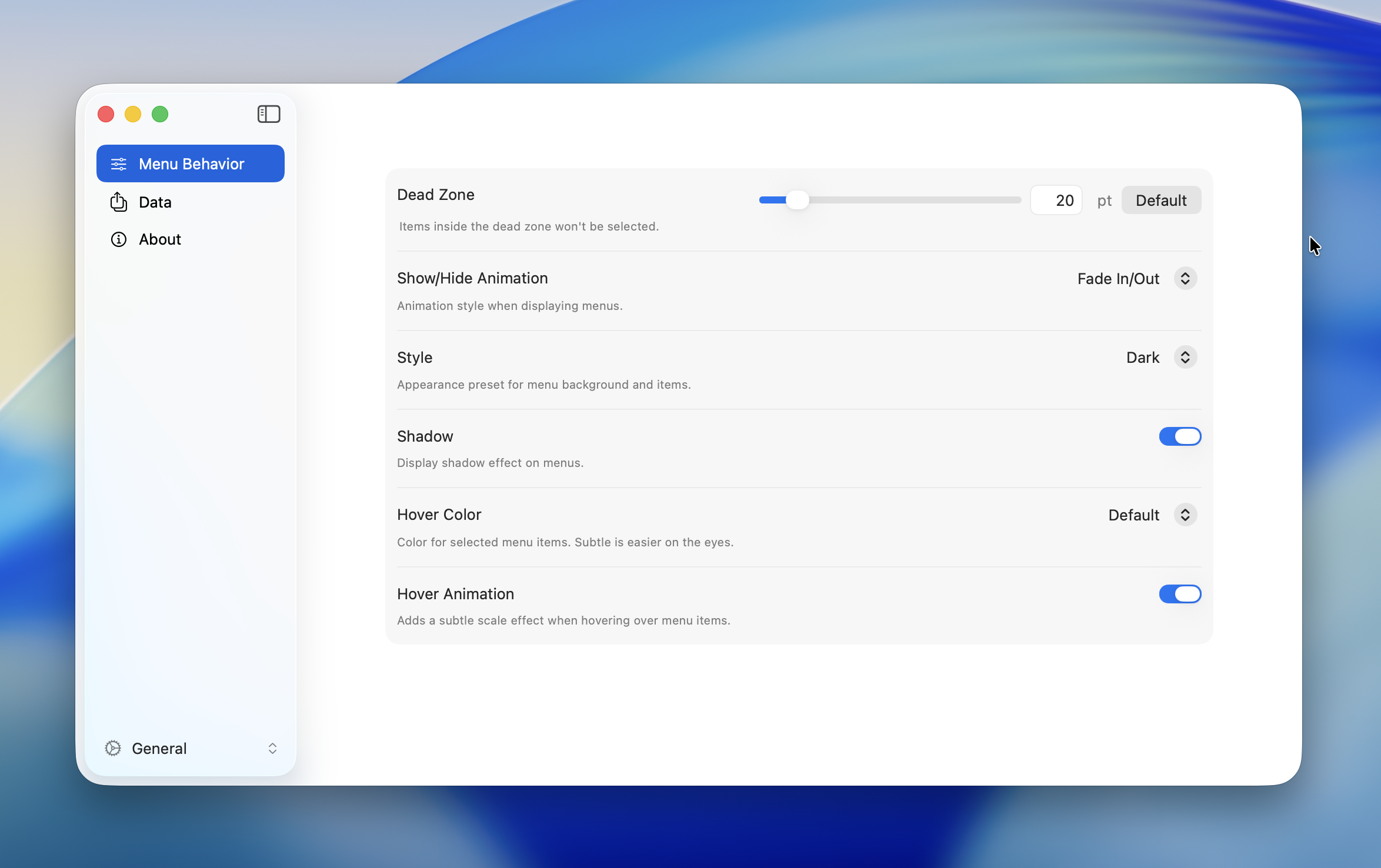
Dead Zone
Legt den Radius des nicht-interaktiven Bereichs in der Mitte eines Kreismenüs fest. Solange sich der Cursor in diesem Bereich befindet, wird kein Eintrag ausgewählt.
| Eigenschaft | Wert |
|---|---|
| Bereich | 1 -- 100 pt |
| Standard | 20 pt |
TIP
Ein größerer Wert hilft, versehentliche Auswahlen zu vermeiden. Ein kleinerer Wert ermöglicht schnellere Auswahl nahe dem Zentrum.
Animation
Steuert die Öffnungs-/Schließanimation der Menüs.
| Option | Beschreibung |
|---|---|
| Ein-/Ausblenden | Wendet eine Blendanimation beim Öffnen und Schließen des Menüs an |
| Nur Einblenden | Wendet eine Blendanimation nur beim Öffnen an. Das Menü verschwindet beim Schließen sofort |
| Aus | Keine Animation. Das Menü erscheint und verschwindet sofort |
Standard: Ein-/Ausblenden
TIP
Das Deaktivieren von Animationen verbessert die Menüreaktionsfähigkeit.
Darstellung
| Einstellung | Optionen | Standard | Beschreibung |
|---|---|---|---|
| Stil | Dark / Light | Dark | Wechselt den Menühintergrund und die Textfarbe |
| Schatten | An / Aus | An | Zeigt oder verbirgt den Schlagschatten hinter dem Menü |
| Hervorhebungsfarbe | Default / Subtle | Default | Hervorhebungsfarbe für den ausgewählten Eintrag. Subtle verwendet einen dezenteren Farbton |
| Hover-Animation | An / Aus | An | Wendet einen Skalierungseffekt (Verkleinerung) beim Überfahren eines Eintrags an |
Halten und Wiederholen
Wenn aktiviert, wird die Aktion eines Menüeintrags beim Gedrückthalten automatisch wiederholt. Dies ist nützlich für Aktionen, die Sie mehrmals schnell hintereinander auslösen möchten — z. B. wiederholtes Rückgängigmachen, Zoomstufen oder das Verschieben eines Objekts.
Nur Tastaturkürzel- und Makro-Aktionen unterstützen Wiederholung. Andere Aktionstypen (z. B. Untermenü, App-Start) werden nicht wiederholt.
| Einstellung | Bereich | Standard | Beschreibung |
|---|---|---|---|
| Hold Repeat | An / Aus | An | Aktiviert oder deaktiviert die Halten-und-Wiederholen-Funktion |
| Initial Delay | 100 – 2000 ms | 500 ms | Wartezeit vor der ersten Wiederholung |
| Repeat Interval | 20 – 1000 ms | 100 ms | Zeitabstand zwischen jeder weiteren Wiederholung |
So funktioniert es
- Klicken Sie auf einen Menüeintrag — die Aktion wird einmal wie gewohnt ausgeführt
- Halten Sie die Maustaste gedrückt — nach Ablauf des Initial Delay wird die Aktion erneut ausgeführt
- Während Sie weiterhin gedrückt halten, wird die Aktion im Repeat Interval wiederholt
- Lassen Sie die Maustaste los, um zu stoppen
Wenn Sie bei gedrückter Maustaste zu einem anderen Eintrag ziehen, wird der Wiederholungstimer zurückgesetzt und beginnt für den neuen Eintrag von vorne.
TIP
Verringern Sie das Repeat Interval für schnellere Wiederholung. Erhöhen Sie das Initial Delay, wenn Aktionen unbeabsichtigt wiederholt werden.
INFO
Halten und Wiederholen funktioniert nur, wenn das Menü nach dem Ausführen einer Aktion geöffnet bleibt. Einträge, die das Menü beim Ausführen schließen, werden nicht wiederholt.