

Tastenkürzel
Konfigurieren Sie globale Tastenkürzel, um Ihre Menüs aufzurufen. Tastenkombinationen, Maustasten und Funktionstasten werden alle unterstützt.
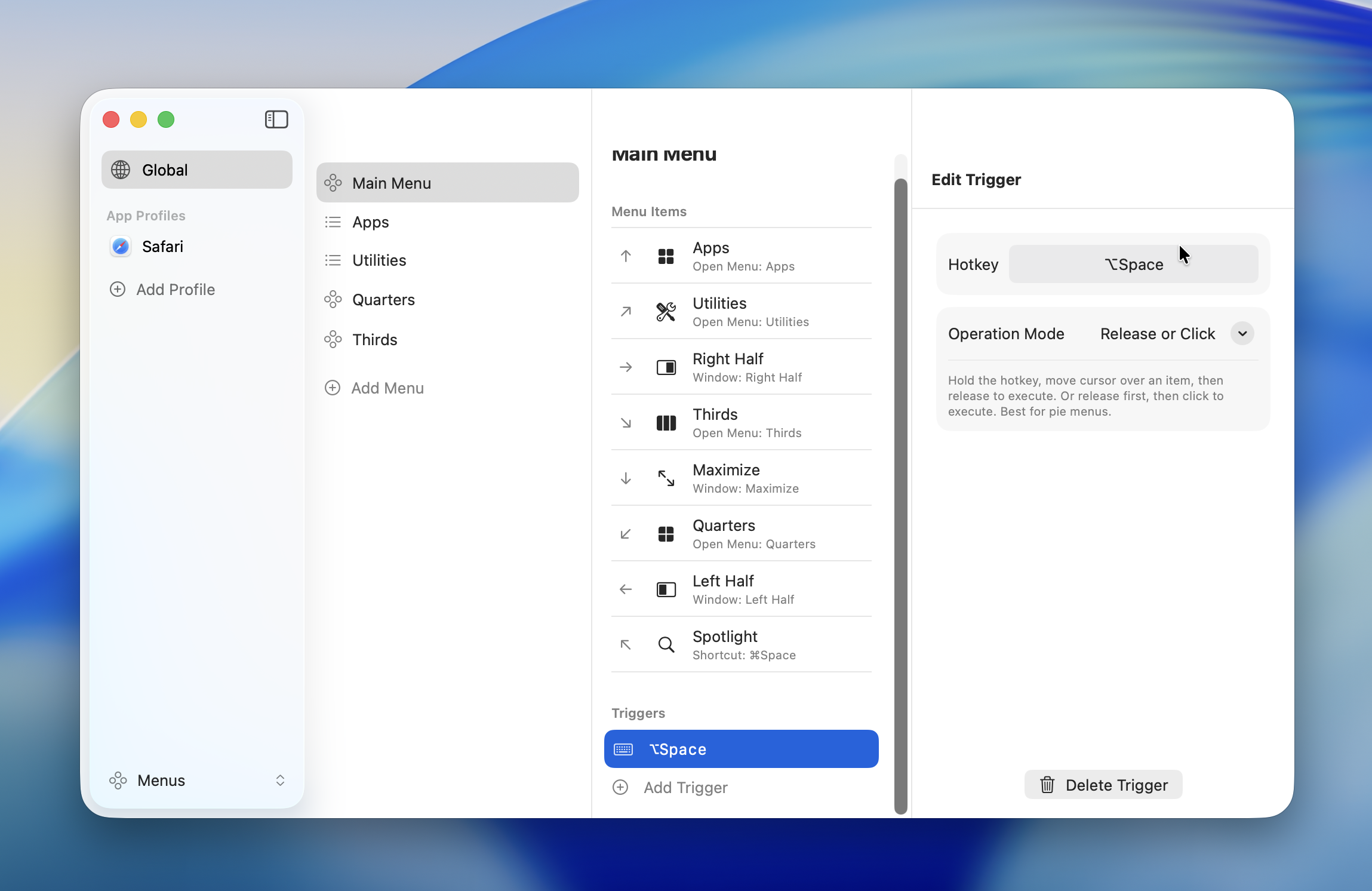
Tastenkürzeltypen
Tastenkombinationen
Legen Sie ein Tastenkürzel mit einer Tastenkombination oder einer einzelnen Taste fest.
| Modifikator | Symbol |
|---|---|
| Command | ⌘ |
| Option | ⌥ |
| Control | ⌃ |
| Shift | ⇧ |
Sie können mehrere Modifikatoren kombinieren (z. B. ⌘⇧A, ⌃⌥Leertaste).
Einzeltasten-Tastenkürzel
Eine einzelne Taste – wie eine Modifikatortaste allein (z. B. L⇧, R⌘) oder eine normale Taste (z. B. Tab, Backtick) – kann ebenfalls als Tastenkürzel registriert werden. Beim Registrieren einer einzelnen Taste erscheint ein Bestätigungsdialog.
WARNING
Wenn Sie eine einzelne Taste als Tastenkürzel festlegen, funktioniert diese Taste nicht mehr für die normale Eingabe.
- Global Profile: Die Taste funktioniert nicht mehr für die normale Eingabe in irgendeiner Anwendung, während Radiant läuft
- App-spezifisches Profil: Die Taste funktioniert nur in dieser App nicht mehr für die normale Eingabe
Klicken Sie auf "Registrieren", um zu bestätigen, oder auf "Abbrechen", um zum vorherigen Tastenkürzel zurückzukehren. Funktionstasten (F1–F12) werden ohne Bestätigung registriert.
Maustasten
Verwenden Sie die mittlere Maustaste oder Seitentasten als Tastenkürzel.
| Taste | Beschreibung |
|---|---|
| Middle | Mittlere Taste (Radklick) |
| Mouse4 | Seitentaste (Zurück) |
| Mouse5 | Seitentaste (Vorwärts) |
| Mouse6 -- Mouse12 | Erweiterte Tasten (für Mehrtastenmäuse) |
INFO
Die linke Taste (Taste 1) und die rechte Taste (Taste 2) können nicht als Tastenkürzel verwendet werden.
Maustasten können mit Modifikatoren kombiniert werden (z. B. ⌘ + Mouse4). Sie können eine Maustaste auch ohne Modifikator verwenden.
Funktionstasten
F1 bis F12 können eigenständig als Tastenkürzel verwendet werden. Die Kombination mit Modifikatoren wird ebenfalls unterstützt.
TIP
Um Funktionstasten ohne Halten von fn zu verwenden, aktivieren Sie das Standardverhalten der Funktionstasten in macOS: Systemeinstellungen > Tastatur > Tastaturkurzbefehle > Funktionstasten.
Schließmodus
Jedes Tastenkürzel hat einen Schließmodus, der steuert, wie Menüeinträge ausgeführt werden.
| Modus | Verhalten | Geeignet für |
|---|---|---|
| Loslassen oder Klicken | Ausführung beim Loslassen der Taste oder Klicken | Kreismenü-Standard |
| Klicken | Ausführung nur bei Klick | Listenmenü-Standard |
| Umschalten | Ausführung bei Klick; Menü bleibt geöffnet | Wiederholte Aktionen |
Loslassen oder Klicken
Der Standard-Schließmodus für Kreismenüs. Er unterstützt zwei Interaktionsmuster:
- Halten: Halten Sie das Tastenkürzel, bewegen Sie die Maus zu einem Eintrag und lassen Sie dann los, um auszuführen
- Klicken: Drücken und lassen Sie das Tastenkürzel los, dann klicken Sie auf einen Eintrag, um auszuführen
Dieser Modus funktioniert am besten mit Kreismenüs und eignet sich für die meisten Anwendungsfälle.
Klicken
Der Standard-Schließmodus für Listenmenüs. Einträge werden nur bei Klick ausgeführt. Das Loslassen des Tastenkürzels löst nichts aus.
Verwenden Sie diesen Modus, wenn die Maus einen längeren Weg zurücklegt und Sie versehentliches Auslösen vermeiden möchten.
Umschalten
Einträge werden bei Klick ausgeführt, aber das Menü bleibt danach geöffnet. Sie können mehrere Aktionen hintereinander ausführen. Drücken Sie dasselbe Tastenkürzel erneut, um das Menü zu schließen.
TIP
Dies ist praktisch, um mehrere Fensterverwaltungsaktionen nacheinander auszuführen oder die Lautstärke schrittweise anzupassen.
INFO
Wenn Sie ein neues Tastenkürzel hinzufügen, wird der Schließmodus automatisch basierend auf dem Menütyp festgelegt – "Loslassen oder Klicken" für Kreismenüs und "Klicken" für Listenmenüs. Sie können ihn danach manuell ändern.
Tastenkürzel aufnehmen
- Klicken Sie auf die "+"-Schaltfläche in den Tastenkürzel-Einstellungen des Menüs
- Klicken Sie auf das Eingabefeld, um den Aufnahmemodus zu aktivieren
- Drücken Sie die Taste oder Maustaste, die Sie verwenden möchten
- Wählen Sie einen Schließmodus
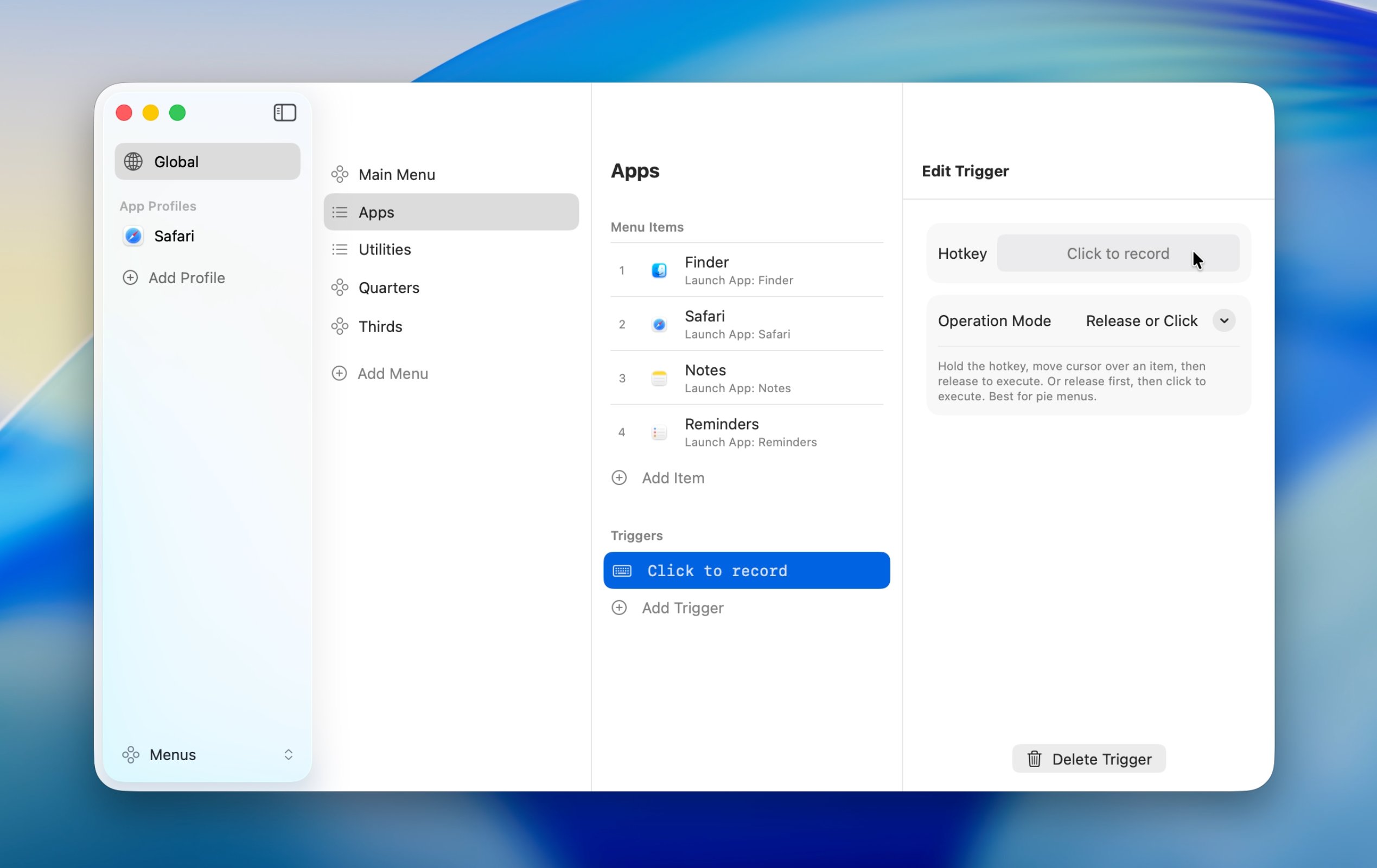
Das aufgenommene Tastenkürzel erscheint im Eingabefeld. Zum Ändern klicken Sie auf das Feld und nehmen erneut auf.
Konflikterkennung
Eine Warnung erscheint, wenn dasselbe Tastenkürzel mehreren Menüs zugewiesen ist.
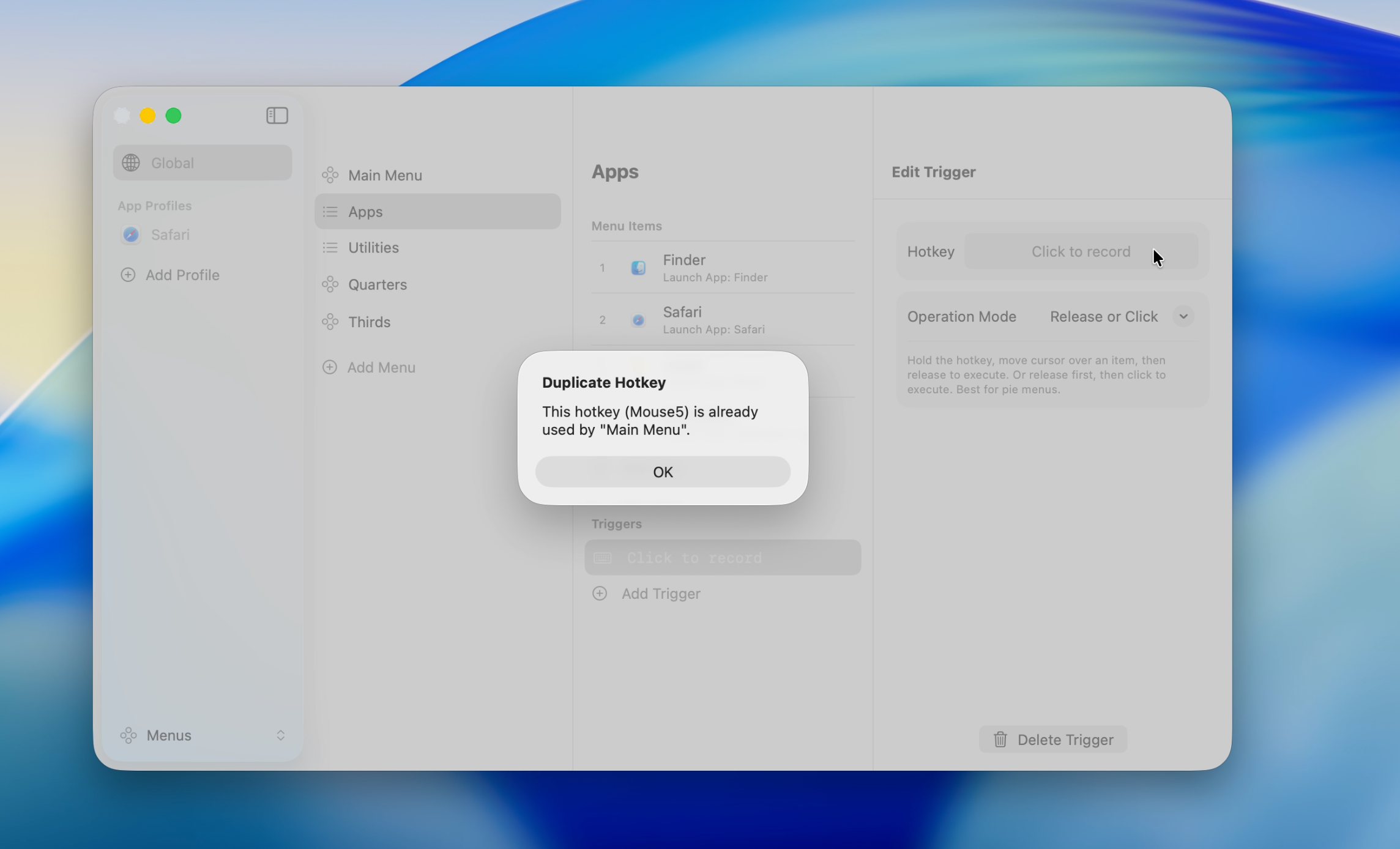
App-spezifische Profile haben Vorrang vor dem Global Profile, daher ist die Verwendung desselben Tastenkürzels über Profile hinweg unproblematisch. Sie müssen nur Duplikate innerhalb desselben Profils auflösen.
Details finden Sie unter App-Profile.