

Makros -- Übersicht
Erstellen Sie automatisierte Arbeitsabläufe durch Kombination mehrerer Schritte. Verketten Sie Tastenkürzel, Texteingabe, App-Starts und mehr zu einer einzigen Aktion, um wiederkehrende Aufgaben zu vereinfachen.
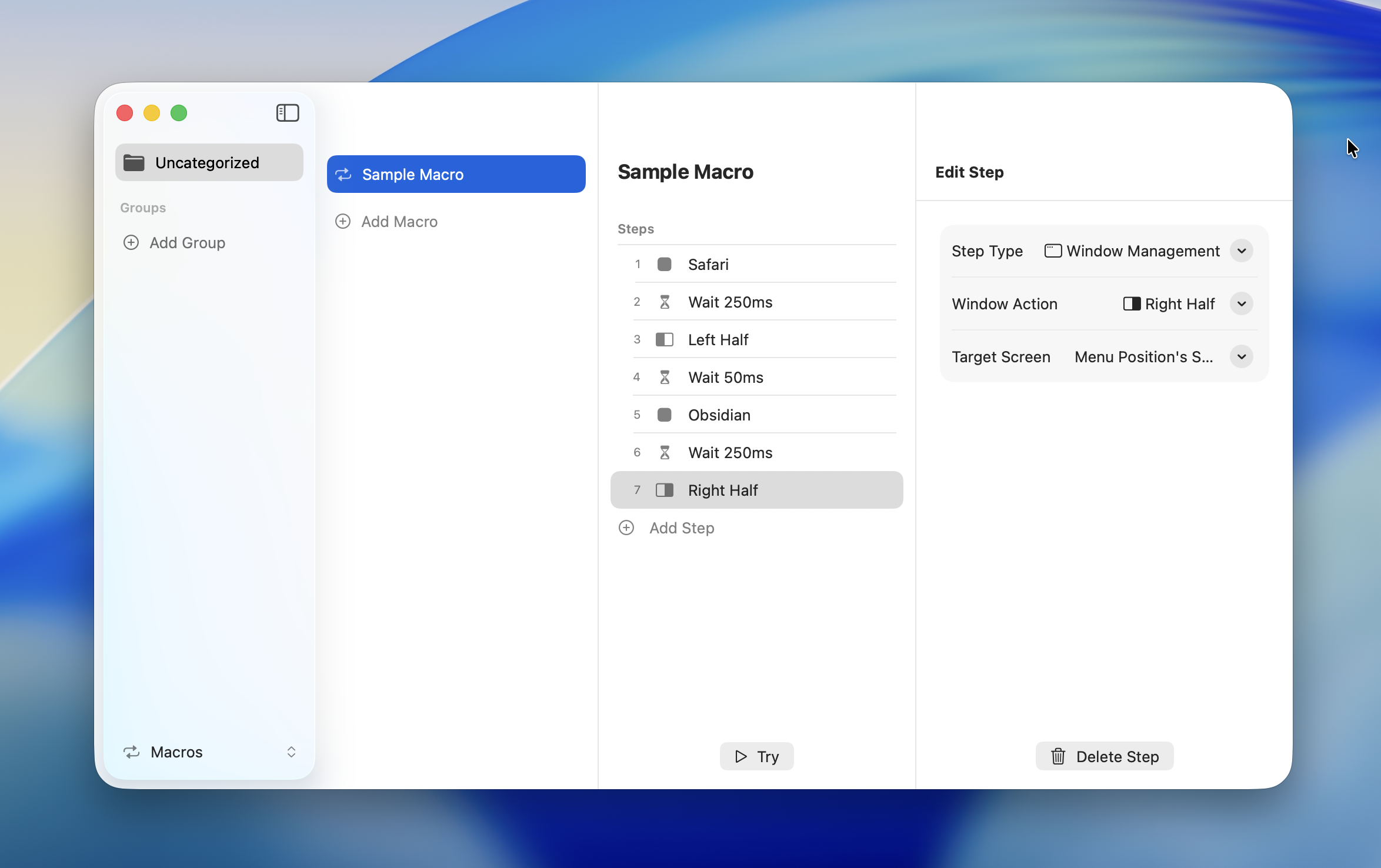
Makrostruktur
Makros bestehen aus drei Elementen:
| Element | Rolle |
|---|---|
| Makrogruppe | Ein Ordner zum Kategorisieren und Organisieren von Makros |
| Makro | Eine benannte Sammlung von Schritten |
| Schritt | Eine einzelne Operation innerhalb eines Makros (8 Typen) |
Makrogruppe
├── Makro A
│   ├── Schritt 1 (Keyboard Shortcut)
│   ├── Schritt 2 (Delay)
│   └── Schritt 3 (Text Input)
└── Makro B
    ├── Schritt 1 (Launch App)
    └── Schritt 2 (Window Management)
Makrogruppen
Organisieren Sie Makros in Gruppen. Gruppen nach Zweck oder Anwendungsfall zu erstellen, hält die Übersicht, wenn Ihre Makrosammlung wächst.
Standardgruppe
Eine Gruppe "Unkategorisiert" existiert standardmäßig. Sie kann nicht gelöscht oder umbenannt werden. Makros, die ohne Angabe einer Gruppe erstellt werden, werden zu "Unkategorisiert" hinzugefügt.
Gruppe hinzufügen
Klicken Sie auf "Gruppe hinzufügen" im Makro-Bereich der Einstellungen. Geben Sie einen Gruppennamen ein, um sie zu erstellen.
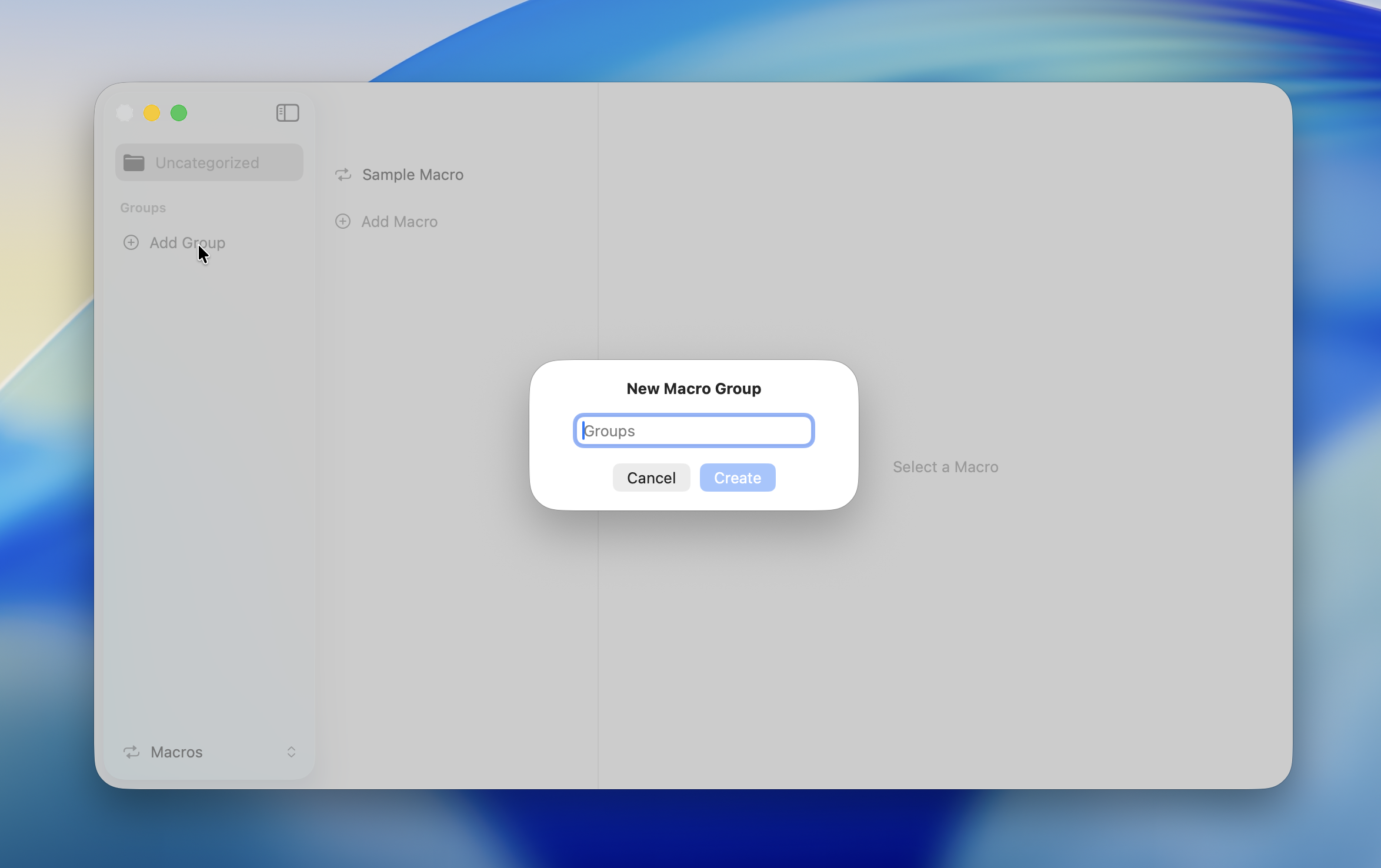
Gruppe umbenennen
Rechtsklicken (oder Control-Klick) Sie auf eine Gruppe und wählen Sie "Umbenennen" aus dem Kontextmenü.
TIP
Die Gruppe "Unkategorisiert" kann nicht umbenannt werden.
Gruppe löschen
Rechtsklicken Sie auf eine Gruppe und wählen Sie "Löschen" aus dem Kontextmenü. Beim Löschen einer Gruppe werden auch alle darin enthaltenen Makros gelöscht.
DANGER
Das Löschen einer Gruppe kann nicht rückgängig gemacht werden. Alle Makros in der Gruppe gehen dauerhaft verloren.
Makroliste
Wählen Sie eine Gruppe, um deren Makros anzuzeigen. Jedes Makro zeigt seinen Namen und die Anzahl der Schritte.
Details zum Erstellen, Bearbeiten und Ausführen von Makros finden Sie unter Makros erstellen und ausführen.
Verwandte Seiten
- Schritttypen -- Die 8 Schritttypen, die in Makros verfügbar sind
- Makros erstellen und ausführen -- Makros erstellen und ausführen