

매크로 개요
여러 단계를 조합하여 자동화된 워크플로를 만들 수 있습니다. 키보드 단축키, 텍스트 입력, 앱 실행 등을 하나의 액션으로 연결하여 반복 작업을 간소화합니다.
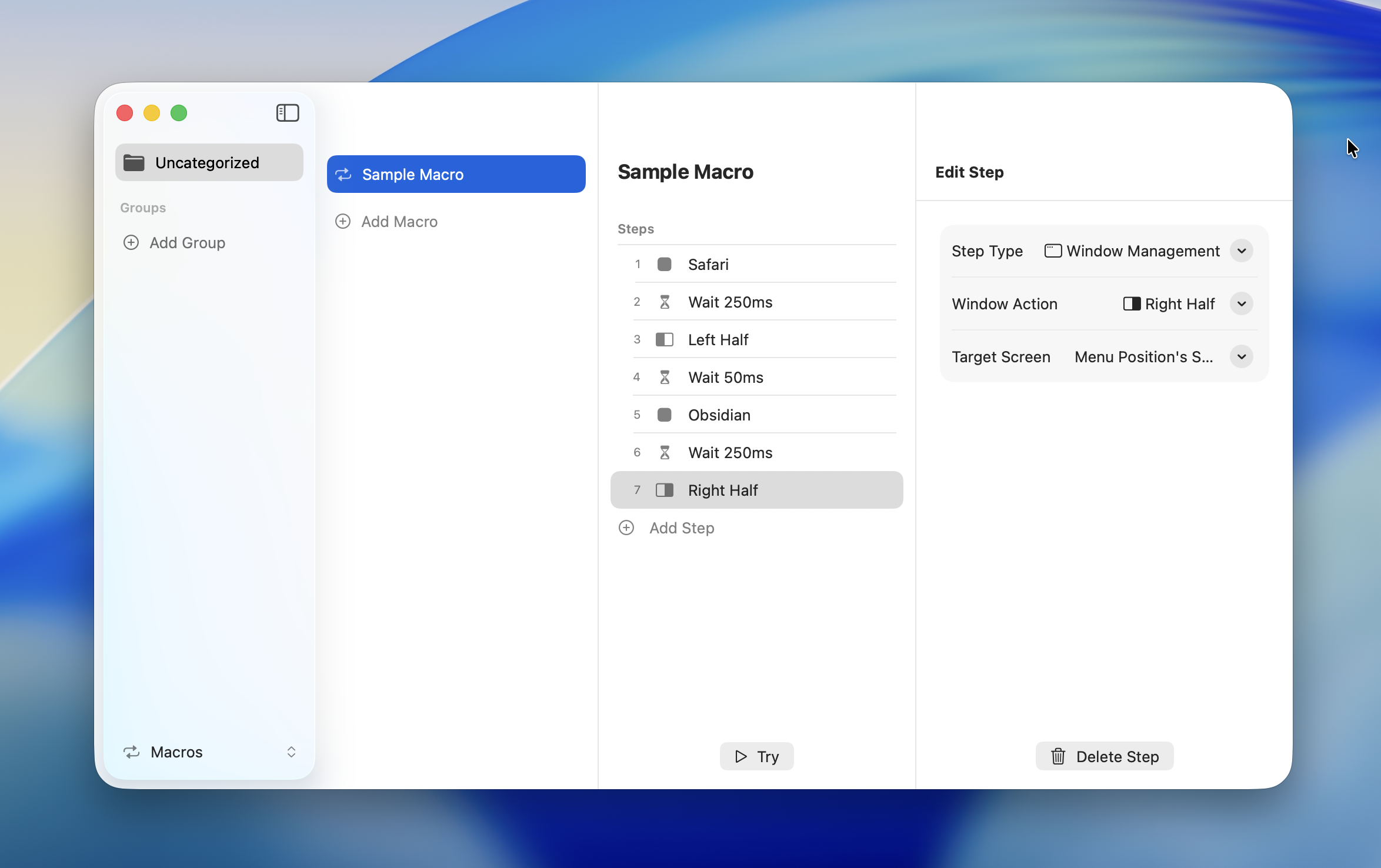
매크로 구조
매크로는 세 가지 요소로 구성됩니다.
| 요소 | 역할 |
|---|---|
| 매크로 그룹 | 매크로를 분류하고 정리하는 폴더 |
| 매크로 | 이름이 붙은 단계의 모음 |
| 단계 | 매크로 내의 개별 작업 (8가지 유형) |
매크로 그룹
├── 매크로 A
│   ├── 단계 1 (Keyboard Shortcut)
│   ├── 단계 2 (Delay)
│   └── 단계 3 (Text Input)
└── 매크로 B
    ├── 단계 1 (Launch App)
    └── 단계 2 (Window Management)
매크로 그룹
매크로를 그룹으로 정리합니다. 목적이나 용도별로 그룹을 만들면 매크로가 늘어나도 관리하기 쉽습니다.
기본 그룹
"미분류" 그룹이 기본으로 존재합니다. 삭제하거나 이름을 바꿀 수 없습니다. 그룹을 지정하지 않고 만든 매크로는 "미분류"에 추가됩니다.
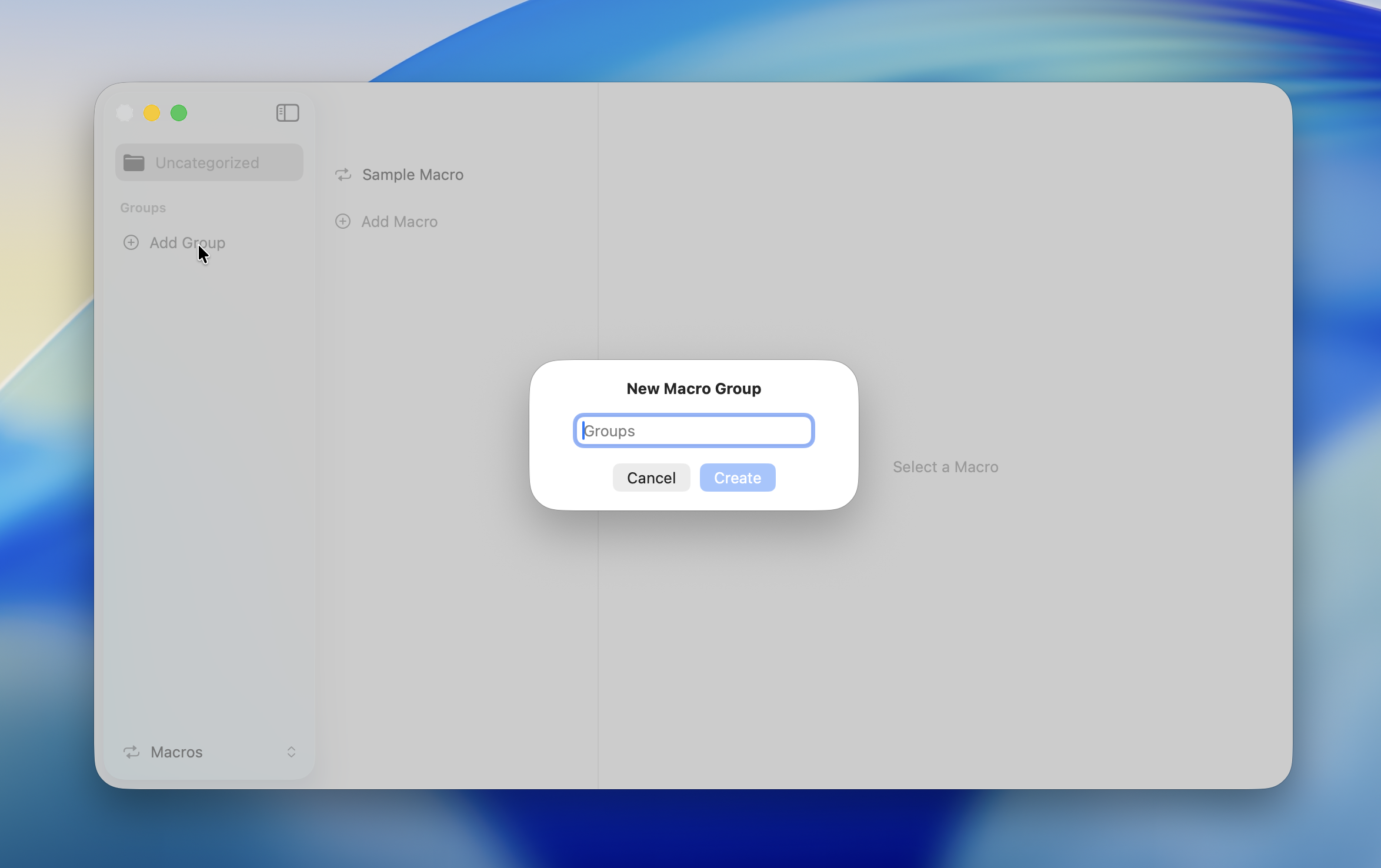
그룹 추가
설정의 매크로 섹션에서 "그룹 추가"를 클릭합니다. 그룹 이름을 입력하여 생성합니다.
그룹 이름 변경
그룹을 마우스 오른쪽 클릭(또는 Control-클릭)하고 컨텍스트 메뉴에서 "이름 변경"을 선택합니다.
TIP
"미분류" 그룹은 이름을 변경할 수 없습니다.
그룹 삭제
그룹을 마우스 오른쪽 클릭하고 컨텍스트 메뉴에서 "삭제"를 선택합니다. 그룹을 삭제하면 포함된 모든 매크로도 삭제됩니다.
DANGER
그룹 삭제는 되돌릴 수 없습니다. 그룹 내의 모든 매크로가 영구적으로 삭제됩니다.
매크로 목록
그룹을 선택하면 매크로 목록이 표시됩니다. 각 매크로에는 이름과 단계 수가 표시됩니다.
매크로 생성, 편집, 실행에 대한 자세한 내용은 매크로 생성 및 실행을 참고하세요.
관련 페이지
- 단계 유형 -- 매크로에서 사용할 수 있는 8가지 단계 유형
- 매크로 생성 및 실행 -- 매크로를 만들고 실행하는 방법