

Logitech G HUB와 함께 사용하기
Logitech 게이밍 마우스(G604, G502 등)를 Radiant와 함께 사용하는 방법을 설명합니다.
WARNING
G HUB 또는 macOS 업데이트로 인해 여기서 설명하는 설정이 동작하지 않을 수 있습니다. 이 페이지의 내용은 동작을 보장하지 않습니다. 문제가 발생하면 G HUB의 매크로 설정을 확인하세요.
버튼이 인식되지 않을 때
Logitech 게이밍 마우스는 일부 버튼이 기본적으로 "DPI Shift" 등 하드웨어 수준의 기능에 할당되어 있습니다. 이러한 버튼은 macOS에 이벤트를 전송하지 않으므로 Radiant에서 감지할 수 없습니다.
버튼이 인식되지 않으면 G HUB에서 해당 버튼의 할당을 확인하고 아래 방법 중 하나로 변경하세요.
버튼 할당 방법
방법 1: Mouse Button 4/5에 할당
G HUB에서 버튼을 "Mouse Button 4" 또는 "Mouse Button 5"에 할당하면 Radiant의 단축키 설정에서 마우스 버튼으로 직접 등록할 수 있습니다.
- G HUB에서 버튼 할당을 열기
- "Mouse Button 4" 또는 "Mouse Button 5" 선택
- Radiant의 단축키 설정에서 등록
INFO
G HUB에서 마우스 버튼으로 할당할 수 있는 것은 Mouse Button 4와 Mouse Button 5뿐입니다. 3개 이상의 버튼이 필요하면 아래의 Sequence 매크로 방법을 사용하세요.
방법 2: Sequence 매크로 사용
G HUB의 "Sequence" 매크로를 사용하면 버튼을 누를 때와 놓을 때 별도의 키 입력을 보낼 수 있습니다. 이를 통해 모든 닫기 모드를 지원합니다.
설정 절차
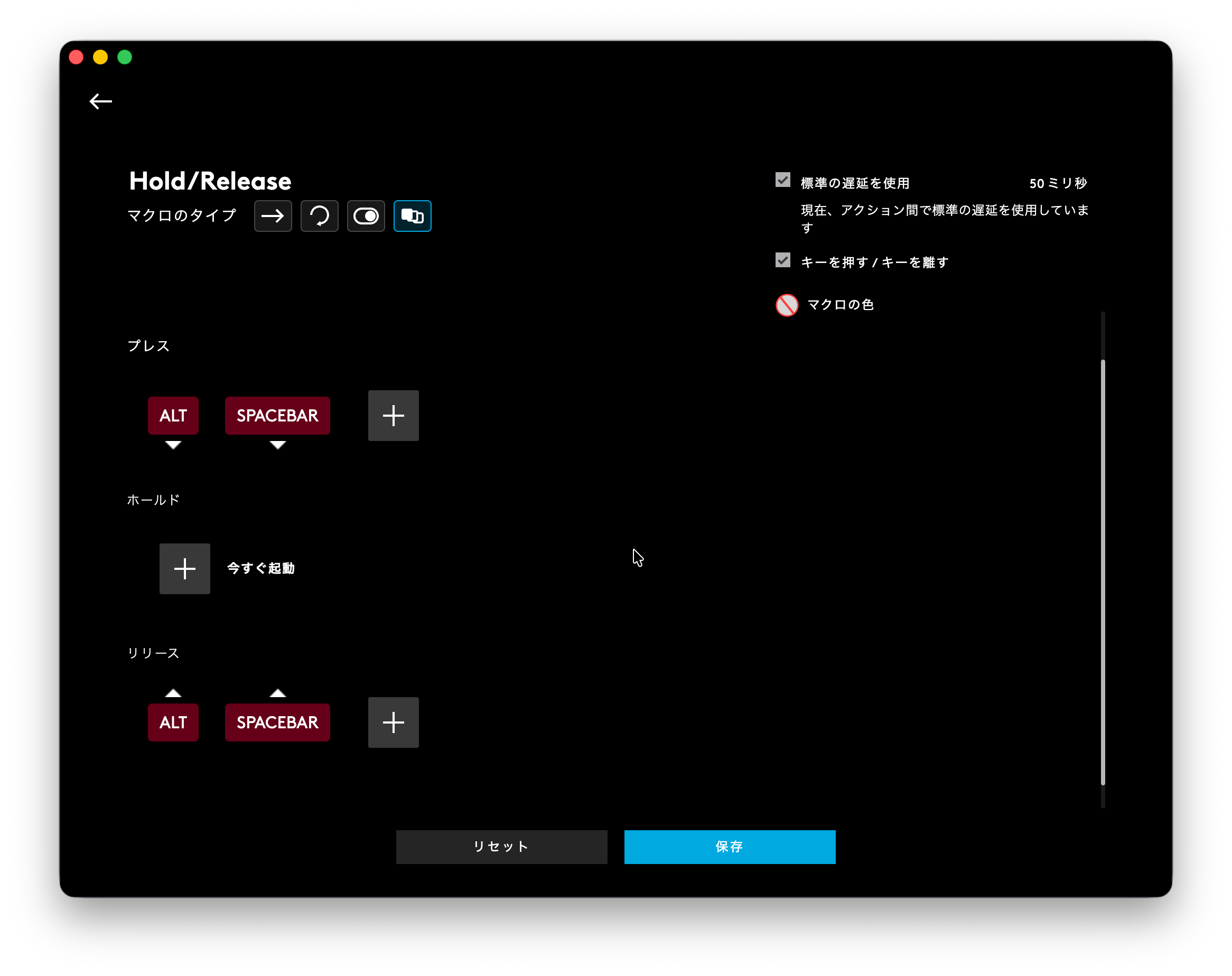
1. G HUB에서 Sequence 매크로 만들기
매크로 유형에서 "Sequence"를 선택하고 다음과 같이 설정합니다.
- ON PRESS: 사용할 키 조합 등록 (예: ⌥Space)
- WHILE HOLDING: 비워 두기
- ON RELEASE: ON PRESS와 동일한 키 조합 등록
"press/release" 옵션을 활성화합니다. 이렇게 하면 누를 때 keyDown만, 놓을 때 keyUp만 전송됩니다.
2. 버튼에 매크로 할당
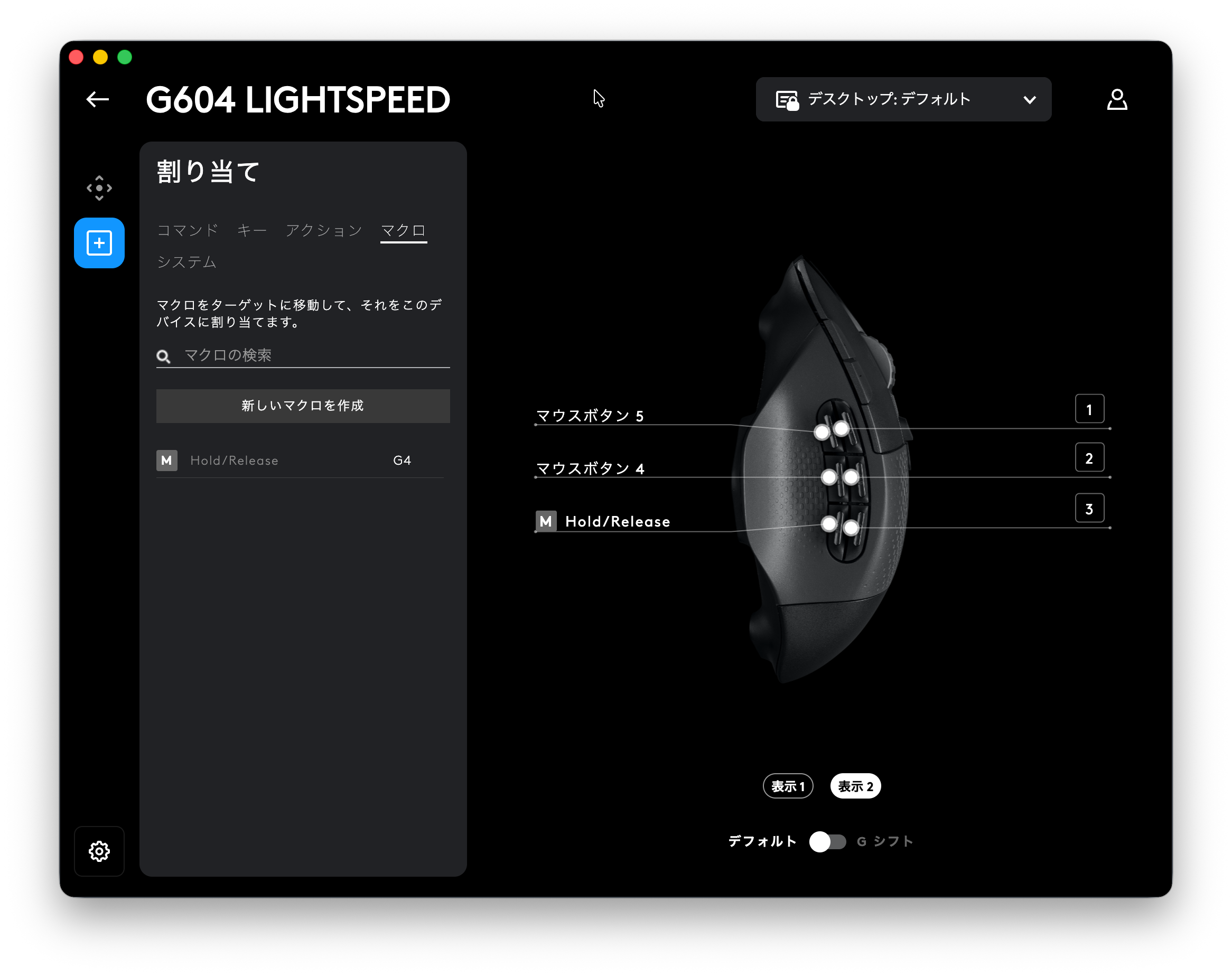
생성한 Sequence 매크로를 사용할 버튼에 할당합니다.
3. Radiant에서 단축키 등록
Radiant의 메뉴 설정에서 1단계의 키 조합(예: ⌥Space)을 단축키로 등록합니다.
TIP
다른 애플리케이션과 충돌하지 않는 키 조합을 선택하세요. ⌥Space이나 ⌃⇧F13처럼 평소 사용하지 않는 조합을 추천합니다.
닫기 모드 호환성
할당 방법에 따라 지원되는 닫기 모드가 다릅니다.
| 할당 방법 | Release or Click | Click | Toggle |
|---|---|---|---|
| Mouse Button 4/5 | ✅ | ✅ | ✅ |
| Sequence 매크로 | ✅ | ✅ | ✅ |
| 일반 매크로 | ❌ | ✅ | ✅ |
INFO
일반 매크로는 keyDown과 keyUp을 동시에 전송하므로 홀드 조작(Release or Click)을 지원하지 않습니다. 홀드 조작이 필요하면 반드시 Sequence 매크로를 사용하세요.