

Bruke med Logitech G HUB
Denne siden forklarer hvordan du bruker Logitech gamingmus (G604, G502, osv.) med Radiant.
WARNING
Oppdateringer til G HUB eller macOS kan fore til at innstillingene beskrevet her slutter a virke. Innholdet pa denne siden er ikke garantert a fungere. Hvis noe ikke fungerer, ga gjennom makroinnstillingene i G HUB.
Nar knapper ikke gjenkjennes
Logitech gamingmus har noen knapper som er tilordnet maskinvarefunksjoner som "DPI Shift" som standard. Disse knappene sender ikke hendelser til macOS, sa Radiant kan ikke oppdage dem.
Hvis en knapp ikke gjenkjennes, sjekk tilordningen i G HUB og endre den til en av metodene nedenfor.
Metoder for knapptilordning
Metode 1: Tilordne til Mouse Button 4/5
Nar du tilordner en knapp til "Mouse Button 4" eller "Mouse Button 5" i G HUB, kan Radiant oppdage den direkte som en museknapp i hurtigtastinnstillingene.
- Apne knapptilordningen i G HUB
- Velg "Mouse Button 4" eller "Mouse Button 5"
- Registrer den i Radiants hurtigtastinnstillinger
INFO
G HUB tillater kun tilordning av Mouse Button 4 og Mouse Button 5 som museknapper. Hvis du trenger mer enn to knapper, bruk Sequence-makrometoden nedenfor.
Metode 2: Bruke en Sequence-makro
G HUBs "Sequence"-makro kan sende separate tasteinput ved knappetrykk og slipp. Dette stotter alle lukkmodi.
Fremgangsmate
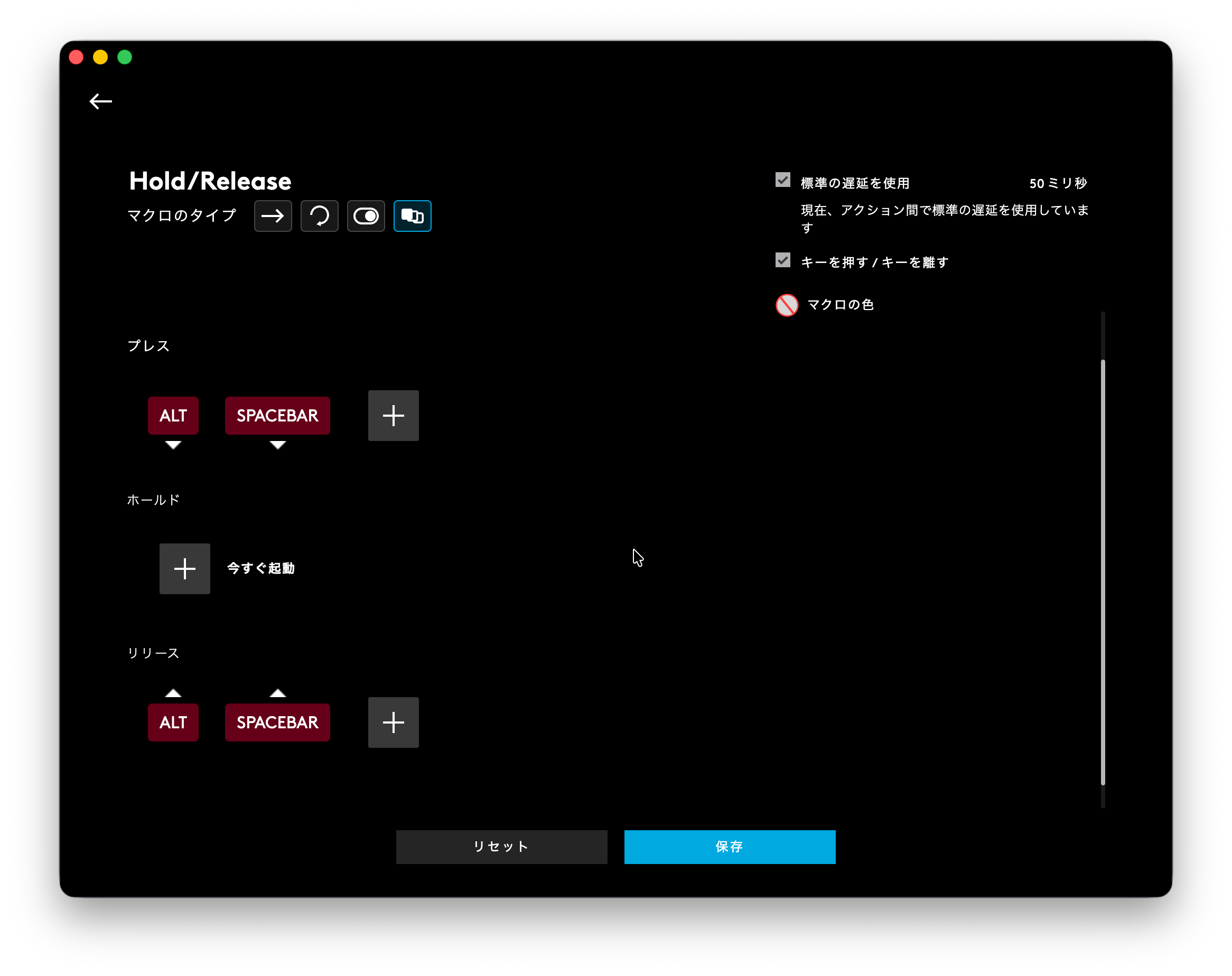
1. Opprett en Sequence-makro i G HUB
Velg "Sequence" som makrotype og konfigurer slik:
- ON PRESS: Registrer tastekombinasjonen du vil bruke (f.eks. ⌥Space)
- WHILE HOLDING: La sta tomt
- ON RELEASE: Registrer samme tastekombinasjon som ON PRESS
Aktiver "press/release"-alternativet. Dette sikrer at bare keyDown sendes ved trykk og bare keyUp sendes ved slipp.
2. Tilordne makroen til en knapp
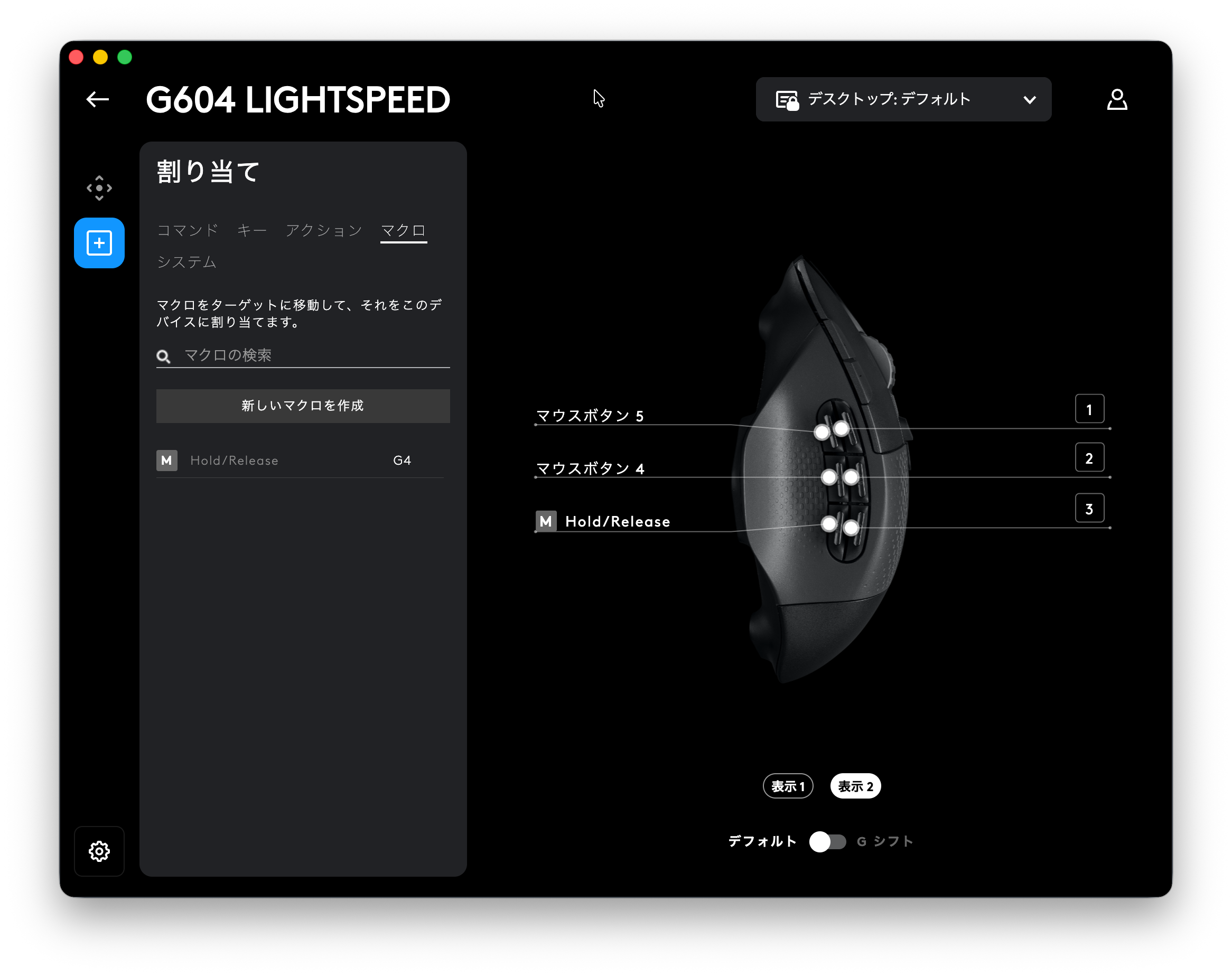
Tilordne Sequence-makroen du opprettet til knappen du vil bruke.
3. Registrere hurtigtasten i Radiant
I Radiants menyinnstillinger registrerer du tastekombinasjonen fra trinn 1 (f.eks. ⌥Space) som en hurtigtast.
TIP
Velg en tastekombinasjon som ikke kolliderer med andre programmer. Uvanlige kombinasjoner som ⌥Space eller ⌃⇧F13 fungerer bra.
Kompatibilitet med lukkmodi
De stottede lukkmodiene avhenger av tilordningsmetoden.
| Tilordningsmetode | Release or Click | Click | Toggle |
|---|---|---|---|
| Mouse Button 4/5 | ✅ | ✅ | ✅ |
| Sequence-makro | ✅ | ✅ | ✅ |
| Standard makro | ❌ | ✅ | ✅ |
INFO
Standard makroer sender keyDown og keyUp samtidig, sa de stotter ikke holdeoperasjon (Release or Click). Hvis du trenger holdeoperasjon, bruk en Sequence-makro.