

Logitech G HUB ile Kullanım
Bu sayfa Logitech oyuncu farelerini (G604, G502 vb.) Radiant ile nasıl kullanacağınızı açıklar.
WARNING
G HUB veya macOS güncellemeleri, burada açıklanan ayarların çalışmamasına neden olabilir. Bu sayfadaki içeriğin çalışması garanti edilmez. Bir şey düzgün çalışmıyorsa G HUB makro ayarlarınızı gözden geçirin.
Düğmeler tanınmadığında
Logitech oyuncu farelerinin bazı düğmeleri varsayılan olarak "DPI Shift" gibi donanım düzeyinde işlevlere atanmıştır. Bu düğmeler macOS'a olay göndermez, bu nedenle Radiant bunları algılayamaz.
Bir düğme tanınmıyorsa G HUB'da atamasını kontrol edin ve aşağıdaki yöntemlerden biriyle değiştirin.
Düğme atama yöntemleri
Yöntem 1: Mouse Button 4/5 olarak atama
G HUB'da bir düğmeyi "Mouse Button 4" veya "Mouse Button 5" olarak atarsanız, Radiant'ın kısayol tuşu ayarlarında doğrudan fare düğmesi olarak algılanır.
- G HUB'da düğme atamasını açın
- "Mouse Button 4" veya "Mouse Button 5"i seçin
- Radiant'ın kısayol tuşu ayarlarında kaydedin
INFO
G HUB yalnızca Mouse Button 4 ve Mouse Button 5'i fare düğmesi olarak atamaya izin verir. İkiden fazla düğmeye ihtiyacınız varsa aşağıdaki Sequence makro yöntemini kullanın.
Yöntem 2: Sequence makro kullanma
G HUB'ın "Sequence" makrosu, düğmeye basıldığında ve bırakıldığında ayrı tuş girdileri gönderebilir. Bu sayede tüm kapatma modları desteklenir.
Adımlar
1. G HUB'da Sequence makro oluşturun
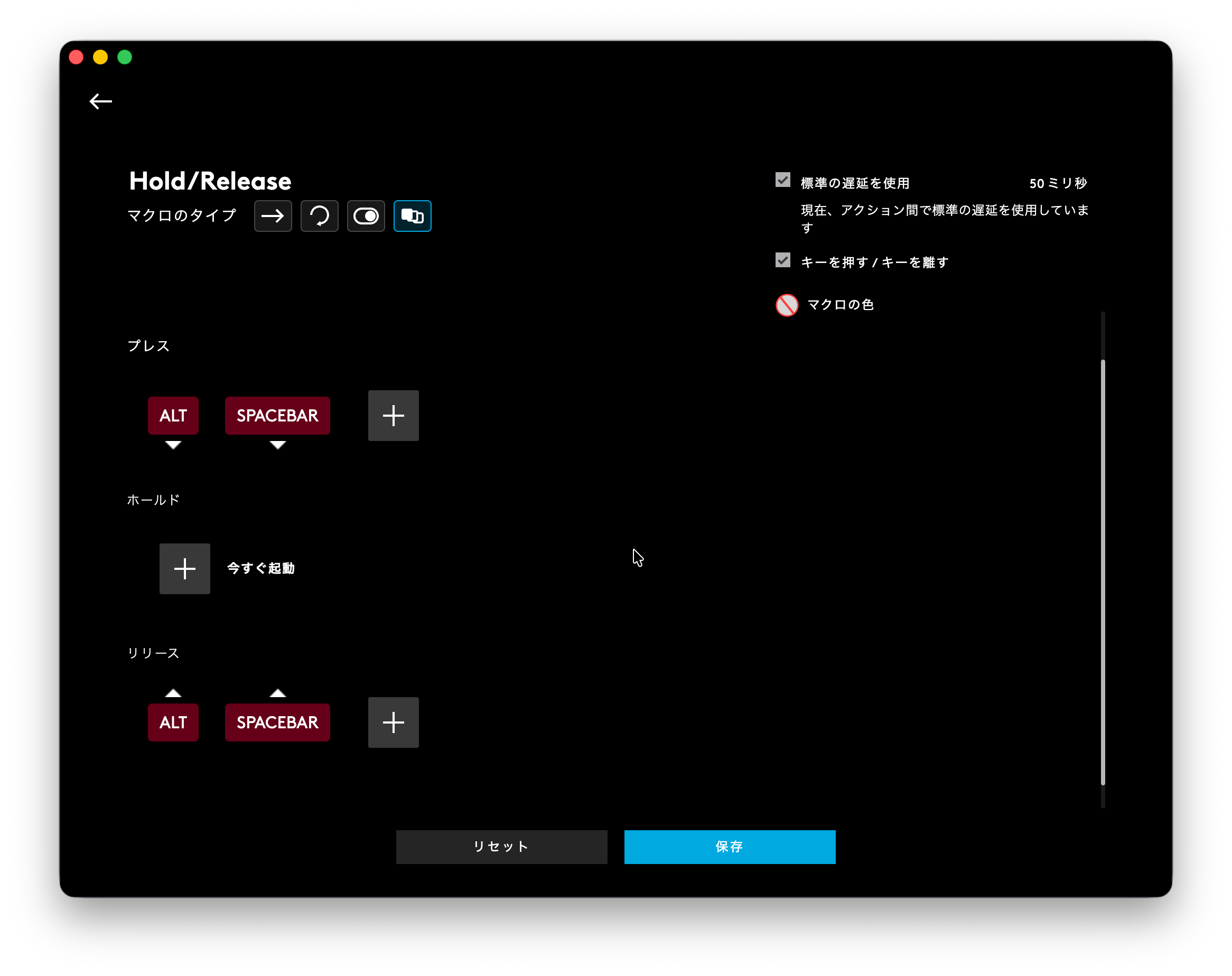
Makro türü olarak "Sequence"i seçin ve şu şekilde yapılandırın:
- ON PRESS: Kullanmak istediğiniz tuş kombinasyonunu kaydedin (örn. ⌥Space)
- WHILE HOLDING: Boş bırakın
- ON RELEASE: ON PRESS ile aynı tuş kombinasyonunu kaydedin
"press/release" seçeneğini etkinleştirin. Bu sayede basıldığında yalnızca keyDown, bırakıldığında yalnızca keyUp gönderilir.
2. Makroyu bir düğmeye atayın
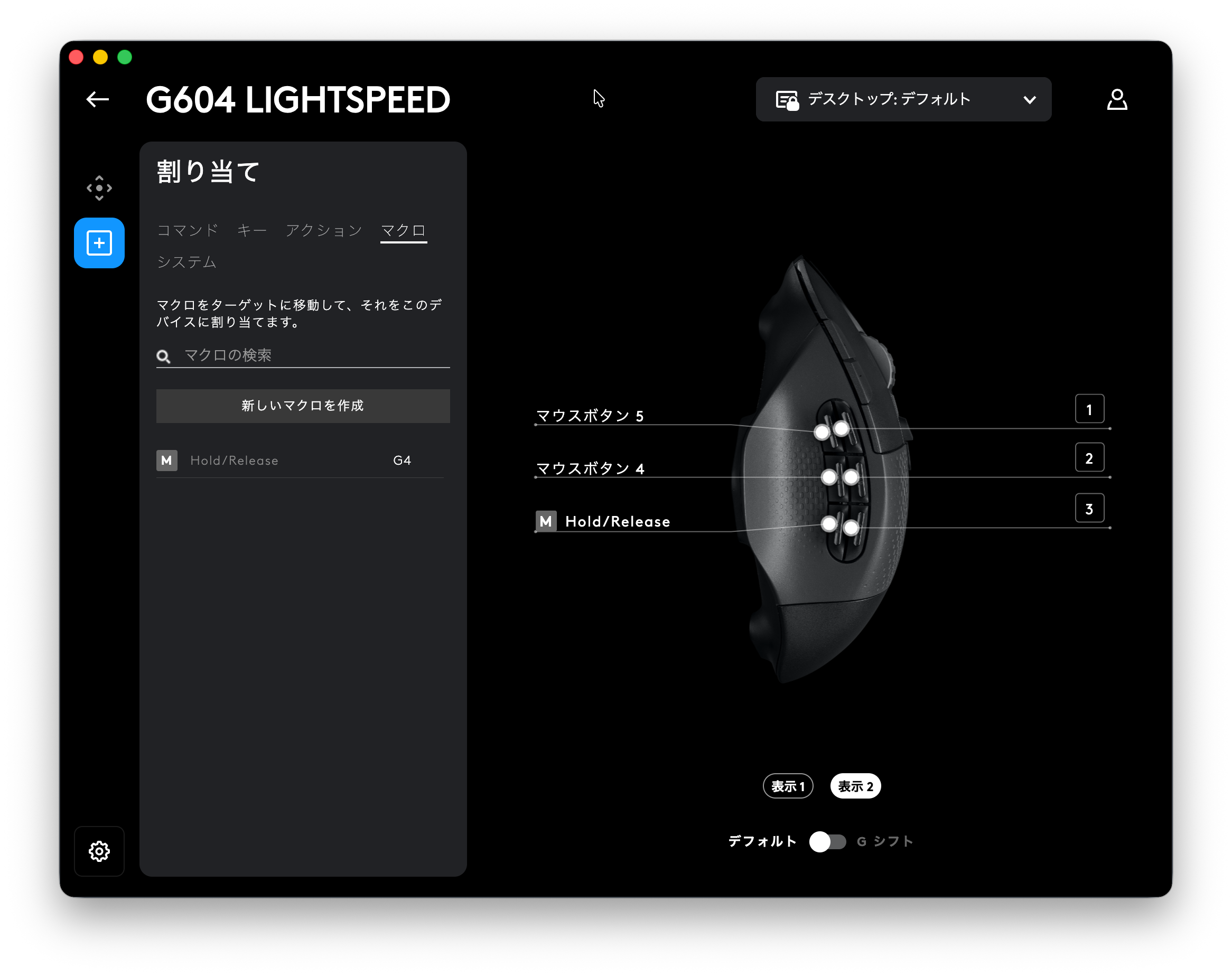
Oluşturduğunuz Sequence makroyu kullanmak istediğiniz düğmeye atayın.
3. Radiant'ta kısayol tuşunu kaydedin
Radiant'ın menü ayarlarında, 1. adımdaki tuş kombinasyonunu (örn. ⌥Space) kısayol tuşu olarak kaydedin.
TIP
Diğer uygulamalarla çakışmayan bir tuş kombinasyonu seçin. ⌥Space veya ⌃⇧F13 gibi yaygın olmayan kombinasyonlar iyi sonuç verir.
Kapatma modu uyumluluğu
Desteklenen kapatma modları atama yöntemine göre değişir.
| Atama yöntemi | Release or Click | Click | Toggle |
|---|---|---|---|
| Mouse Button 4/5 | ✅ | ✅ | ✅ |
| Sequence makro | ✅ | ✅ | ✅ |
| Standart makro | ❌ | ✅ | ✅ |
INFO
Standart makrolar keyDown ve keyUp'ı aynı anda gönderir, bu nedenle basılı tutma işlemini (Release or Click) desteklemez. Basılı tutma işlemine ihtiyacınız varsa Sequence makro kullanın.