

Hakkında
Ayarlar'daki Hakkında sekmesi, uygulama bilgilerini kontrol etmenize ve lisansınızı yönetmenize olanak tanır.
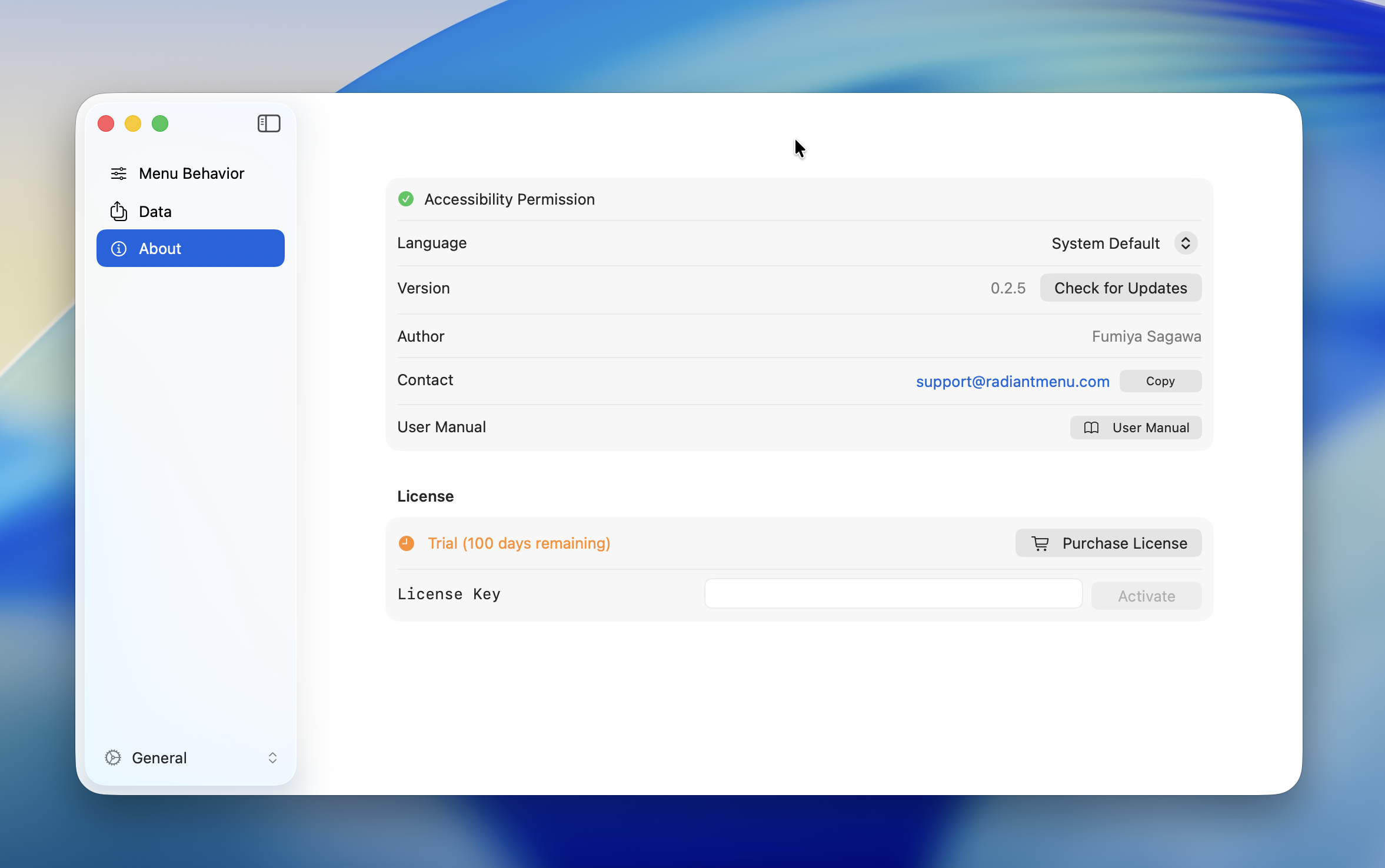
Erişilebilirlik İzni
Radiant'ın klavye kısayollarını algılaması için gereklidir.
İzin verilmediğinde durum kırmızı olarak gösterilir. macOS Sistem Ayarları'nı açmak ve etkinleştirmek için "Erişim İzni Ver" düğmesine tıklayın.
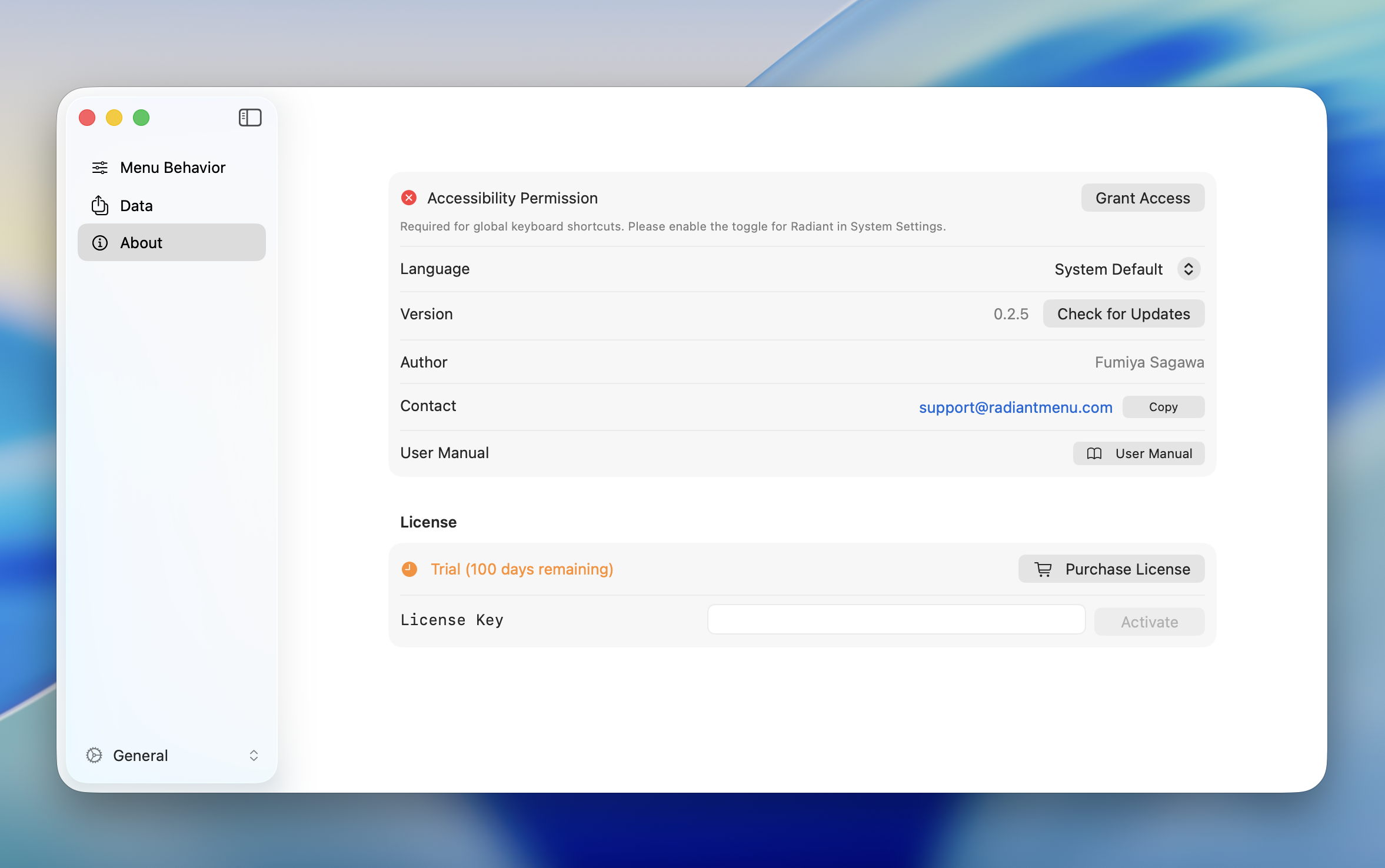
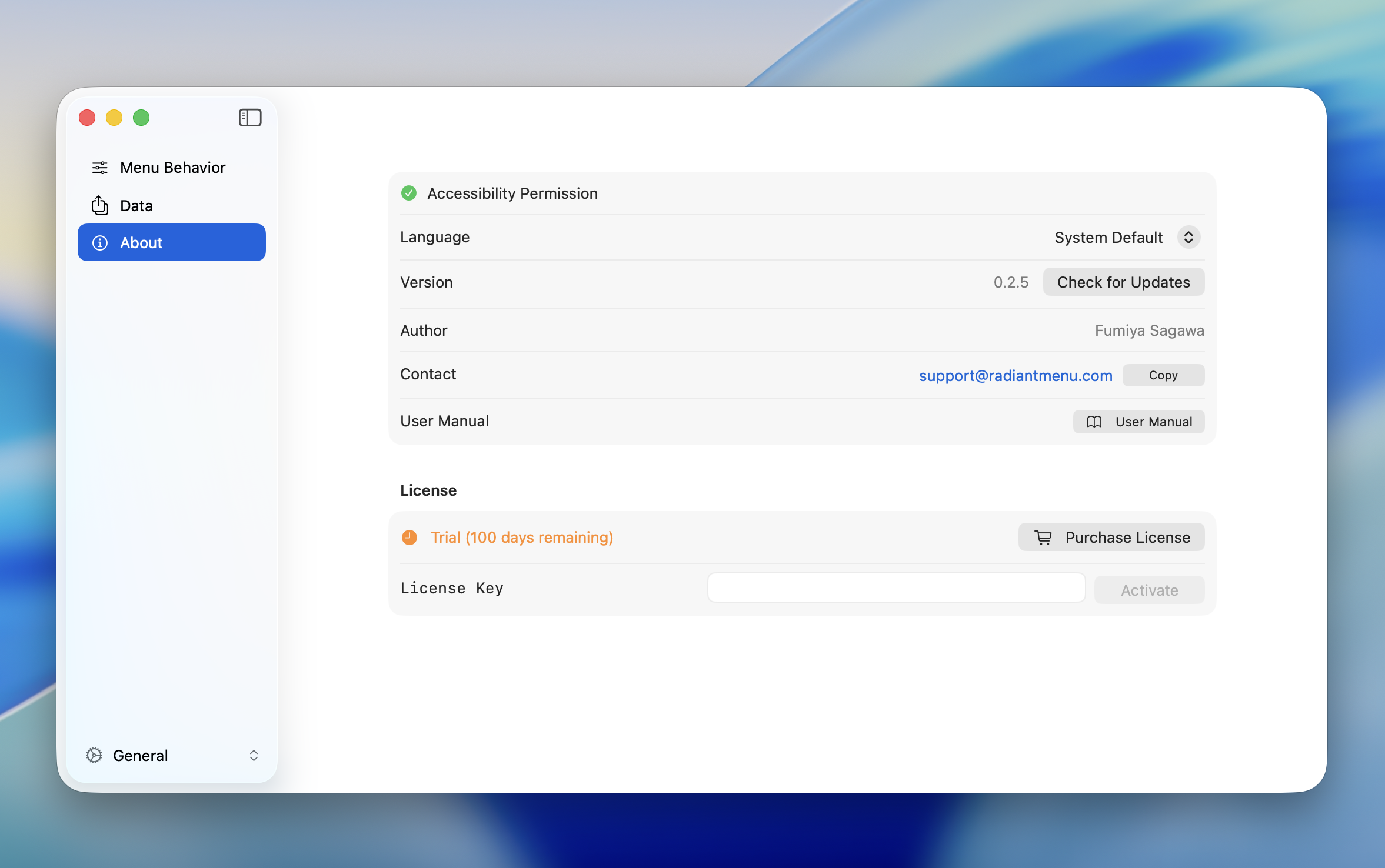
İzin verildikten sonra durum yeşile döner.
TIP
İlk kurulum talimatları için İlk Ayarlar sayfasına bakın.
Dil
Uygulamanın görüntüleme dilini değiştirir.
| Seçenek | Açıklama |
|---|---|
| Sistem | macOS sistem dili ayarını takip eder |
| English | Uygulamayı İngilizce görüntüler |
| Japanese | Uygulamayı Japonca görüntüler |
WARNING
Dil değişikliğinin geçerli olması için uygulama yeniden başlatılmalıdır.
Sürüm ve İletişim
| Öğe | Açıklama |
|---|---|
| Sürüm | Mevcut uygulama sürümünü gösterir. En son sürümü kontrol etmek için "Güncellemeleri Kontrol Et"e tıklayın |
| Geliştirici | Fumiya Sagawa |
| İletişim | support@radiantmenu.com (panoya kopyalamak için "Kopyala"ya tıklayın) |
| Kullanım Kılavuzu | Bu kılavuz sitesini açar |
Lisans
Ücretsiz Deneme
Radiant 30 günlük ücretsiz deneme sunar. Deneme süresi boyunca tüm özellikler kısıtlama olmadan kullanılabilir.
Kalan deneme günlerini Hakkında sekmesinden kontrol edin.
INFO
Deneme süresi dolduğunda menüler görünmez. Radiant'ı kullanmaya devam etmek için bir lisans satın alın.
Pro Lisansı
19 USD tutarında tek seferlik bir satın alma. Satın aldıktan sonra Radiant'ı ek ücret ödemeden süresiz olarak kullanabilirsiniz.
Satın alma sayfasına gitmek için "Lisans Satın Al" düğmesine tıklayın.
Etkinleştirme
Radiant'ı etkinleştirmek için lisans anahtarınızı girin.
- Satın alma sırasında aldığınız lisans anahtarını "Lisans Anahtarı" alanına girin
- "Etkinleştir" düğmesine tıklayın
Etkinleştirme başarılı olduğunda durum "Pro Etkinleştirildi" olarak değişir.
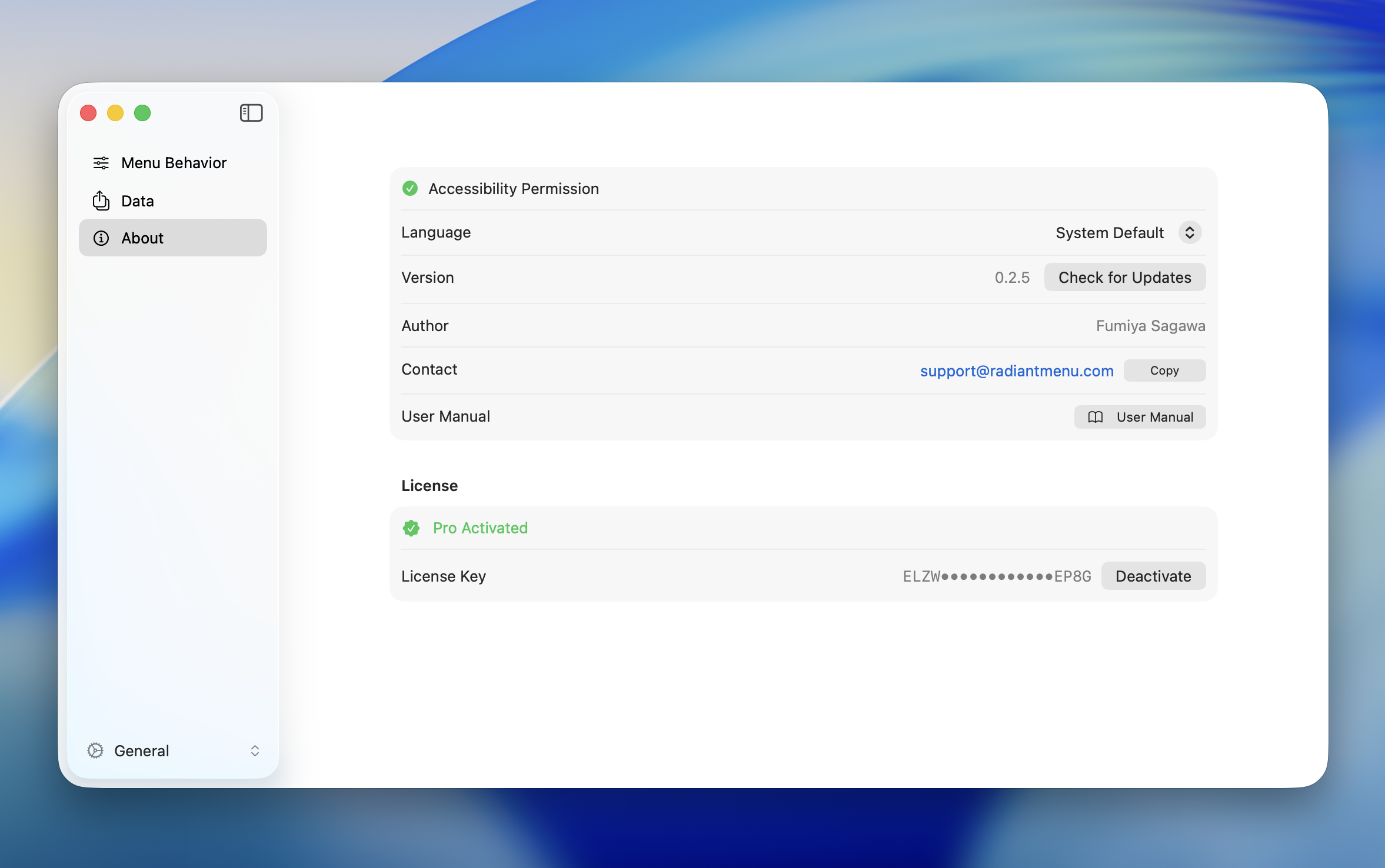
Devre Dışı Bırakma
Yeni bir makineye geçerken veya lisansınızı aktarırken mevcut makinedeki lisansınızı devre dışı bırakın.
- "Devre Dışı Bırak" düğmesine tıklayın
- Onay penceresinde "Devre Dışı Bırak" seçeneğini onaylayın
Devre dışı bıraktıktan sonra lisans bu makineden kaldırılır. Aynı lisans anahtarını yeni bir makinede yeniden etkinleştirebilirsiniz.
Sık Karşılaşılan Hatalar
| Hata | Çözüm |
|---|---|
| Geçersiz lisans anahtarı | Anahtarın doğru olduğunu kontrol edin. Kopyalayıp yapıştırırken fazladan boşluk olmadığından emin olun |
| Etkinleştirme sınırına ulaşıldı | Önce başka bir makinedeki lisansı devre dışı bırakın, ardından tekrar deneyin |
| Ağ hatası | İnternet bağlantınızı kontrol edin. Etkinleştirme ağ erişimi gerektirir |
| Etkinleştirme başarısız | Bir süre bekleyin ve tekrar deneyin. Sorun devam ederse destek ekibiyle iletişime geçin |
| Devre dışı bırakma başarısız | Bir süre bekleyin ve tekrar deneyin |