

A propos
L'onglet A propos dans les Reglages vous permet de consulter les informations de l'application et de gerer votre licence.
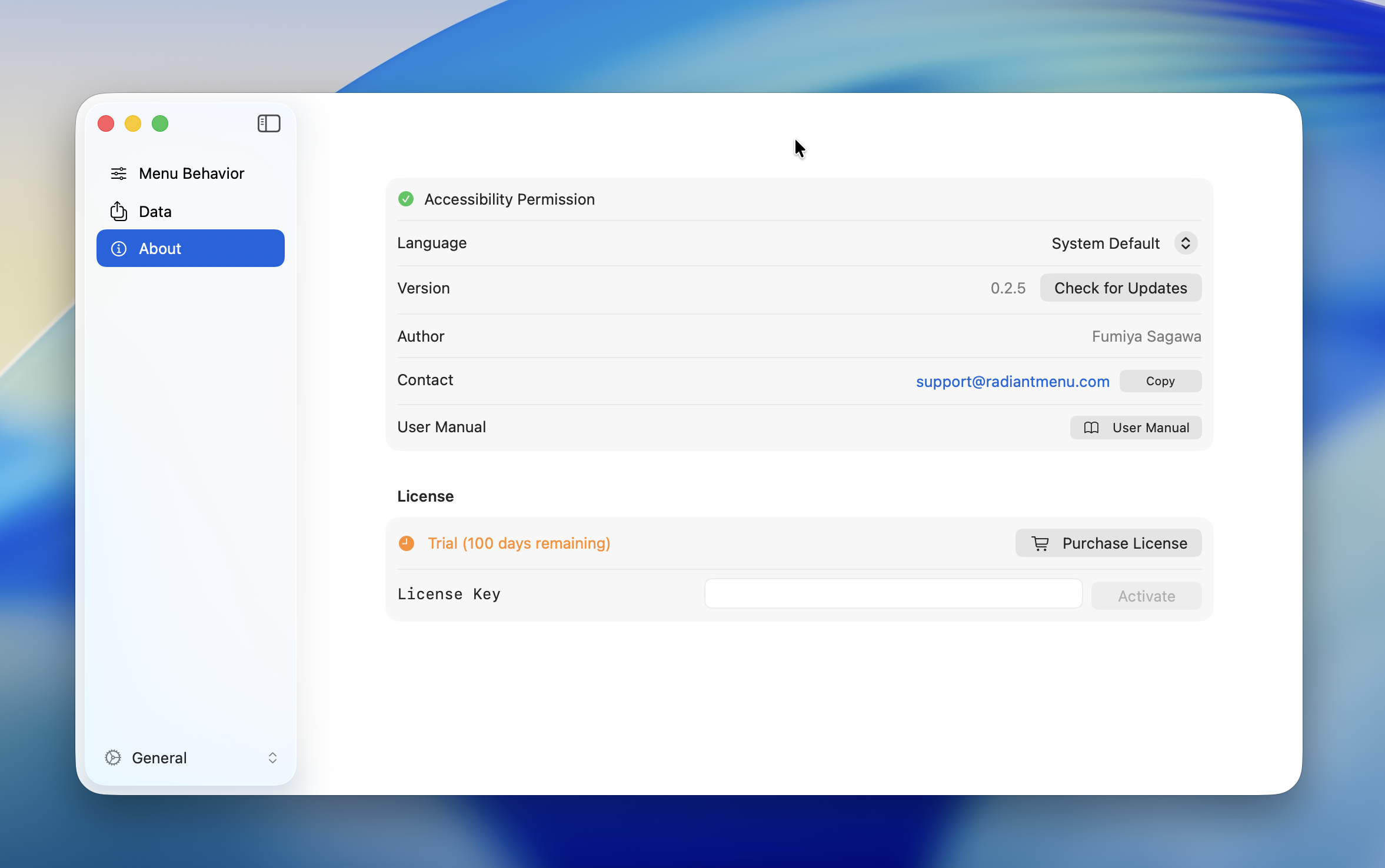
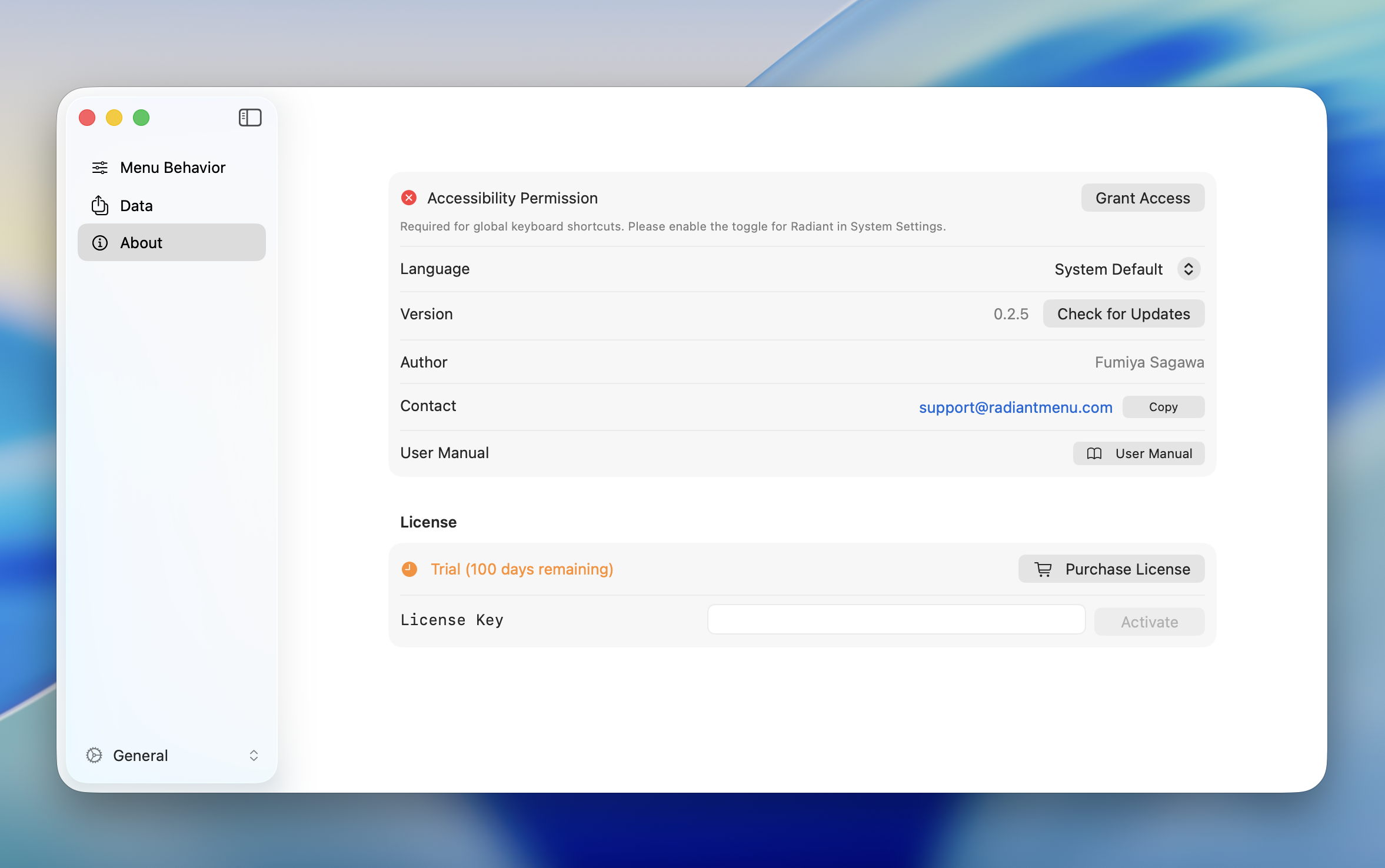
Permission d'accessibilite
Necessaire pour que Radiant puisse detecter les raccourcis clavier.
Lorsque la permission n'a pas ete accordee, le statut s'affiche en rouge. Cliquez sur "Grant Access" pour ouvrir les Reglages du systeme de macOS et l'activer.
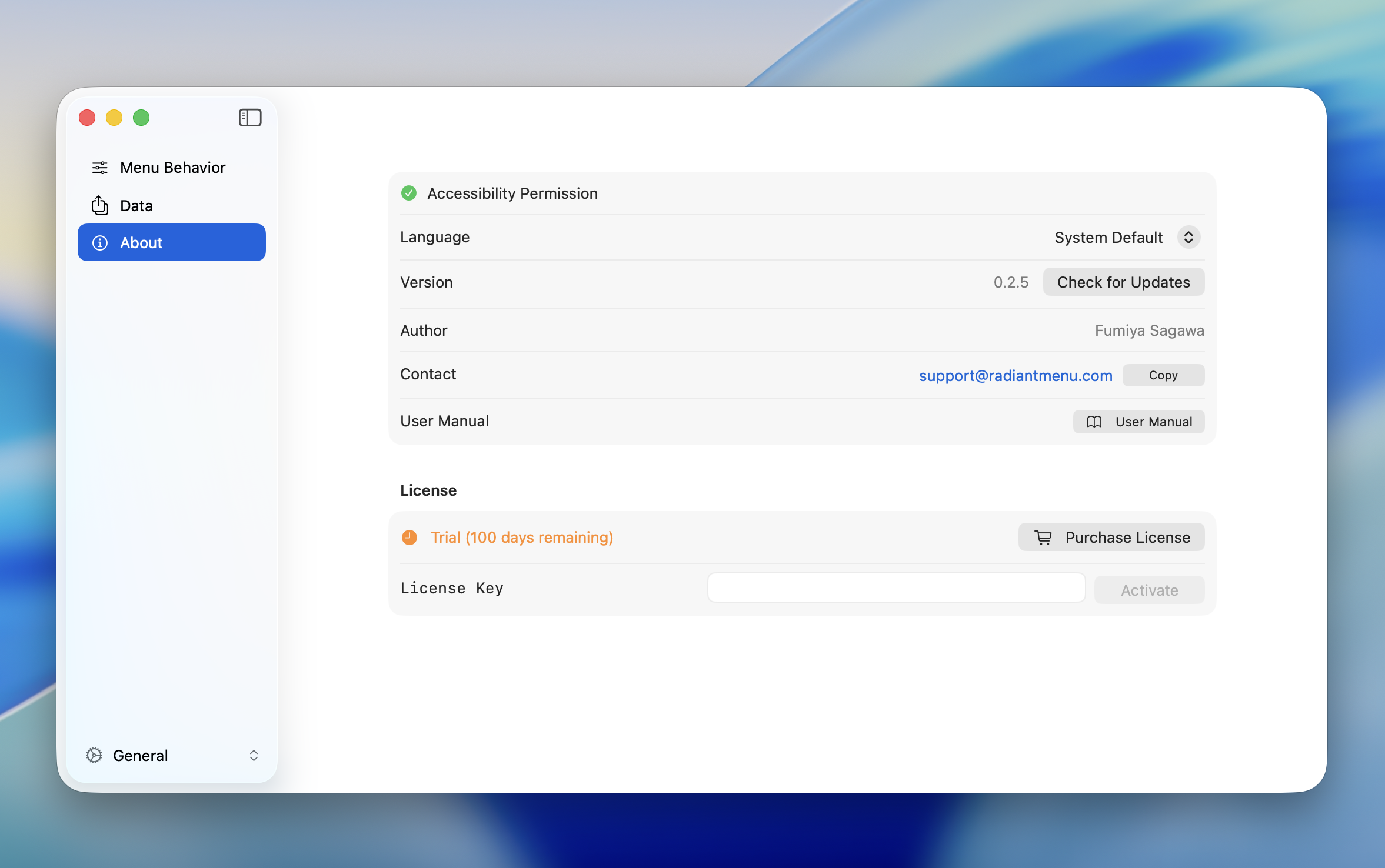
Une fois la permission accordee, le statut passe au vert.
TIP
Pour les instructions de configuration initiale, consultez Configuration initiale.
Langue
Change la langue d'affichage de l'application.
| Option | Description |
|---|---|
| System | Suit le reglage de langue du systeme macOS |
| English | Affiche l'application en anglais |
| Japanese | Affiche l'application en japonais |
WARNING
Changer la langue necessite un redemarrage de l'application pour prendre effet.
Version et contact
| Element | Description |
|---|---|
| Version | Affiche la version actuelle de l'application. Cliquez sur "Check for Updates" pour verifier les mises a jour |
| Auteur | Fumiya Sagawa |
| Contact | support@radiantmenu.com (cliquez sur "Copy" pour copier dans le presse-papiers) |
| Manuel utilisateur | Ouvre ce site de documentation |
Licence
Essai gratuit
Radiant offre un essai gratuit de 30 jours. Toutes les fonctionnalites sont disponibles sans restriction pendant la periode d'essai.
Consultez le nombre de jours restants dans l'onglet A propos.
INFO
Lorsque l'essai expire, les menus cessent de s'afficher. Achetez une licence pour reprendre l'utilisation de Radiant.
Licence Pro
Un achat unique de 19 $ USD. Une fois achete, vous pouvez utiliser Radiant indefiniment sans frais supplementaires.
Cliquez sur "Purchase License" pour acceder a la page d'achat.
Activation
Entrez votre cle de licence pour activer Radiant.
- Saisissez la cle de licence recue lors de l'achat dans le champ "License Key"
- Cliquez sur "Activate"
Une fois l'activation reussie, le statut passe a "Pro Activated".
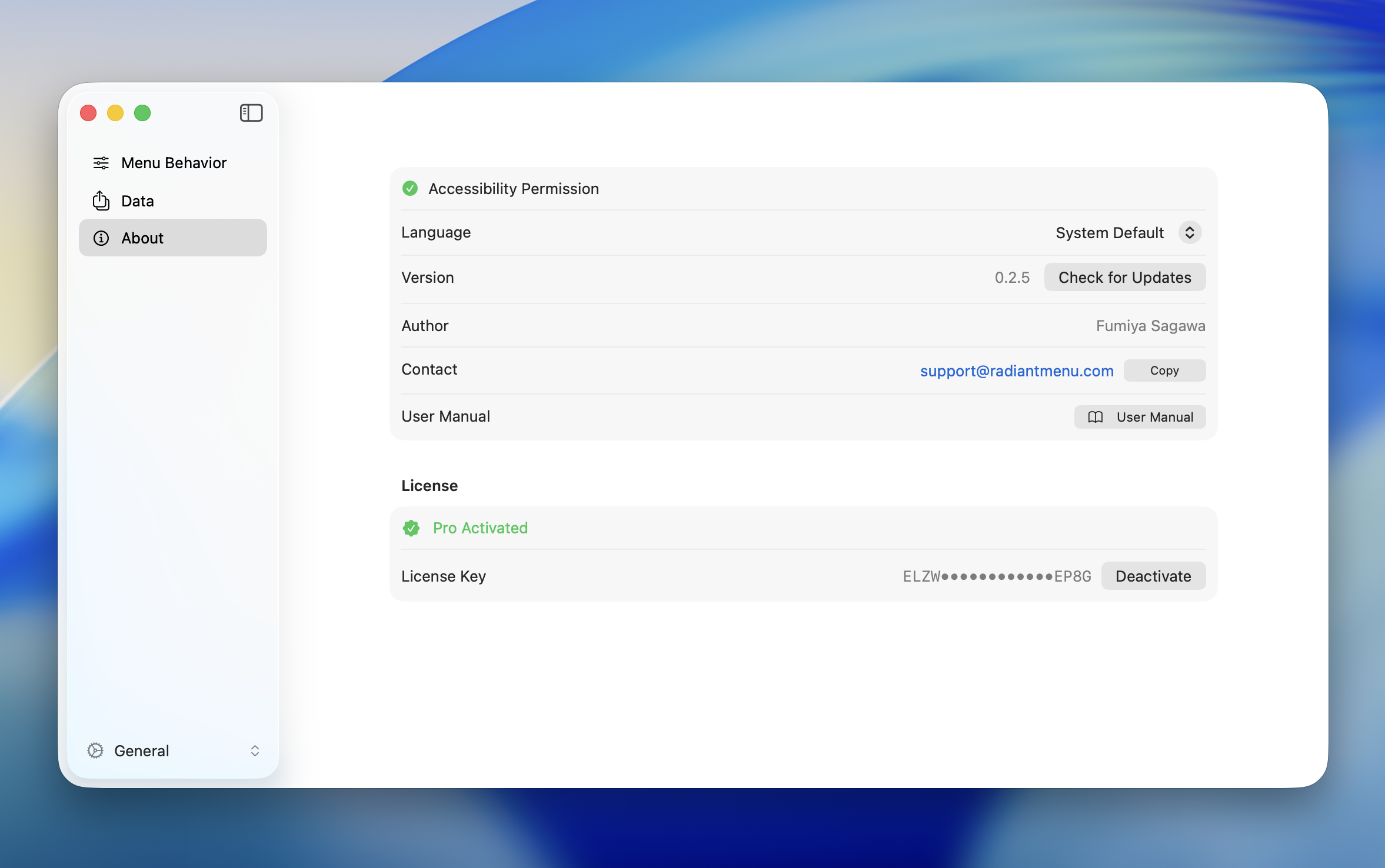
Desactivation
Desactivez votre licence sur la machine actuelle lorsque vous migrez vers une nouvelle machine ou transferez votre licence.
- Cliquez sur "Deactivate"
- Confirmez en selectionnant "Deactivate" dans la boite de dialogue de confirmation
Apres la desactivation, la licence est retiree de cette machine. Vous pouvez reactiver avec la meme cle de licence sur une nouvelle machine.
Erreurs courantes
| Erreur | Solution |
|---|---|
| Cle de licence invalide | Verifiez que la cle est correcte. Verifiez les espaces supplementaires lors du copier-coller |
| Limite d'activations atteinte | Desactivez d'abord la licence sur une autre machine, puis reessayez |
| Erreur reseau | Verifiez votre connexion Internet. L'activation necessite un acces reseau |
| Echec de l'activation | Patientez un instant et reessayez. Contactez le support si le probleme persiste |
| Echec de la desactivation | Patientez un instant et reessayez |