

Gestion des fenetres
Positionnez vos fenetres en un instant avec un seul raccourci. Choisissez parmi 18 dispositions pour diviser l'ecran en deux, en quatre, ou deplacer les fenetres entre les moniteurs.
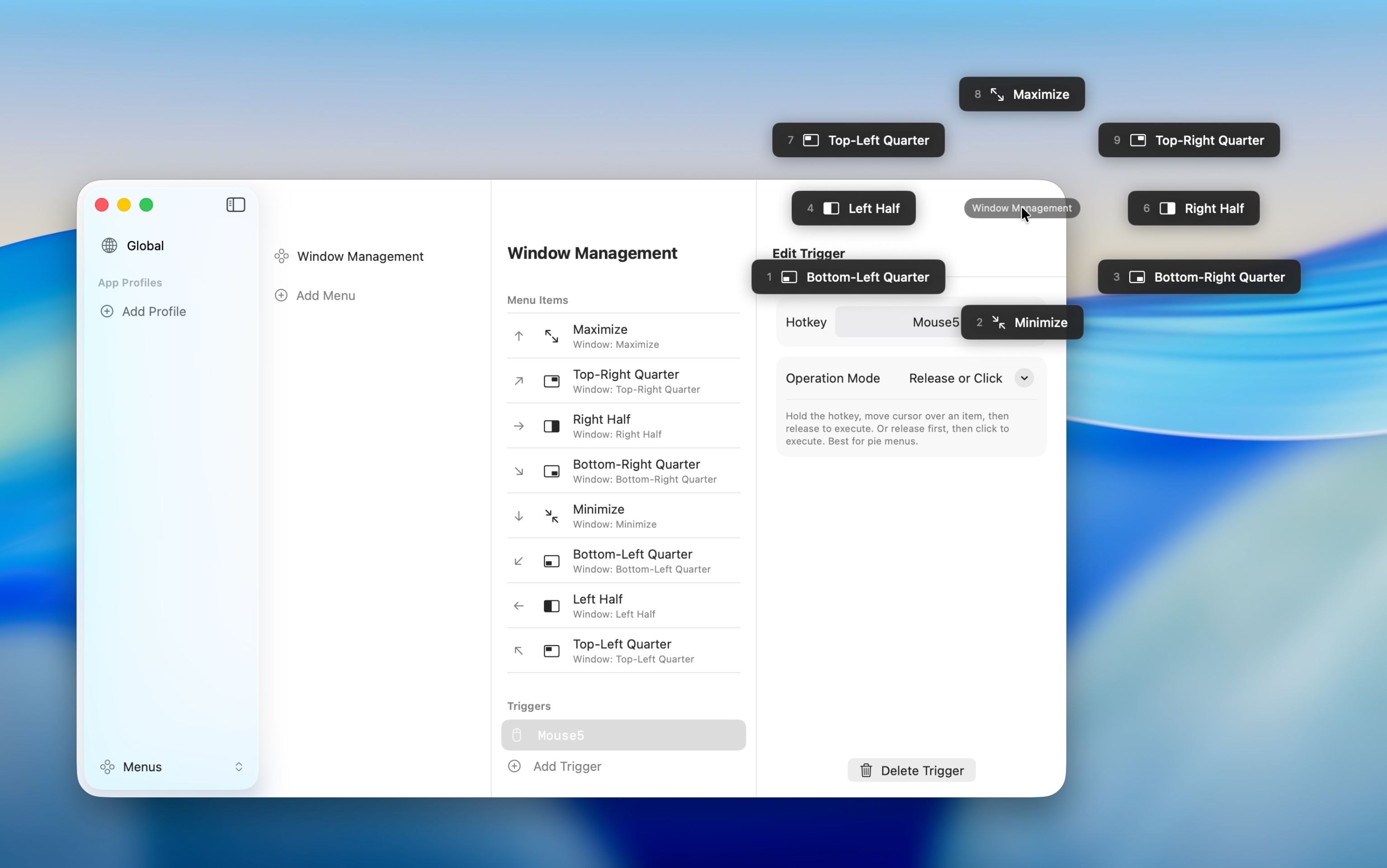
Dispositions disponibles
| Categorie | Dispositions |
|---|---|
| Moities | Left Half, Right Half, Top Half, Bottom Half |
| Quarts | Top Left, Top Right, Bottom Left, Bottom Right |
| Tiers | Left Third, Center Third, Right Third, Left Two-Thirds, Right Two-Thirds |
| Autres | Maximize, Minimize, Center, Next Monitor, Previous Monitor |
Configuration
Creez un menu pour la gestion des fenetres.
- Ouvrez "Menus" dans les Reglages et creez un menu
- Cliquez sur "Add Item" et selectionnez "Window Management" comme type d'action
- Choisissez une disposition (ex. : Left Half)
- Ajoutez d'autres elements pour chaque disposition souhaitee
- Assignez un raccourci au menu
- Appuyez sur le raccourci pour ouvrir le menu et choisissez une disposition pour l'appliquer
TIP
Lorsque vous selectionnez une action, le libelle et l'icone sont definis automatiquement. Consultez Remplissage automatique pour plus de details.
Ecran cible
Dans les configurations multi-ecrans, vous pouvez choisir sur quel ecran la fenetre est placee.
| Option | Description |
|---|---|
| Active Window's Screen | Place la fenetre sur l'ecran ou se trouve la fenetre active (par defaut) |
| Menu Position's Screen | Place la fenetre sur l'ecran ou le menu est apparu. Le menu sert de point d'ancrage, vous permettant de choisir explicitement l'ecran cible |
INFO
Le reglage de l'ecran cible ne s'applique pas a Next Monitor, Previous Monitor ni Minimize.
Astuces
Disposition recommandee pour le menu radial
Un menu radial possede 8 emplacements directionnels, ce qui correspond naturellement aux positions des fenetres. Faites correspondre la direction de chaque emplacement a une disposition pour un controle intuitif.
| Direction de l'emplacement | Disposition recommandee |
|---|---|
| Gauche | Left Half |
| Droite | Right Half |
| Haut | Top Half (ou Maximize) |
| Bas | Bottom Half (ou Minimize) |
| Haut gauche | Top Left |
| Haut droit | Top Right |
| Bas gauche | Bottom Left |
| Bas droit | Bottom Right |
Flux de travail multi-ecrans
Ajoutez "Next Monitor" et "Previous Monitor" a votre menu pour deplacer les fenetres entre les ecrans. Combiner les actions de disposition et de deplacement entre moniteurs dans un seul menu garde tout accessible depuis un seul raccourci.
Vous pouvez egalement definir l'ecran cible sur "Menu Position's Screen" -- ouvrez simplement le menu sur un autre moniteur pour deplacer et positionner la fenetre en une seule action.