

विंडो प्रबंधन
एक हॉटकी से विंडो को किसी भी पोज़िशन पर स्नैप करें। स्क्रीन को आधे, चौथाई, या तिहाई में बाँटने के लिए 18 लेआउट में से चुनें, या विंडो को मॉनिटर के बीच मूव करें।
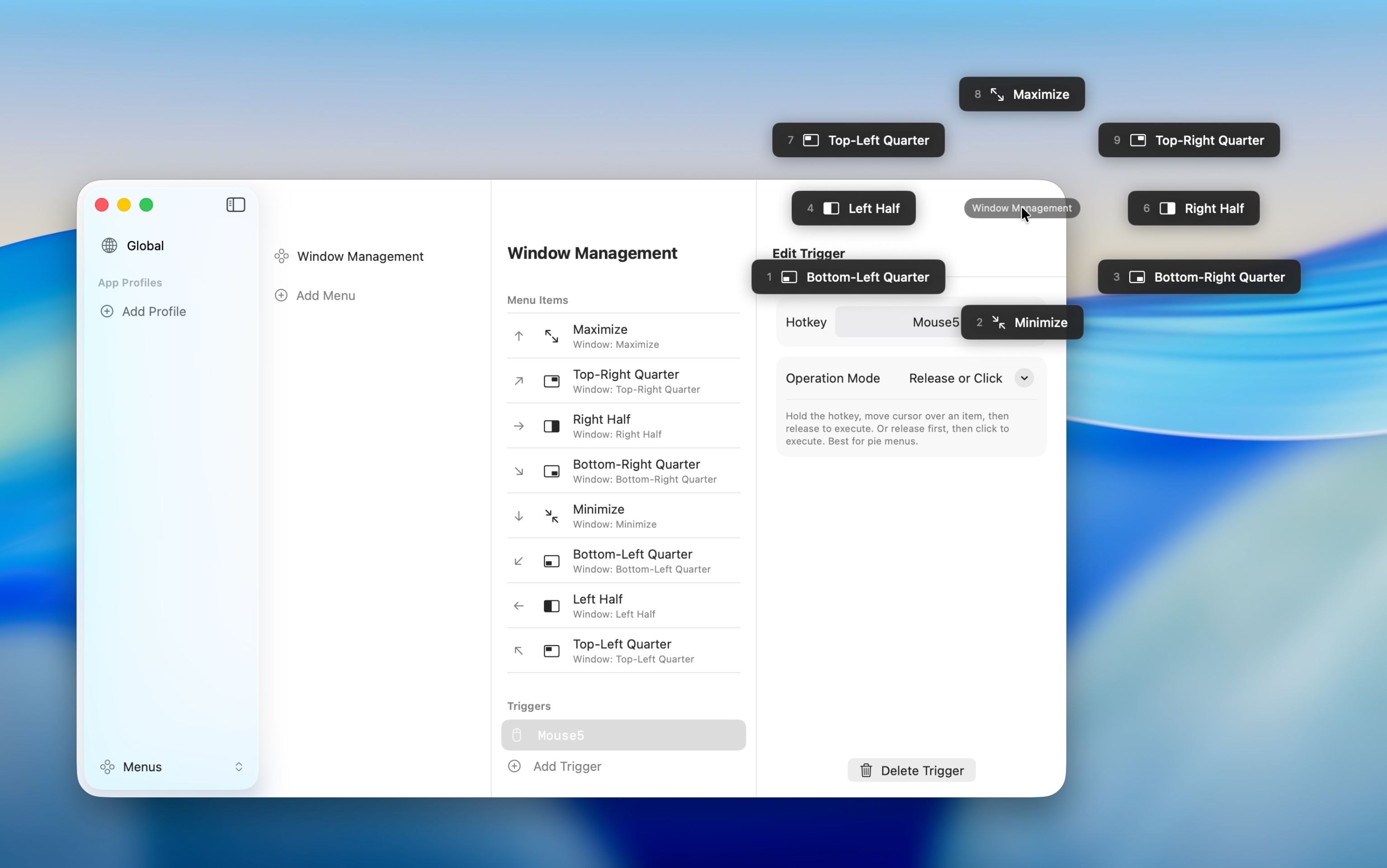
उपलब्ध लेआउट
| श्रेणी | लेआउट |
|---|---|
| Halves | Left Half, Right Half, Top Half, Bottom Half |
| Quarters | Top Left, Top Right, Bottom Left, Bottom Right |
| Thirds | Left Third, Center Third, Right Third, Left Two-Thirds, Right Two-Thirds |
| Other | Maximize, Minimize, Center, Next Monitor, Previous Monitor |
सेटअप
विंडो प्रबंधन के लिए एक मेनू बनाएँ।
- सेटिंग्स में "Menus" खोलें और एक मेनू बनाएँ
- "Add Item" पर क्लिक करें और क्रिया प्रकार "Window Management" चुनें
- एक लेआउट चुनें (जैसे, Left Half)
- हर उस लेआउट के लिए अतिरिक्त आइटम जोड़ें जो आप चाहते हैं
- मेनू को एक हॉटकी असाइन करें
- हॉटकी दबाकर मेनू खोलें और लेआउट लागू करने के लिए चुनें
TIP
जब आप कोई क्रिया चुनते हैं, तो लेबल और आइकन अपने आप सेट हो जाते हैं। विवरण के लिए ऑटो-पॉपुलेट देखें।
टार्गेट स्क्रीन
मल्टी-मॉनिटर सेटअप में, आप चुन सकते हैं कि विंडो किस स्क्रीन पर रखी जाए।
| विकल्प | विवरण |
|---|---|
| Active Window's Screen | विंडो को उस स्क्रीन पर रखता है जहाँ फ़ोकस्ड विंडो है (डिफ़ॉल्ट) |
| Menu Position's Screen | विंडो को उस स्क्रीन पर रखता है जहाँ मेनू दिखाई दिया। मेनू एक एंकर का काम करता है, जिससे आप स्पष्ट रूप से टार्गेट स्क्रीन चुन सकते हैं |
INFO
टार्गेट स्क्रीन सेटिंग Next Monitor, Previous Monitor, या Minimize पर लागू नहीं होती।
सुझाव
रेडियल मेनू का सुझाया गया लेआउट
रेडियल मेनू में 8 दिशात्मक स्लॉट होते हैं, जो स्वाभाविक रूप से विंडो पोज़िशन से मैप होते हैं। सहज नियंत्रण के लिए हर स्लॉट दिशा को एक लेआउट से मैच करें।
| स्लॉट दिशा | सुझाया गया लेआउट |
|---|---|
| Left | Left Half |
| Right | Right Half |
| Top | Top Half (या Maximize) |
| Bottom | Bottom Half (या Minimize) |
| Top Left | Top Left |
| Top Right | Top Right |
| Bottom Left | Bottom Left |
| Bottom Right | Bottom Right |
मल्टी-मॉनिटर वर्कफ़्लो
विंडो को स्क्रीन के बीच मूव करने के लिए "Next Monitor" और "Previous Monitor" अपने मेनू में जोड़ें। लेआउट क्रियाओं और मॉनिटर क्रियाओं को एक ही मेनू में मिलाने से सब कुछ एक हॉटकी की दूरी पर रहता है।
आप टार्गेट स्क्रीन को "Menu Position's Screen" पर भी सेट कर सकते हैं -- बस दूसरे मॉनिटर पर मेनू खोलें और एक ही क्रिया में विंडो को वहाँ मूव और स्नैप करें।