

Vindueshåndtering
Placer vinduer i enhver position med en enkelt genvejstast. Vælg mellem 18 layouts til at opdele skærmen i halvdele, kvarterer eller flytte vinduer mellem skærme.
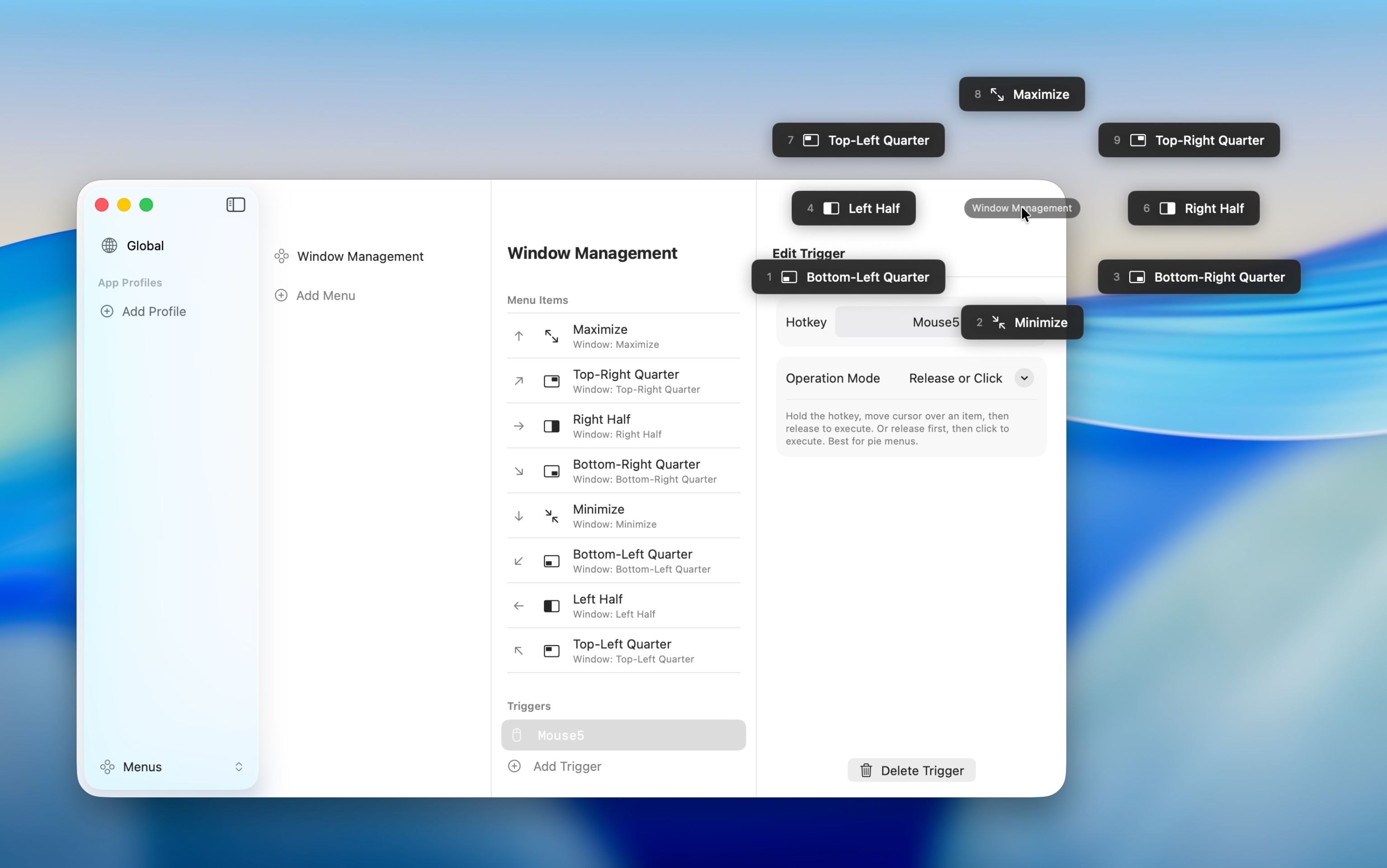
Tilgængelige Layouts
| Kategori | Layouts |
|---|---|
| Halvdele | Venstre Halvdel, Højre Halvdel, Øverste Halvdel, Nederste Halvdel |
| Kvarterer | Øverst Venstre, Øverst Højre, Nederst Venstre, Nederst Højre |
| Tredjedele | Venstre Tredjedel, Midterste Tredjedel, Højre Tredjedel, Venstre To-Tredjedele, Højre To-Tredjedele |
| Andet | Maksimer, Minimer, Centrer, Næste Skærm, Forrige Skærm |
Opsætning
Opret en menu til vindueshåndtering.
- Åbn "Menuer" i Indstillinger og opret en menu
- Klik "Tilføj Emne" og vælg "Vindueshåndtering" som handlingstype
- Vælg et layout (f.eks. Venstre Halvdel)
- Tilføj flere emner for hvert layout, du ønsker
- Tildel en genvejstast til menuen
- Tryk på genvejstasten for at åbne menuen og vælg et layout for at anvende det
TIP
Når du vælger en handling, indstilles etiketten og ikonet automatisk. Se Auto-udfyldning for detaljer.
Målskærm
I opsætninger med flere skærme kan du vælge, hvilken skærm vinduet placeres på.
| Mulighed | Beskrivelse |
|---|---|
| Aktivt Vindues Skærm | Placerer vinduet på skærmen, hvor det fokuserede vindue er (standard) |
| Menupositionens Skærm | Placerer vinduet på skærmen, hvor menuen blev vist. Menuen fungerer som et anker, der lader dig eksplicit vælge målskærmen |
INFO
Målskærmsindstillingen gælder ikke for Næste Skærm, Forrige Skærm eller Minimer.
Tips
Anbefalet Radial Menu Layout
En Radial Menu har 8 retningsbestemte slots, som naturligt svarer til vinduespositioner. Match hver slot-retning med et layout for intuitiv kontrol.
| Slot-Retning | Anbefalet Layout |
|---|---|
| Venstre | Venstre Halvdel |
| Højre | Højre Halvdel |
| Øverst | Øverste Halvdel (eller Maksimer) |
| Nederst | Nederste Halvdel (eller Minimer) |
| Øverst Venstre | Øverst Venstre |
| Øverst Højre | Øverst Højre |
| Nederst Venstre | Nederst Venstre |
| Nederst Højre | Nederst Højre |
Multi-Skærm Workflows
Tilføj "Næste Skærm" og "Forrige Skærm" til din menu for at flytte vinduer mellem skærme. At kombinere layout-handlinger og skærm-handlinger i en enkelt menu holder alt én genvejstast væk.
Du kan også indstille målskærmen til "Menupositionens Skærm" -- åbn simpelthen menuen på en anden skærm for at flytte og placere vinduet dér i én handling.