

Send tastaturgenveje
Kør app-specifikke tastaturgenveje fra en Radiant-menu. Organiser svære-at-huske genveje i en menu, så du ikke behøver at memorere tastekombinationer.
Opsætning
Opret en menu til at sende genveje.
- Åbn "Menuer" i Indstillinger og opret en menu
- Klik på "Tilføj element" og vælg "Send tastaturgenvej" som handlingstype
- Klik på inputfeltet og tryk på den tastekombination, du vil sende
- Skift etiketten til noget beskrivende (f.eks. "Udviklerværktøjer", "Gem alle")
- Tildel en hurtigtast til menuen
- Åbn målappen, tryk på hurtigtasten, og vælg en genvej fra menuen
TIP
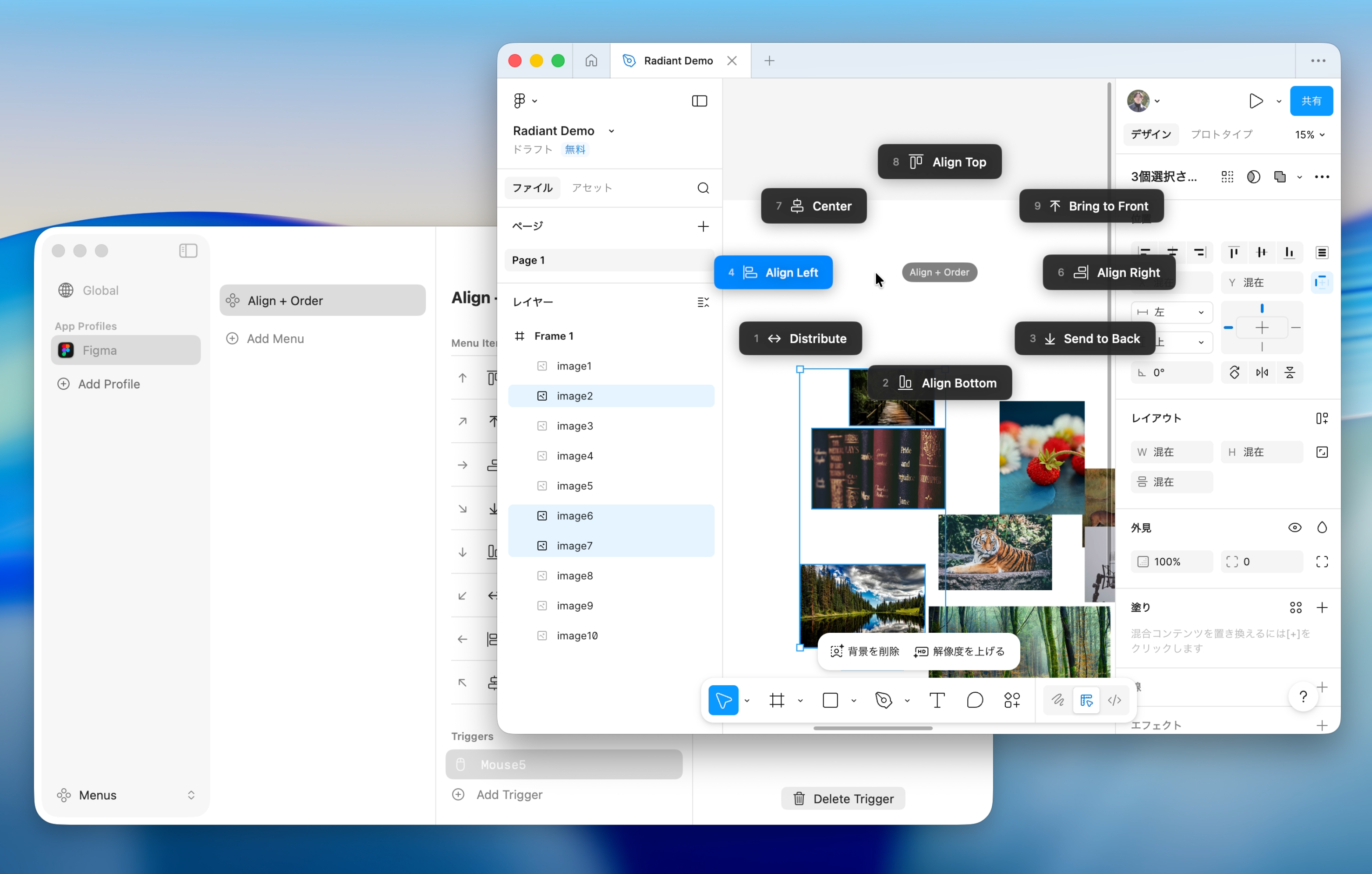
Du kan optage modifikatortaster (⌘ ⌥ ⌃ ⇧) med enhver tast. For eksempel kan du indstille ⌥A for Figmas "Venstrejuster".
Skift menuer pr. app med appprofiler
Appprofiler lader dig vise forskellige genvejsmenuer afhængigt af den aktive app. For eksempel:
- Figma - Lagoperationer, værktøjsskift, komponentoprettelse
- VS Code - Filsøgning, terminalkontrol, editordeling
- Photoshop - Lagoperationer, markeringsværktøjer, filtre
- Logic Pro - Spor mute/solo, afspil/optag, mixervisning
- Spotify - Afspil/pause, næste/forrige nummer, sluk shuffle til/fra
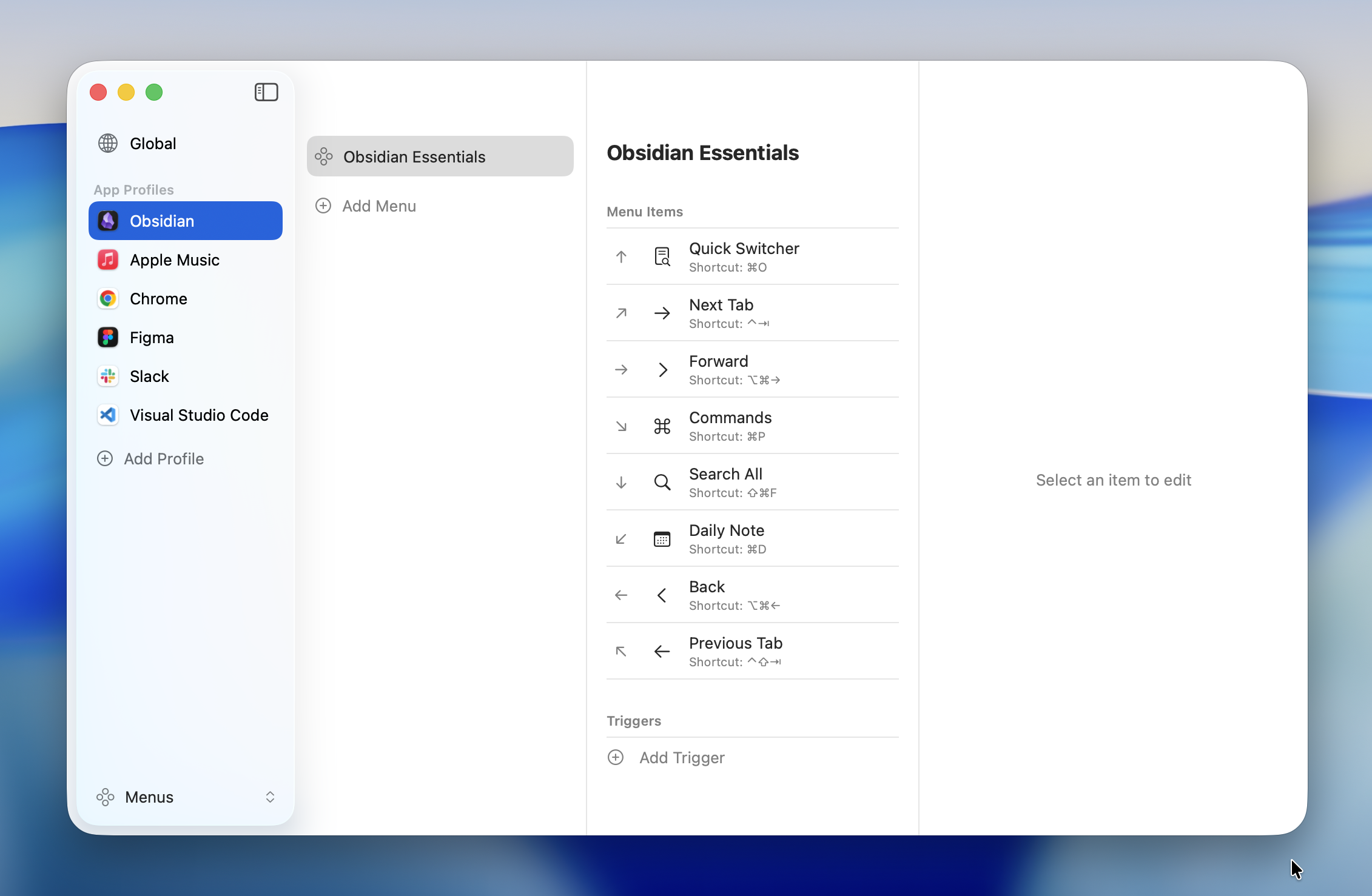
-> Se Appprofiler for detaljer.
Tips
Organiser med en listemenu
Hvis du har mange genveje, kan du bruge en listemenu med undermenuer til at gruppere dem efter kategori.
- Fil - Ny, Gem, Gem som
- Rediger - Fortryd, Gentag, Søg og erstat
- Vis - Skift sidepanel, Zoom ind/ud
Kombiner med makroer
For at køre flere genveje i rækkefølge skal du bruge en makro. For eksempel kan du kæde "Vælg alle -> Kopier -> Ny fil -> Indsæt" sammen til en enkelt handling.
-> Se Makroer for detaljer.
Slut på hurtigstart
For detaljer om menutyper og indstillinger, se sektionerne Menuer, Makroer og Generelt i sidebjælken.